هذا دليل للمبتدئين حول استخدام FlashGet Kids. اكتشف الحل الأمثل للأبوة الحديثة مع FlashGet Kids! تابع أنشطة أطفالك عبر الإنترنت عن كثب، وأدر وقت الشاشة واستخدام التطبيقات بسهولة، وحدد مناطق جغرافية لسلامتهم، وابقَ على اطلاع دائم بمكانهم.
جدول المحتويات
المرحلة 1: تثبيت FlashGet Kids
لنبدأ بتثبيت تطبيق FlashGet Kids. يجب تثبيت التطبيق في وقت واحد على هواتف الوالدين والأطفال المحمولة.
الخطوة 1
قم بتنزيل وتثبيت FlashGet Kids للأباء على جهاز الوالدين.
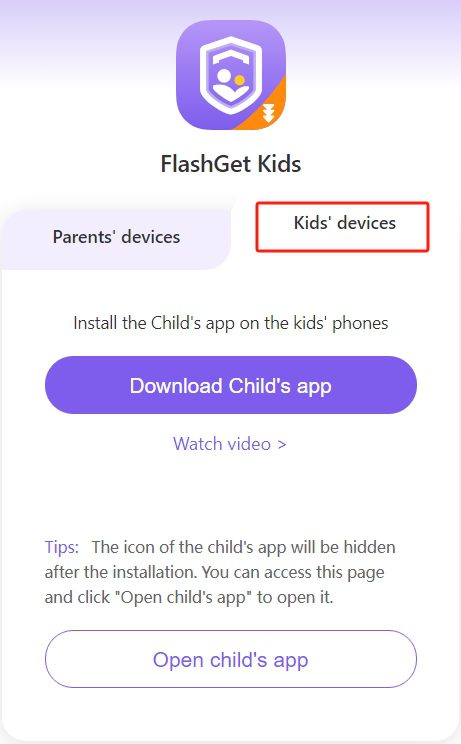
افتح متصفحًا على جهاز طفلك وأدخل flashget.kids. يرجى العلم أنه ليس flashget.com.
انقر على زر التنزيل لتنزيل ملف APK.
نصائح
إذا رأيت نافذة منبثقة تشير إلى "مصادر غير معروفة"، انقر على الإعدادات > قم بتفعيل التنزيلات من المصادر غير المعروفة أو شيء مشابه يحتوي على "المصادر غير المعروفة".
نظرًا لأن FlashGet Kids للأطفال غير متوفر في متجر Google Play، فإن Google تعرف ملفات APK المثبتة من قنوات الطرف الثالث على أنها من مصادر غير معروفة، ويجب عليك السماح بالتثبيت من مصادر غير معروفة في الإعدادات للمتابعة.
بعد التثبيت، انقر على "تم" لفتح FlashGet Kids (تطبيق الطفل) على جهاز طفلك.
إذا كنت تستخدم Android 13 أو إصدارًا لاحقًا، فقد تفشل في فتح FlashGet Kids للطفل مباشرةً (زر الفتح رمادي أو زر الفتح لا يعمل). يمكنك الانتقال إلى متصفح الهاتف على جهاز الطفل وإدخال flashget.kids/openkids.
نصائح
لا تستطيع العثور على رمز FlashGet Kids بعد التثبيت على جهاز طفلك؟
إذا لم تتمكن من العثور على FlashGet Kids على جهاز طفلك، فاتبع الطرق أدناه:
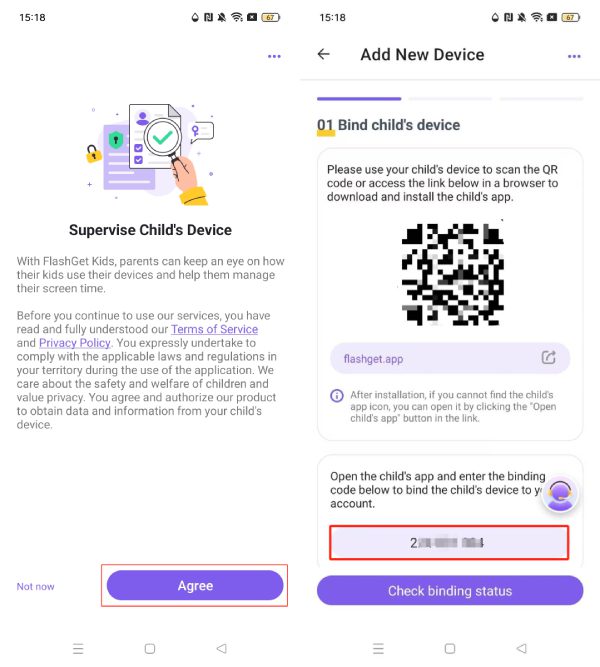
افتح و أدخل “FlashGet Kids للأباء” على هاتف الأب أو الأم. انقر على"أجهزة الأباء"واختر"موافق".
انقر على "التالي" للحصول على رمز مكون من 9 أرقام في تطبيق الوالدين.
ثم أدخل الرمز المكون من 9 أرقام في تطبيق الأطفال على أجهزة الأطفال. انقر على "التالي" > "تأكيد." قم بتشغيل الأذونات ذات الصلة للحفاظ على تشغيل FlashGet Kids في الخلفية. تحقق من الفيديو أدناه لتنزيل وربط FlashGet Kids!
كيف تضيف جهازًا جديدًا آخر على FlashGet Kids للآباء على جهاز الوالدين؟
هناك طريقتان لإضافة جهاز أطفال جديد إلى FlashGet Kids للأباء.
الطريقة 1: أضف من صفحة "جهاز". افتح FlashGet Kids على هاتف الوالد. اضغط على أيقونة الإضافة في الزاوية العلوية اليمنى ضمن "جهاز"، ثم اضغط على "موافق". بعد ذلك، ستظهر لك رمز ربط مكون من 9 أرقام. أدخل رمز الربط المكون من 9 أرقام في FlashGet Kids للطفل (الجهاز الجديد) لإكمال الاتصال.
الطريقة 2: أضف من "أجهزتي" في "حسابي". افتح وسجّل الدخول إلى "FlashGet Kids للأباء" على هاتف الوالد. انتقل إلى "حسابي" > "أجهزتي" > "+" > "موافق". بعد ذلك، احصل على رمز مكون من 9 أرقام في تطبيق الوالد و انسخه. أدخل رمز الربط المكون من 9 أرقام في FlashGet Kids للطفل (الجهاز الجديد).
بمجرد إضافة جهاز الطفل بنجاح، يمكنك البدء في تكوين إعدادات الرقابة الأبوية في FlashGet Kids للآباء.
المرحلة 2: إعداد FlashGet Kids للطفل
الخطوة 1
اتبع التعليمات المعروضة على الشاشة للسماح بالأذونات على جهاز الطفل.
الخطوة 2
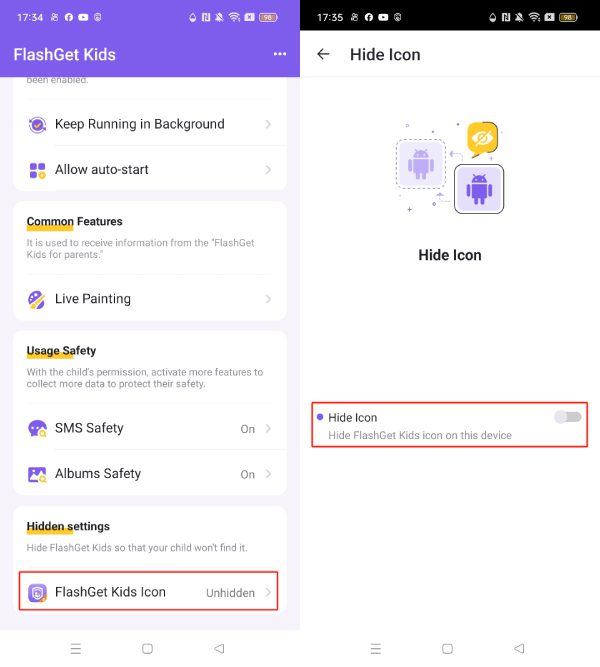
افتح FlashGet Kids للطفل على جهاز طفلك. اضغط على "إخفاء الأيقونة" على لوحة التحكم. ثم قم بتشغيل "إخفاء الأيقونة." ثم سيختفي FlashGet Kids من شاشة الطفل.
الخطوة 3
قم بإعداد خيار التشغيل في الخلفية لجعل FlashGet Kids for child يعمل باستمرار في خلفية جهاز. هذا يضمن أن FlashGet Kids for child يبقى فعالًا في جميع الأوقات لحماية الأطفال.
راقب بيئة الطفل باستخدام كاميرا الهاتف الخلفية أو الأمامية.
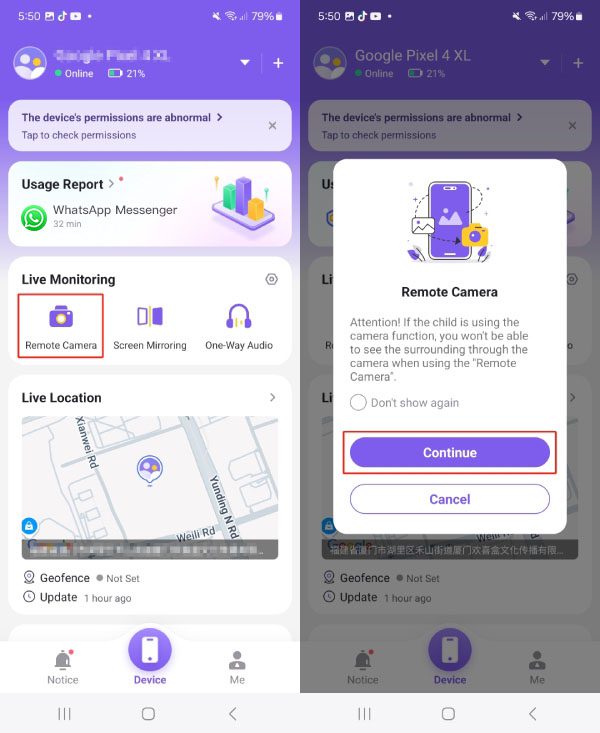
قم بتفعيل كاميرا هاتف الطفل عن بُعد لمراقبة محيطه.
يتتبع أجهزة أطفالك وبيئتهم في الوقت الفعلي.
كيفية الاستخدام
الخطوة 1
انتقل إلى المراقبة الحية على لوحة التحكم. انقر على "كاميرا عن بعد" > "استمرار."
الخطوة 2
ثم يمكنك رؤية البيئة الحالية لطفلك. انقر على "←" للعودة إلى لوحة التحكم.
صوت في اتجاه واحد
الميزات
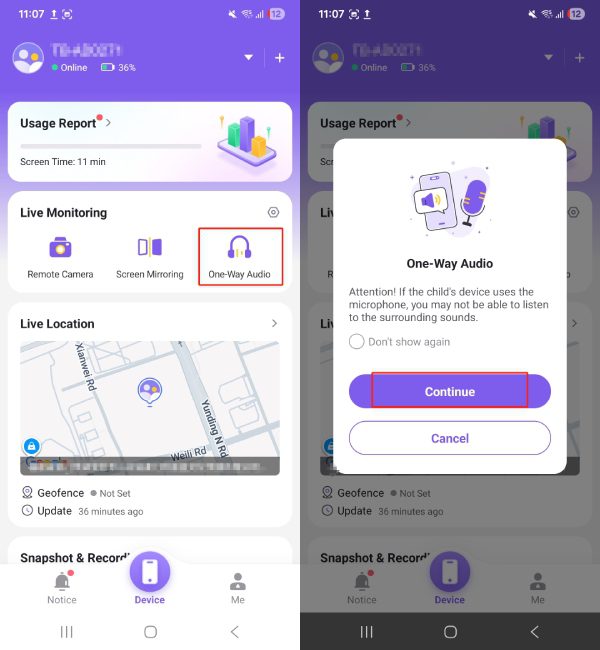
تابع البيئة المحيطة بالطفل لتبقى على اطلاع بظروفه.
سجل الصوت البيئي في محيط الطفل.
كيفية الاستخدام
الخطوة 1
توجه إلى المراقبة الحية على لوحة التحكم. انقر على "صوت في اتجاه واحد" > "استمرار." ثم يمكنك الاستماع إلى الصوت حول الطفل.
الخطوة 2
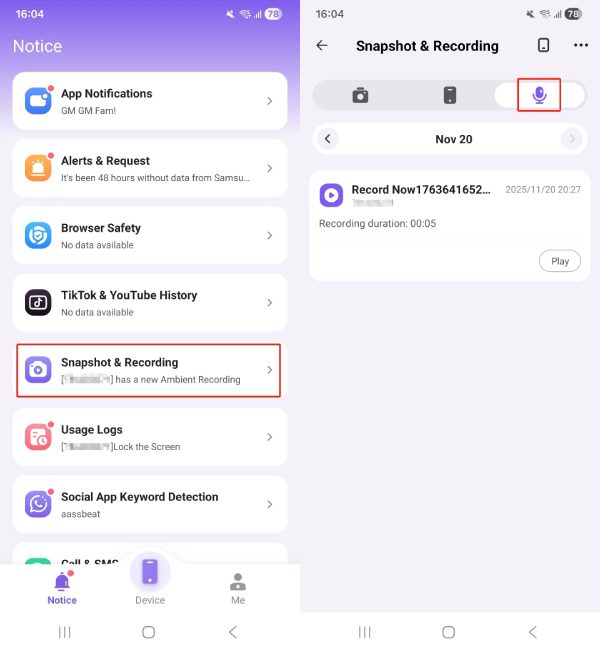
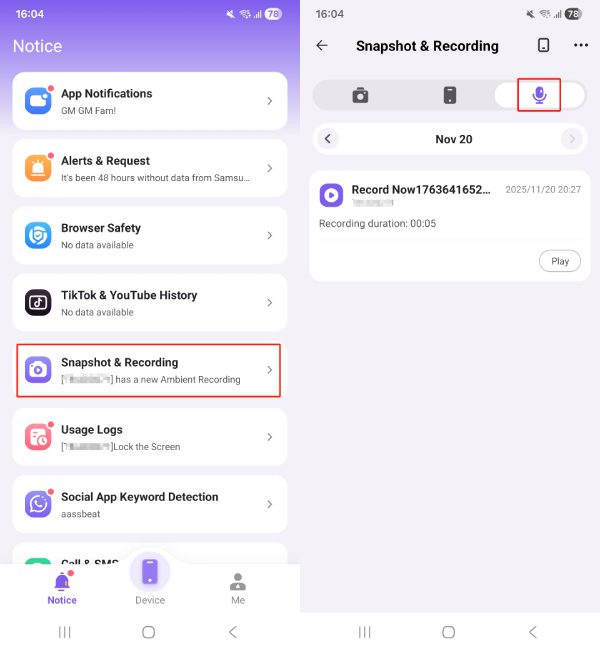
اضغط على "تسجيل" لبدء التسجيل. سيتم حفظ جميع التسجيلات في "الإشعارات" > "لقطة & تسجيل".
عرض الشاشة على الشاشة
الميزات
عرض محتويات شاشة طفلك على جهازك الخاص في الوقت الحقيقي.
يُسجل المحتوى الذي يشاهده أطفالك.
كيفية الاستخدام
الخطوة 1
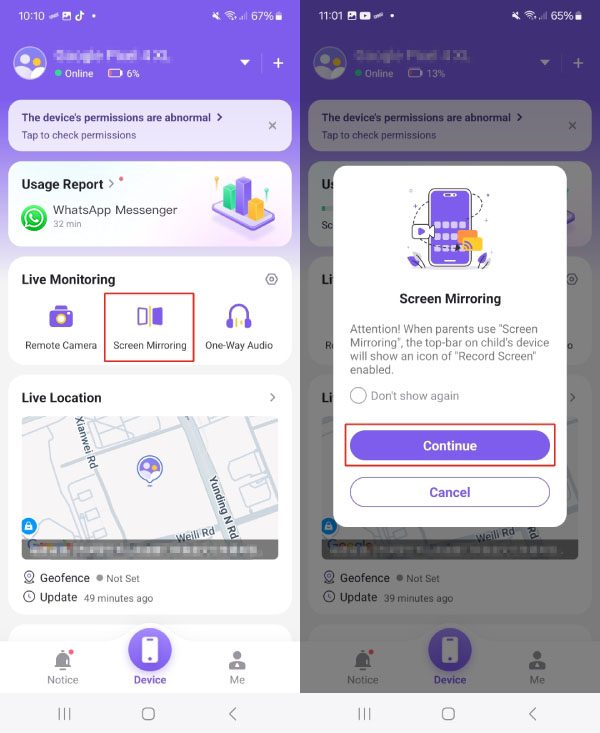
انتقل إلى المراقبة الحية على لوحة التحكم. انقر على "عرض الشاشة على الشاشة" > "استمرار."
الخطوة 2
ثم يمكنك عرض شاشة هاتف طفلك. انقر على "←" للعودة إلى لوحة التحكم.
لقطة
الميزات
التقاط صور لشاشة هاتف الطفل.
احصل على صور في الوقت الفعلي من كاميرا الطفل، بما في ذلك صور الكاميرا الأمامية والخلفية.
لقطة الكاميرا
الخطوة 1
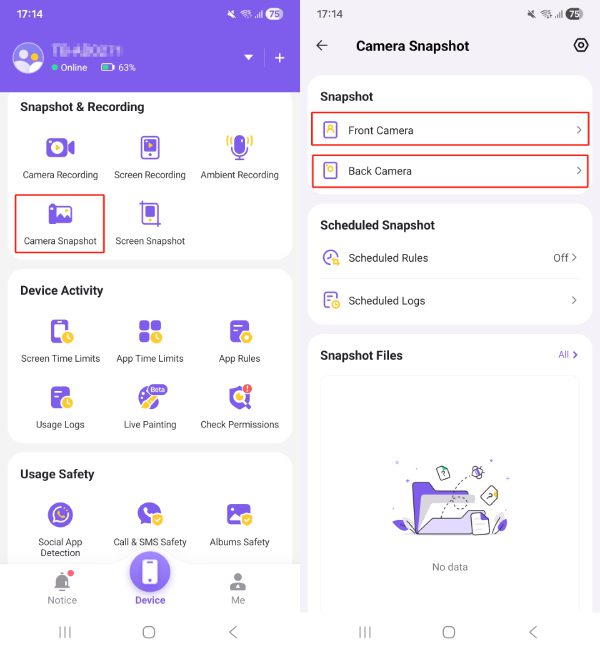
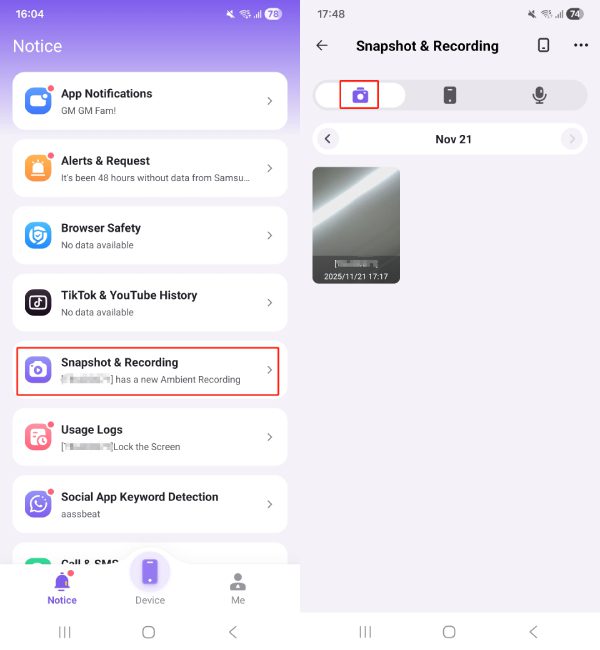
افتح تطبيق FlashGet Kids، ثم انتقل إلى "جهاز" > "لقطة & تسجيل" > "لقطة الكاميرا".
الخطوة 2
بالنقر على "الكاميرا الأمامية"، يمكنك الحصول على الصور التي التقطتها الكاميرا الأمامية لهاتف طفلك. بالنقر على "الكاميرا الخلفية"، يمكنك الحصول على الصور التي التقطتها الكاميرا الخلفية لهاتف طفلك.
الخطوة 3
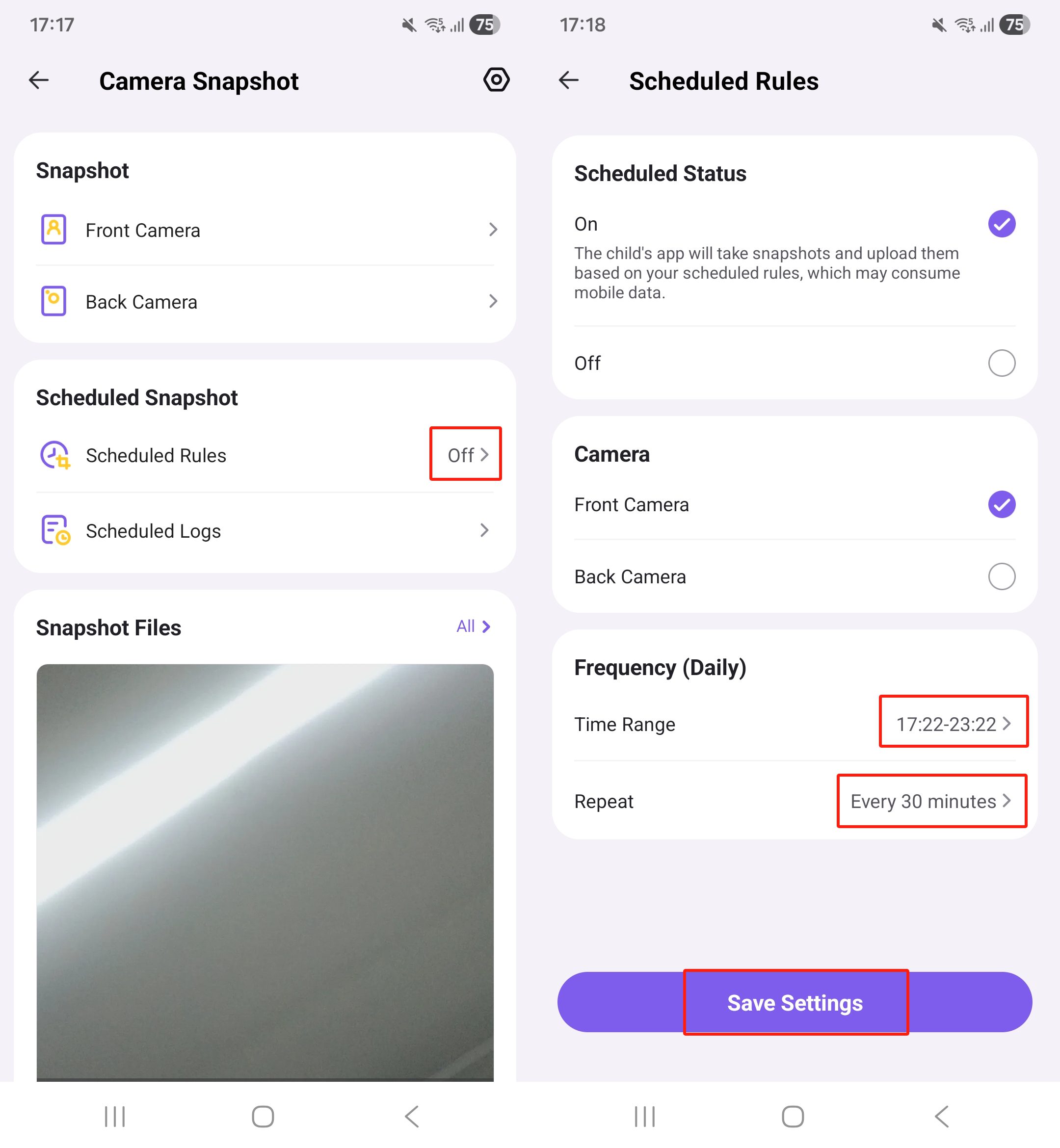
انقر على "القواعد المجدولة"، وحوّل "الحالة المجدولة" إلى "تشغيل". اختر إما "الكاميرا الأمامية" أو "الكاميرا الخلفية". ثم حدد خيارات "النطاق الزمني"، و"تكرار"، و"التردد (اليومي)" حسب احتياجاتك. أخيرًا، انقر على "حفظ الإعدادات". بمجرد الحفظ، سيقوم جهاز الطفل بالتقاط لقطات تلقائيًا وفقًا لجدولك المحدد.
الخطوة 4
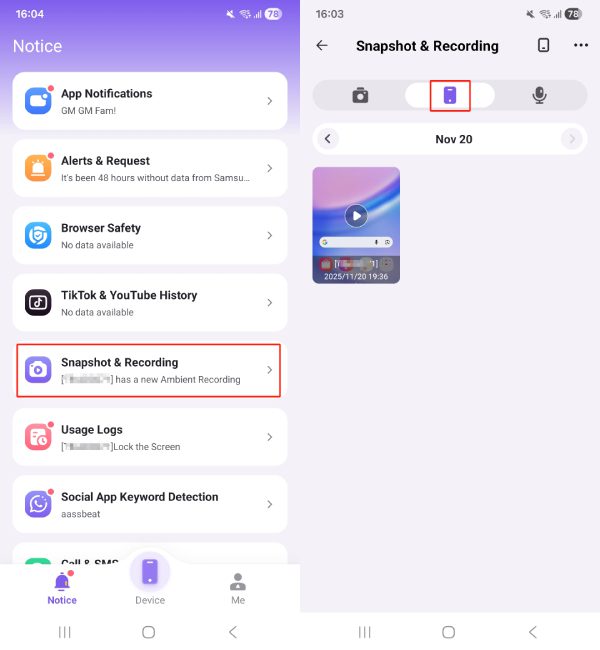
يمكنك عرض الملفات المسجلة بطريقتين: اضغط على "الكل" تحت ملفات لقطة لرؤية جميع الصور، أو الوصول إليها عبر "الإشعارات" > "لقطة & تسجيل."
التقاط الشاشة
الخطوة 1
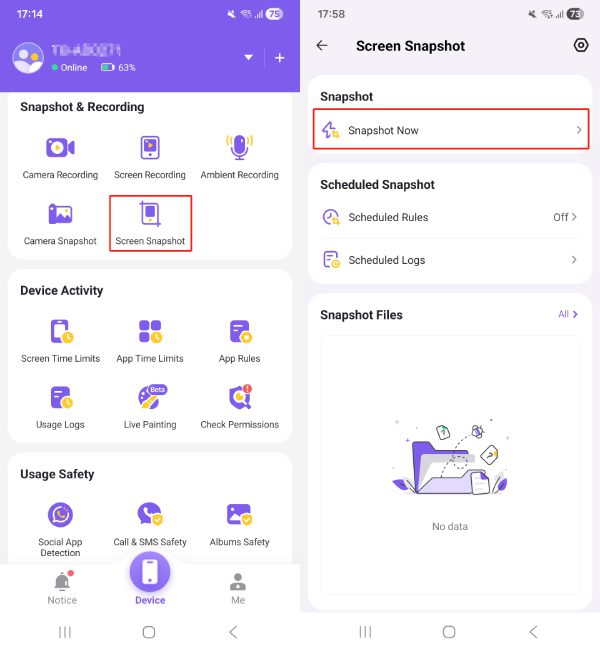
افتح تطبيق FlashGet Kids، ثم انتقل إلى "جهاز" > "لقطة & تسجيل" > "التقاط الشاشة."
الخطوة 2
انقر على "لقطة الآن" لتحصل فورًا على صور شاشة طفلك.
الخطوة 3
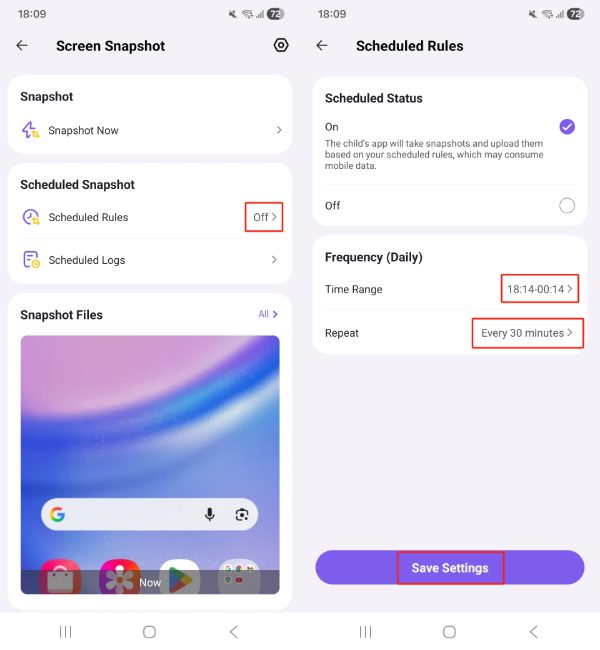
اضغط على "القواعد المجدولة"، ثم قم بتبديل "الحالة المجدولة" إلى "تشغيل". حدد "النطاق الزمني" و"تكرار" تحت "التردد (اليومي)" وفقًا لتفضيلاتك الخاصة. أخيرًا، انقر على "حفظ الإعدادات". بمجرد الحفظ، سيقوم جهاز طفلك تلقائيًا بالتقاط لقطات شاشة وفقًا لجدولك.
الخطوة 4
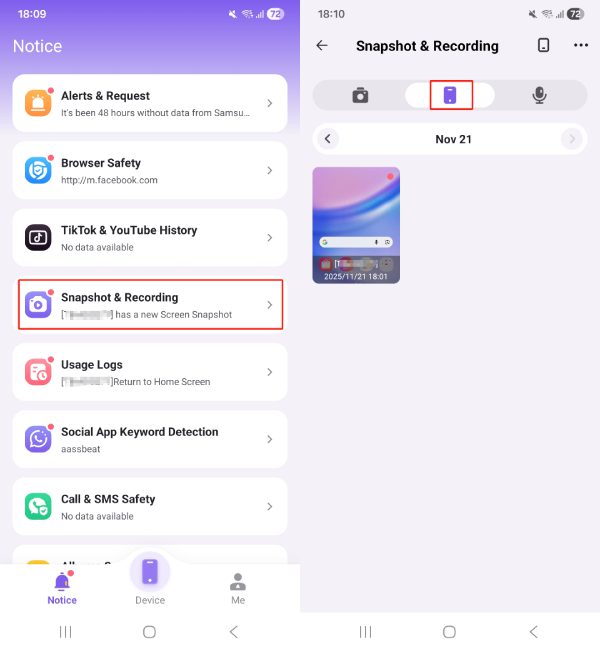
يمكنك عرض الملفات المسجلة بطريقتين: انقر على "الكل" تحت ملفات الصور لرؤية جميع الصور، أو الوصول إليها عبر "الإشعارات" > "لقطة & تسجيل."
تسجيل
الميزات
تسجيل شاشة هاتف الطفل والكاميرا والصوت المحيط من حوله.
تسجيل الكاميرا
الخطوة 1
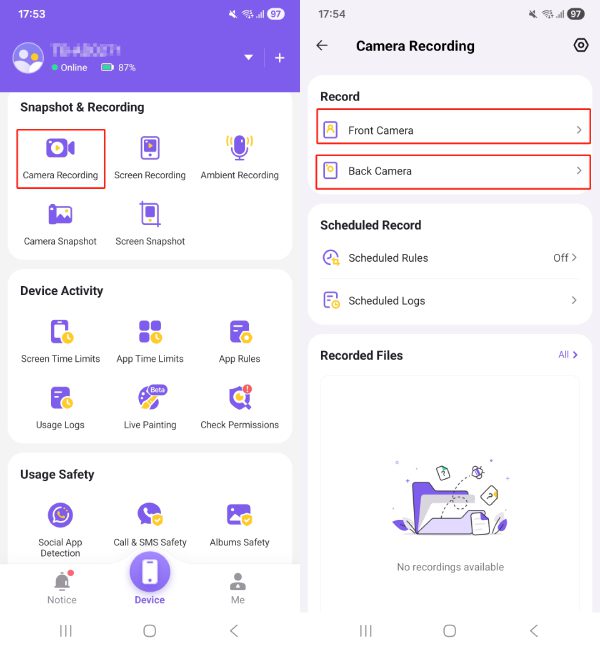
افتح تطبيق FlashGet Kids، وانتقل إلى "جهاز" > "لقطة & تسجيل" > "تسجيل الكاميرا."
الخطوة 2
اضغط على "الكاميرا الأمامية"، وحدد مدة التسجيل ثم اضغط على "بدء التسجيل". يمكنك الحصول على التسجيلات التي تم التقاطها بواسطة الكاميرا الأمامية لهاتف طفلك. اضغط على "الكاميرا الخلفية" لتسجيل الفيديو باستخدام الكاميرا الخلفية لهاتف طفلك.
الخطوة 3
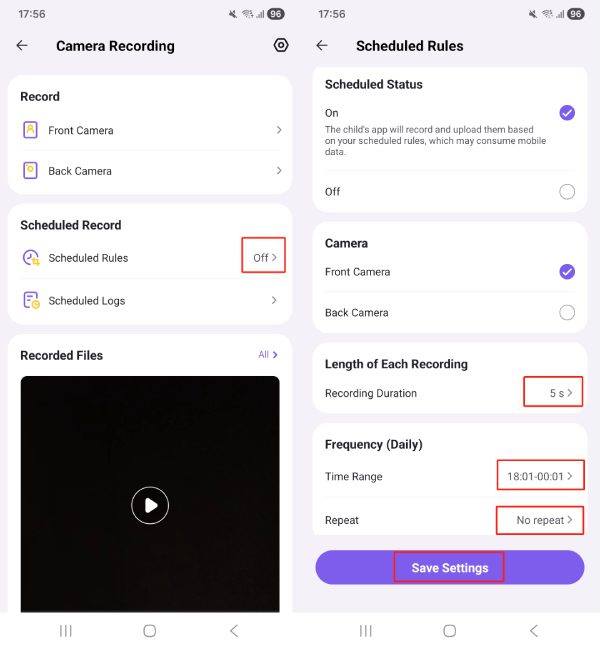
انقر على "القواعد المجدولة"، وقم بتبديل "الحالة المجدولة" إلى "تشغيل". اختر الكاميرا الأمامية أو الخلفية، ثم اختر مدة التسجيل المفضلة لديك ضمن "طول كل تسجيل". بعد ذلك، قم بتعيين خيارات "النطاق الزمني" و"تكرار" تحت "التردد (اليومي)" حسب احتياجاتك. أخيرًا، انقر على "حفظ الإعدادات". بمجرد الحفظ، سيقوم جهاز الطفل بتسجيل الفيديو تلقائيًا وفقًا للجدول الذي قمت بتعيينه.
الخطوة 4
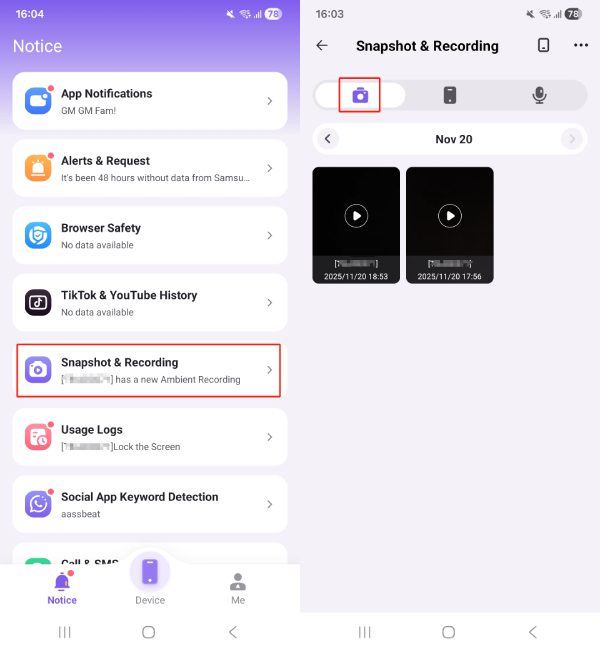
أخيرًا، يمكنك عرض الملفات المسجلة بطريقتين: اضغط على "الكل" ضمن الملفات المسجلة لمشاهدة جميع تسجيلات الكاميرا، أو الوصول إليها عبر "الإشعارات" > "لقطة & تسجيل".
تسجيل الشاشة
الخطوة 1
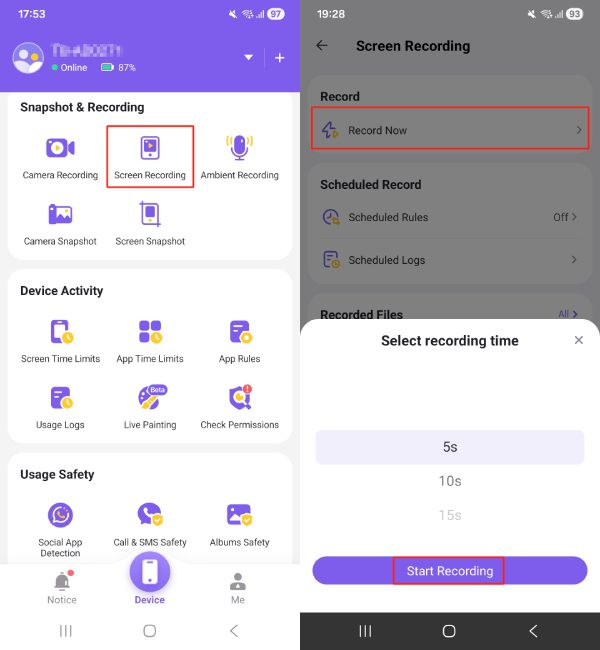
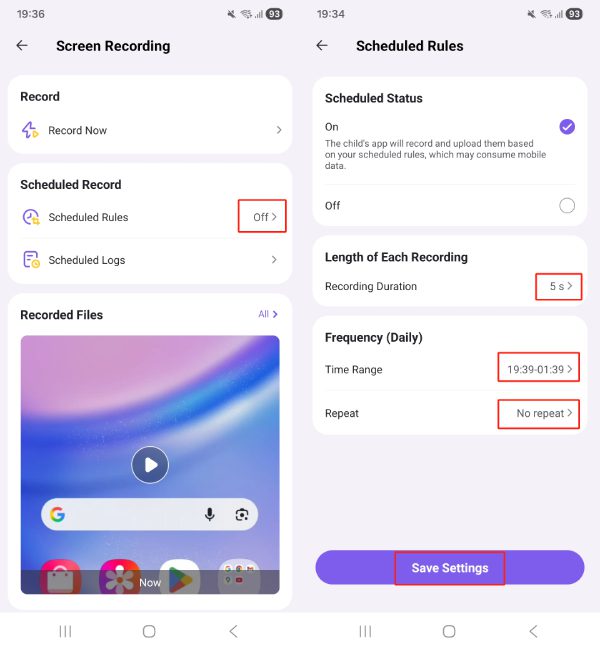
افتح تطبيق FlashGet Kids وانتقل إلى "جهاز" > "لقطة & تسجيل" > "تسجيل الشاشة."
الخطوة 2
اضغط على "سجل الآن" ضمن "تسجيل". ثم اختر مدة التسجيل التي تفضلها، مثل "5 ث" أو "10 ث" أو غيرها، ثم اضغط على "بدء التسجيل". يمكنك الحصول على تسجيلات من شاشة هاتف طفلك.
الخطوة 3
انقر على "القواعد المجدولة"، وقم بتبديل "الحالة المجدولة" إلى "تشغيل". اختر مدة التسجيل المفضلة ضمن "طول كل تسجيل". ثم قم بتعيين خيارات "النطاق الزمني" و"تكرار" ضمن "التردد (اليومي)" حسب الحاجة. أخيرًا، انقر على "حفظ الإعدادات". بعد الحفظ، سيقوم جهاز الطفل بتسجيل الفيديو تلقائيًا وفقًا للجدول الذي قمت بتعيينه.
الخطوة 4
يمكنك عرض الملفات المسجلة بطريقتين: اضغط على "الكل" تحت الملفات المسجلة لعرض جميع تسجيلات الشاشة، أو الوصول إليها عبر "الإشعارات" > "لقطة & تسجيل."
تسجيل محيط
الخطوة 1
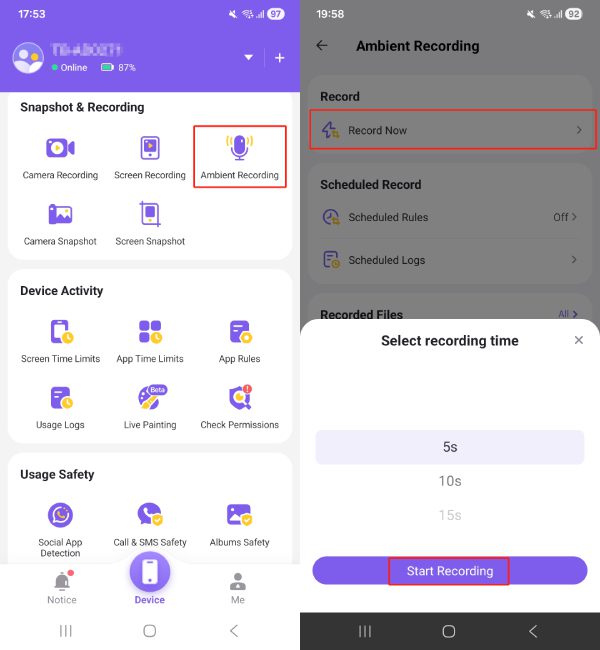
افتح تطبيق FlashGet Kids وانتقل إلى "جهاز" > "لقطة & تسجيل" > "تسجيل محيط."
الخطوة 2
اضغط على "سجل الآن" تحت "تسجيل". ثم اختر مدة التسجيل التي تفضلها، مثل "5 ث"، "10 ث" أو غيرها، ثم اضغط على "بدء التسجيل". يمكنك الحصول على تسجيلات صوتية من بيئة هاتف طفلك.
الخطوة 3
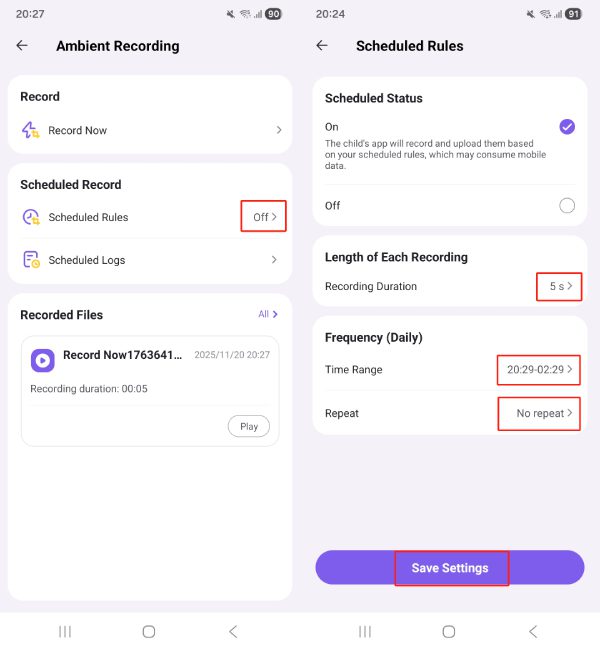
انقر على "القواعد المجدولة"، وقم بتبديل "الحالة المجدولة" إلى "تشغيل". اختر الكاميرا الأمامية أو الخلفية، ثم اختر مدة التسجيل المفضلة لديك ضمن "طول كل تسجيل". بعد ذلك، قم بتعيين خيارات "النطاق الزمني" و"تكرار" تحت "التردد (اليومي)" حسب احتياجاتك. أخيرًا، انقر على "حفظ الإعدادات". بمجرد الحفظ، سيقوم جهاز الطفل بتسجيل الفيديو تلقائيًا وفقًا للجدول الذي قمت بتعيينه.
الخطوة 4
يمكنك عرض الملفات المسجلة بطريقتين: انقر على "الكل" تحت الملفات المسجلة لرؤية جميع التسجيلات المحيطية، أو الوصول إليها عبر "الإشعارات" > "لقطة & تسجيل."
إشعارات التطبيقات
الميزات
عرض الإشعارات الفورية من هاتف طفلك.
فهم التطبيقات التي يتفاعل معها طفلك بشكل متكرر.
قم بتقييم آثار طفلك الرقمية من خلال سياق إشعاراته.
كيفية الاستخدام
الخطوة 1
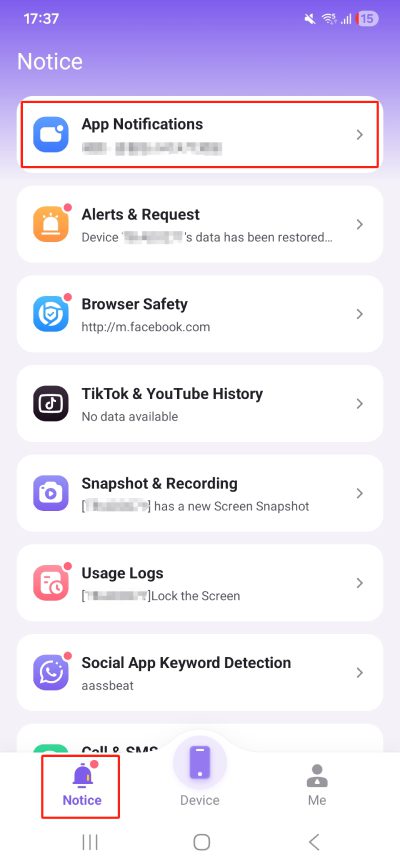
افتح FlashGet Kids للآباء على جهاز الوالدين، ثم توجه إلى "الإشعارات."
الخطوة 2
اضغط على "إشعارات التطبيقات" لعرض الإشعارات من التطبيقات على هاتف طفلك.
وقت الشاشة
الميزات
حدد حدود لوقت الشاشة والتطبيقات للأطفال.
حدد أوقاتًا ومواقع محددة عن بُعد.
قم بتعيين حد زمني لتطبيق وقم بحظر التطبيق عند الوصول إلى الحد.
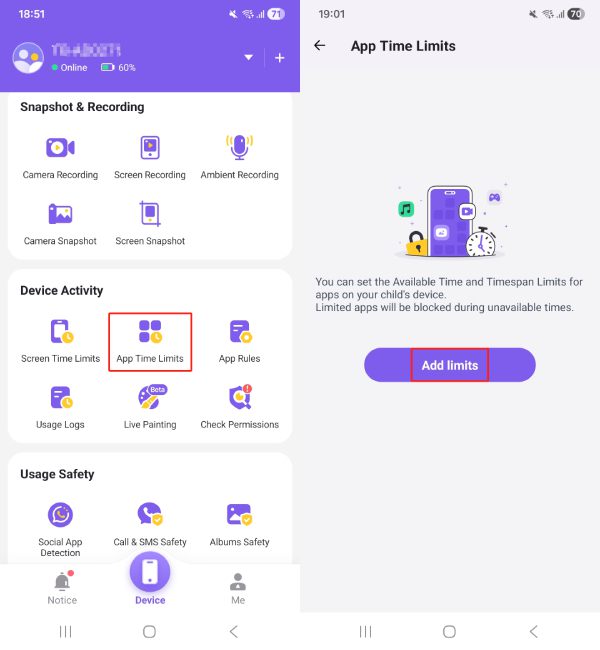
حدود وقت الشاشة
الخطوة 1
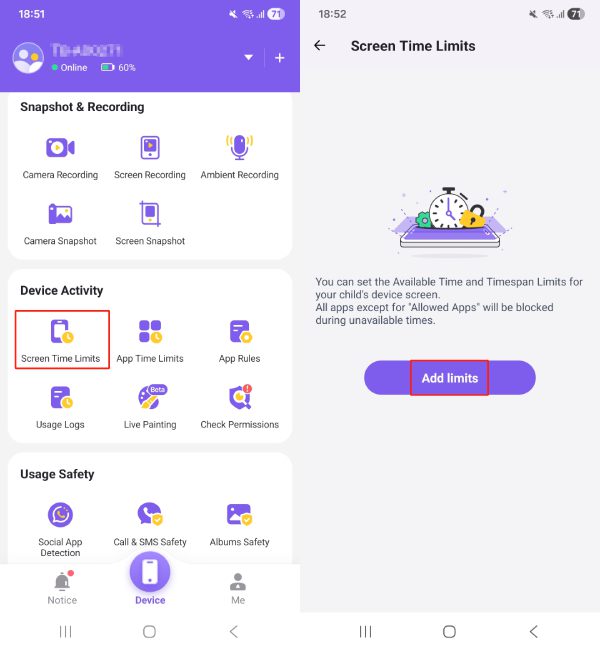
انتقل إلى "نشاط الجهاز" في "جهاز". ثم اضغط على "حدود وقت الشاشة" > "إضافة حدود".
الخطوة 2
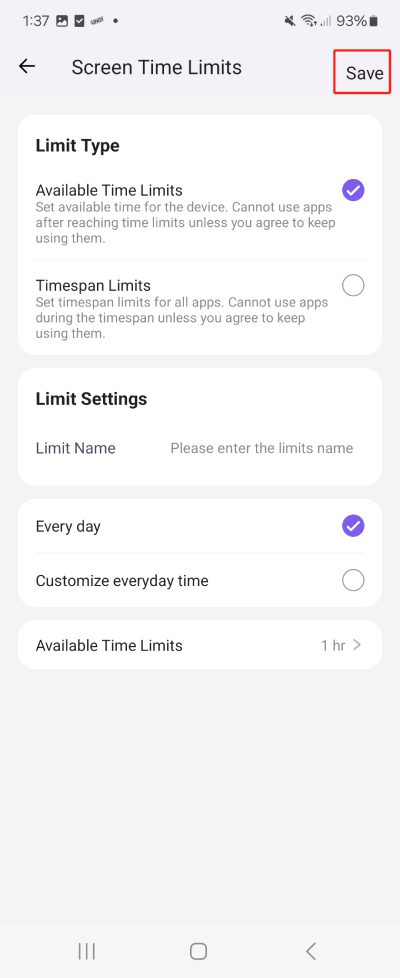
اختر "نوع الحد" الذي تريد تكوينه. يمكنك ضبط "الحدود الزمنية المتاحة" و"حدود الفترة الزمنية". اختر "الحدود الزمنية المتاحة" لضبط الوقت الذي يمكن للطفل استخدامه. اختر "حدود الفترة الزمنية" لضبط الفترة الزمنية التي لا يمكن للطفل استخدامها.
الخطوة 3
انتقل إلى إعدادات الحدود. قم بتعيين اسم الحدود. يمكنك تخصيص الوقت، "كل يوم" أو "تخصيص نطاق الوقت اليومي." بعد ذلك، انقر على "حفظ." بمجرد الحفظ، ستدخل حدود وقت الشاشة حيز التنفيذ على جهاز طفلك وفقًا للجدول الذي تحدده.
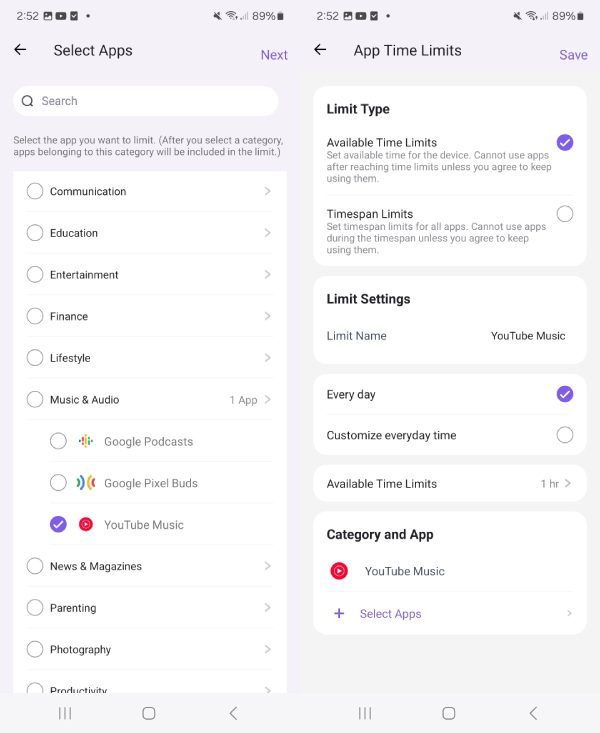
حدود وقت التطبيق
الخطوة 1
انتقل إلى "نشاط الجهاز" > "حدود وقت التطبيق" > "إضافة حدود" > ابحث أو اختر التطبيق.
الخطوة 2
اختر "نوع الحد" الذي تريد تكوينه. يتم استخدام "الحدود الزمنية المتاحة" لتعيين وقت اللعب الذي يمكن للطفل اللعب فيه. يتم استخدام "حدود الفترة الزمنية" لتعيين الفترة التي لا يمكن للطفل اللعب فيها. اضغط على "الحدود الزمنية المتاحة" أو "حدود الفترة الزمنية" > "كل يوم" أو "تخصيص النطاق الزمني اليومي." > "حفظ." بمجرد الحفظ، سيتم حظر التطبيق تلقائيًا عندما يتم الوصول إلى الحد.
قواعد التطبيق
الميزات
قم بحظر جميع التطبيقات بعمرة واحدة باستخدام ميزة تعطيل جميع التطبيقات.
إدارة قائمة الحظر وتعيين الفئة.
قم بإعداد أوقات الحظر ومناطق الحظر.
قم بحظر الوصول إلى بعض التطبيقات أو تطبيق معين وضبط الوضع الصارم على هواتف الأطفال.
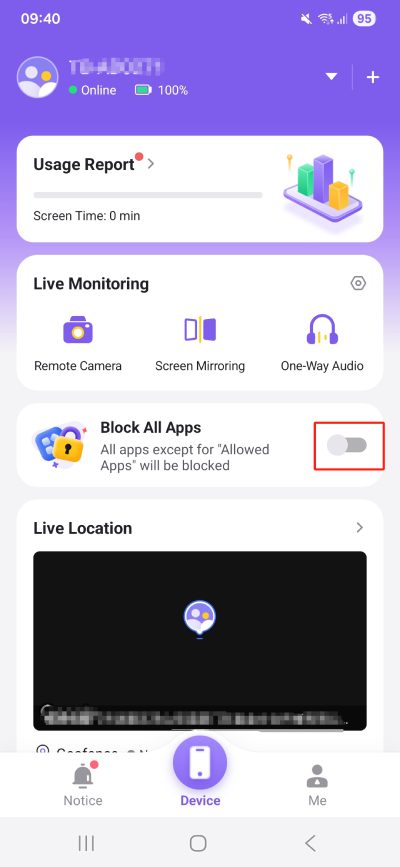
الطريقة 1: حظر جميع التطبيقات أو حظر التطبيقات الجديدة في الإعدادات السريعة.
انتقل إلى "جهاز" وقم بتفعيل "حظر جميع التطبيقات" لحظر جميع التطبيقات بسرعة من الوصول إلى جهاز طفلك.
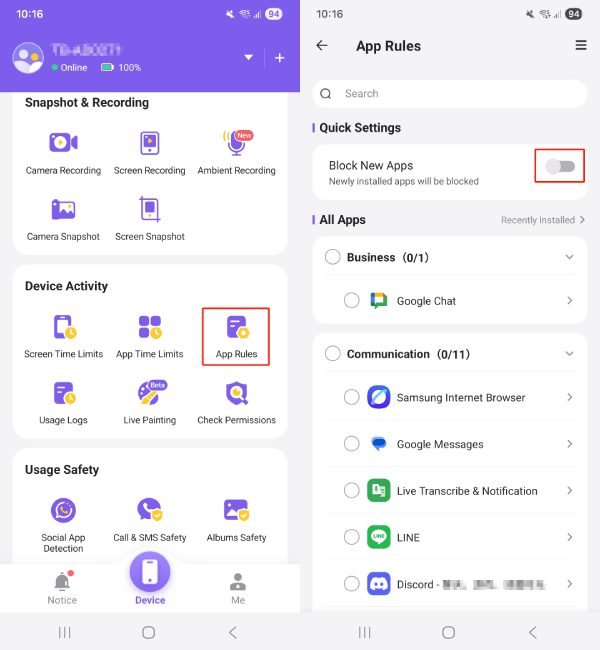
انتقل إلى "نشاط الجهاز" > "قواعد التطبيق" وقم بتمكين "حظر التطبيقات الجديدة" في "الإعدادات السريعة" لحظر التطبيقات المثبتة حديثًا تلقائيًا.
الطريقة 2: تعيين القائمة البيضاء أو السوداء للتطبيقات بشكل فردي.
الخطوة 1
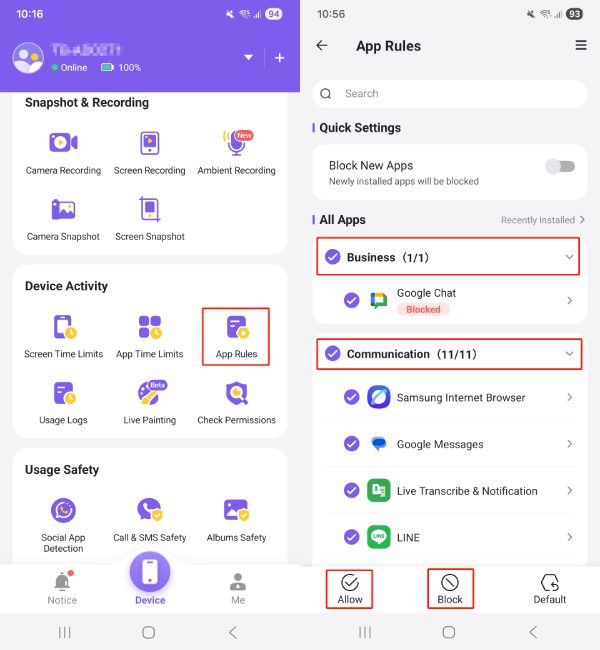
انتقل إلى "نشاط الجهاز" > "قواعد التطبيق". حدد عدة تطبيقات حسب الفئة في "جميع التطبيقات"، ثم قم بإعداد قائمة سوداء أو قائمة بيضاء في الأسفل.
التطبيق الموجود في القائمة البيضاء متاح دائمًا (غير مقيد). التطبيق الموجود في القائمة السوداء دائمًا غير متاح (مقيد).
الخطوة 2
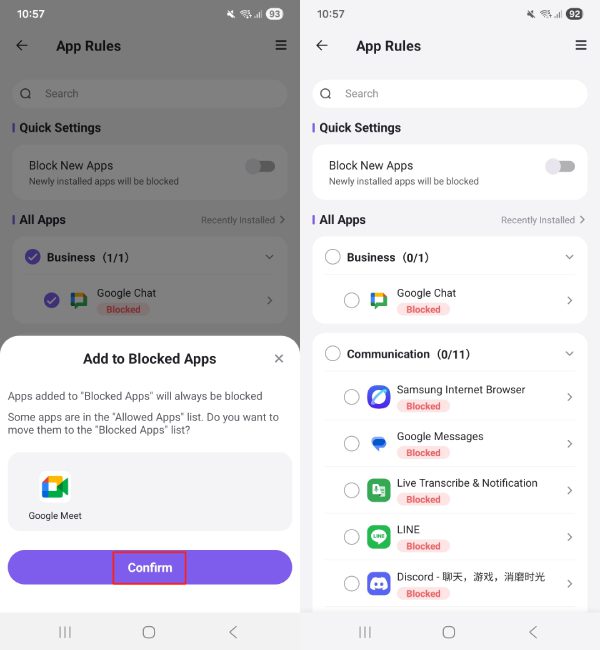
انقر على "تأكيد" لإضافة هذه التطبيقات إلى التطبيقات المحظورة. ثم سيتم عرض نتائج الإعدادات في قائمة "جميع التطبيقات".
Tips
عندما يتم تعيين جميع التطبيقات في فئة على أنها مسموح بها أو محظورة، ستتبع التطبيقات المثبتة حديثًا في تلك الفئة نفس القاعدة تلقائيًا.
تنبيهات
الميزات
استقبل تنبيهات بشأن محتوى سام محتمل.
احصل على تنبيهات حتى عندما يكون الهاتف مغلقًا.
تحديد تثبيتات أو تنزيلات التطبيقات غير المعتمدة.
كيفية الاستخدام
الخطوة 1
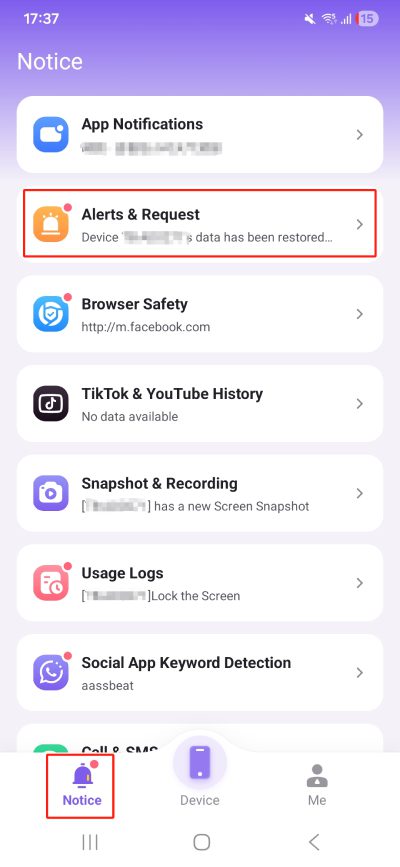
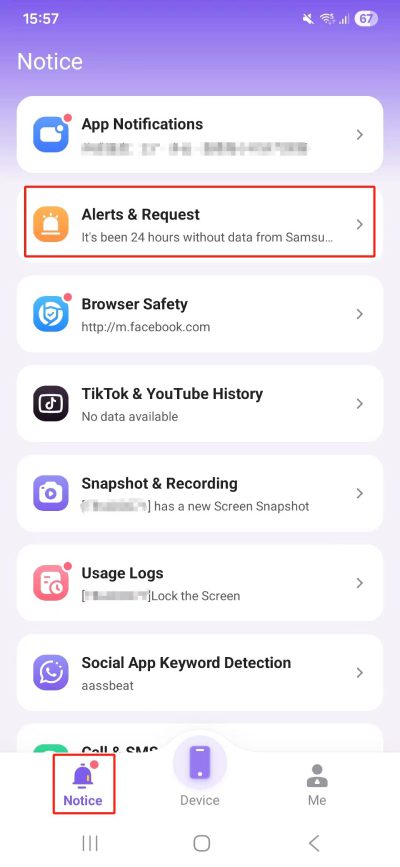
افتح FlashGet Kids for parent على جهاز الوالد، ثم انتقل إلى "الإشعارات". يمكنك هنا عرض جميع إشعارات الوظائف، بما في ذلك إشعارات التطبيقات، أمان المتصفح، اكتشاف الكلمات الرئيسية في التطبيقات الاجتماعية، سجلات الاستخدام والمزيد.
الخطوة 2
انقر على "تنبيهات وطلبات" لمشاهدة أنشطة هاتف طفلك، مثل حالة الاتصال وفصل الاتصال، تذكيرات البطارية المنخفضة، وأكثر. سيتم أيضًا عرض طلبات الطفل هنا، مثل طلبات استخدام التطبيقات أو الوصول إلى المواقع. يمكنك التمرير للأسفل لعرض سجل أنشطتهم الهاتفية.
جهاز تعقب الموقع
الميزات
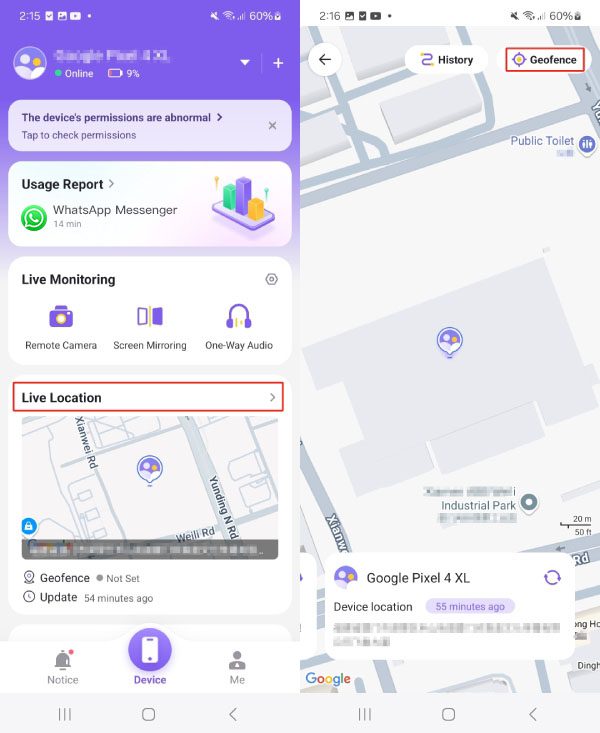
تحقق من الموقع الحالي لجهاز طفلك.
عرض تاريخ المسار لرؤية سجل موقع طفلك.
كيفية الاستخدام
الخطوة 1
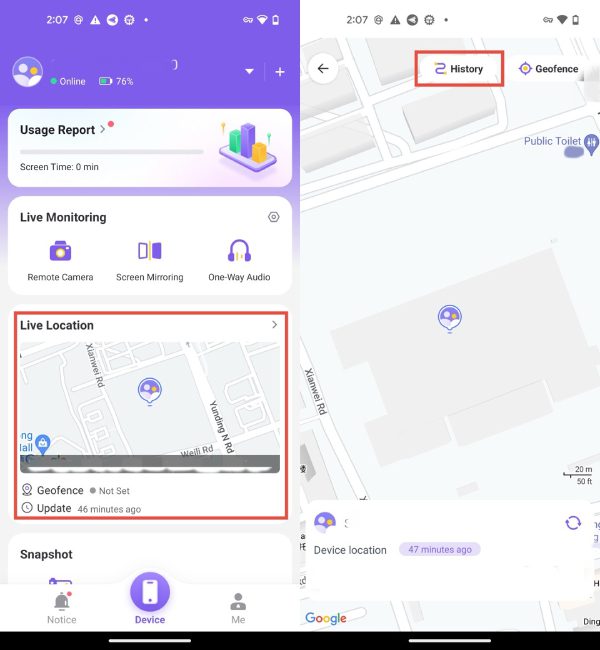
انتقل إلى "الموقع المباشر" على لوحة التحكم. ثم يمكنك رؤية خريطة وموقع جهاز طفلك.
الخطوة 2
اضغط على "السجل". اختر احدث 15 يومًا تريد رؤيته. ثم ستحصل على سجل موقع طفلك.
الحدود الجغرافية
الميزات
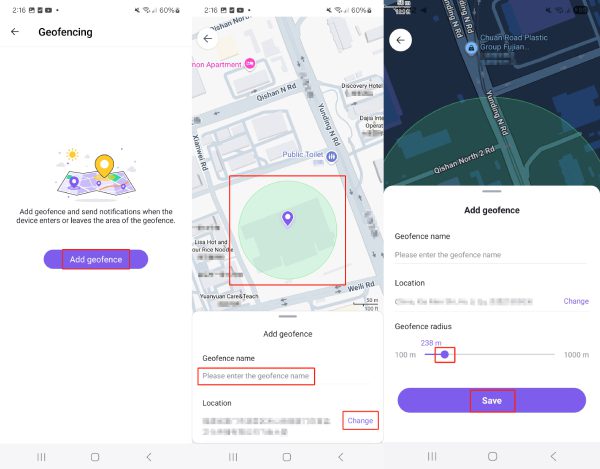
قم بإعداد منطقة معينة لتلقي إشعارات عندما يدخل الأطفال المنطقة أو يغادرونها.
كيفية الاستخدام
الخطوة 1
انقر على "الموقع المباشر" في "الجهاز"، ثم انقر على "الحدود الجغرافية".
الخطوة 2
بعد ذلك، اضغط على "إضافة الحدود الجغرافية" وأدخل اسماً للحدود الجغرافية. يمكنك اختيار تعيين الموقع الحالي كحدود جغرافية أو النقر على "تغيير" والبحث عن مكان آخر. اسحب النقطة البنفسجية إلى اليسار أو اليمين لضبط نطاق الحدود الجغرافية، ثم اضغط على "حفظ".
الخطوة 3
بمجرد الإعداد، ستتلقى تنبيهات كلما دخل طفلك أو غادر الحدود الجغرافية. يمكنك عرض هذه التنبيهات تحت "الإشعارات" > "تنبيهات وطلبات".
تقرير الاستخدام
الميزات
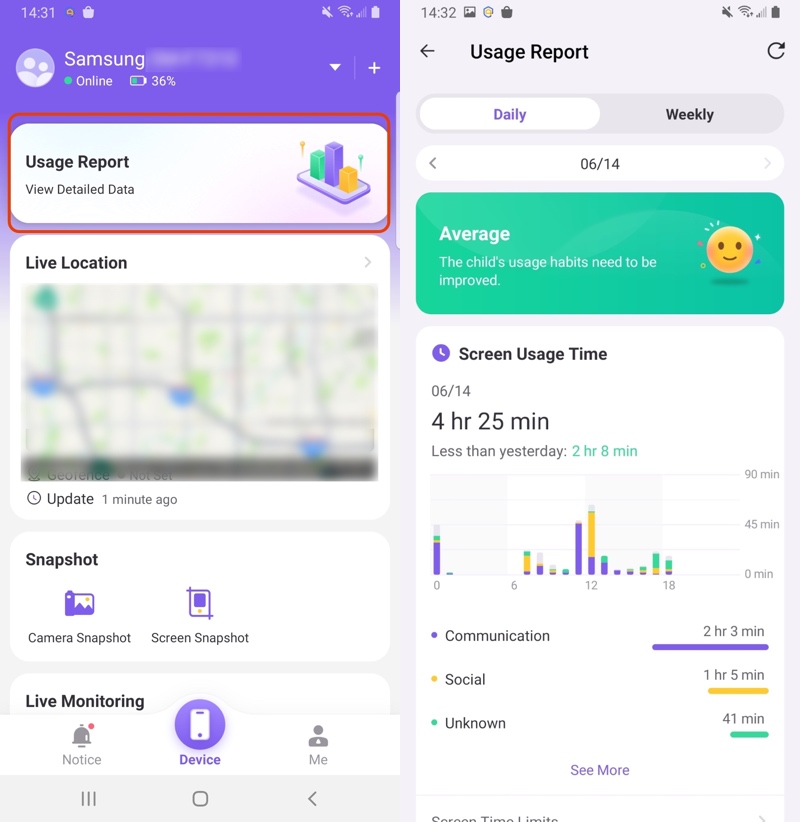
راقب استخدام التطبيقات اليومية والأسبوعية لطفلك، بما في ذلك وقت الشاشة، ووقت استخدام التطبيقات المختلفة، وسجلات المكالمات، وما إلى ذلك.
قم بتحليل تقرير الاستخدام وقدم لك اقتراحات مفصلة وعملية.
اعرف إشعارات التطبيق واستخدام بيانات الهاتف المحمول طوال اليوم.
الخطوة 1
الخطوة 1
افتح FlashGet Kids وانقر على "تقرير الاستخدام" لعرض استخدام التطبيقات والهاتف لطفلك.
الخطوة 2
"<": الرجوع إلى اليوم السابق. ">": الانتقال إلى اليوم التالي. انقر على "أسبوعي" لعرض استخدام الهاتف الأسبوعي.
الخطوة 3
ثم اسحب لأسفل لرؤية المزيد، بما في ذلك استخدام التطبيق بالتفصيل، وسجلات المكالمات، وسجلات الإشعارات.
اكتشاف التطبيقات الاجتماعية
الميزات
عرض سجل التصفح الخاص بطفلك على TikTok و YouTube.
تابع أنشطة المراهقين لديك على وسائل التواصل الاجتماعي، بما في ذلك واتساب وإنستغرام وتيك توك والمزيد.
قم بإعداد الكلمات الرئيسية ومراقبة المحتوى المثير للخطر الذي قد يتعرض له مراهقك. سيتلقى الآباء تنبيهات في كل مرة يحاول فيها المراهقون الانخراط في محادثات محفوفة بالمخاطر.
اكتشاف التطبيقات الاجتماعية
الخطوة 1
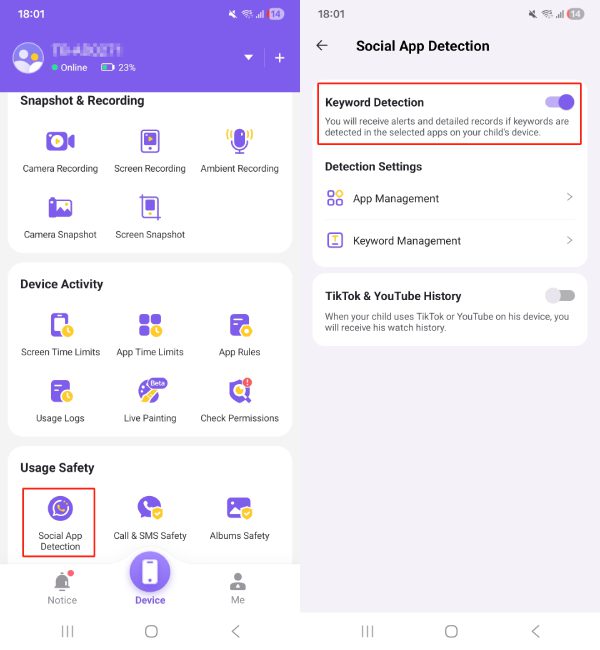
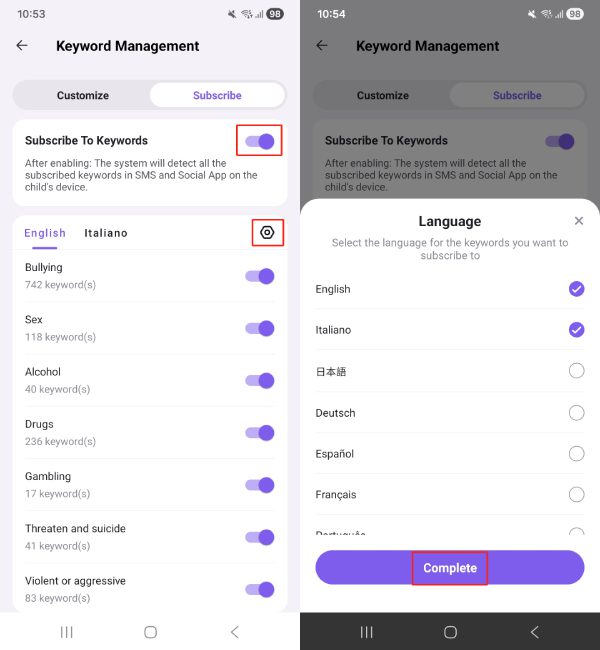
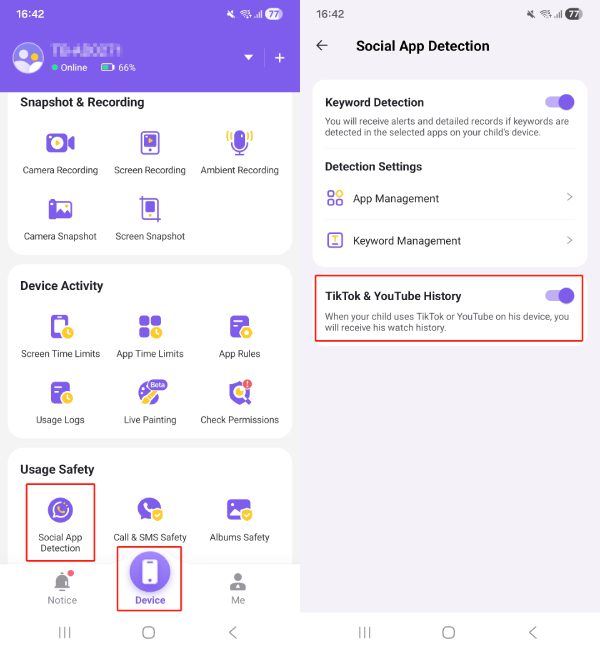
انتقل إلى "سلامة الاستخدام" في لوحة التحكم. انقر فوق "اكتشاف التطبيقات الاجتماعية" > "كشف الكلمات الرئيسية".
الخطوة 2
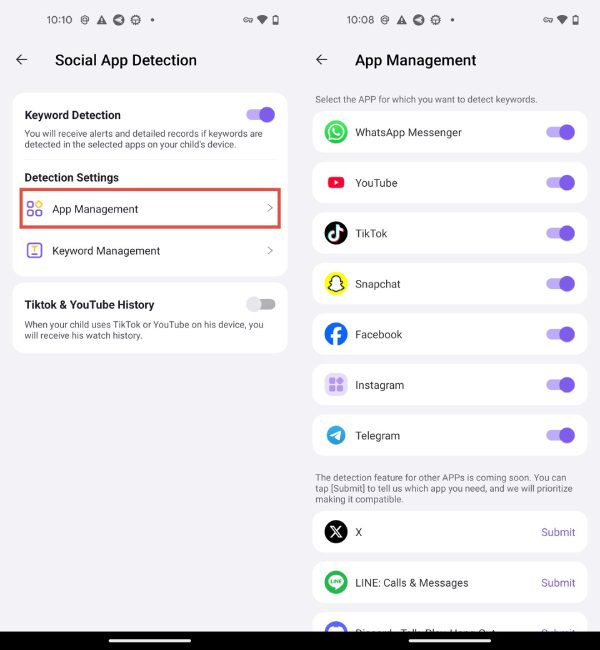
اضغط على "إدارة التطبيق" لتحديد التطبيق الذي تريد تمكين اكتشاف الكلمات الرئيسية له.
الخطوة 3
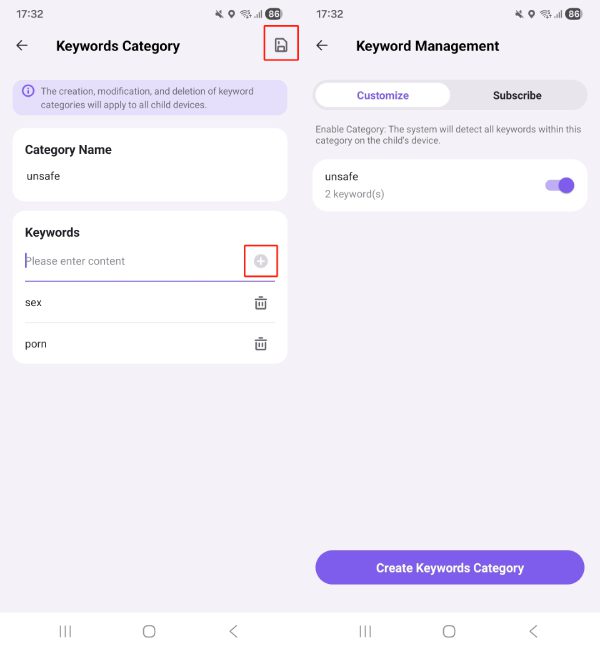
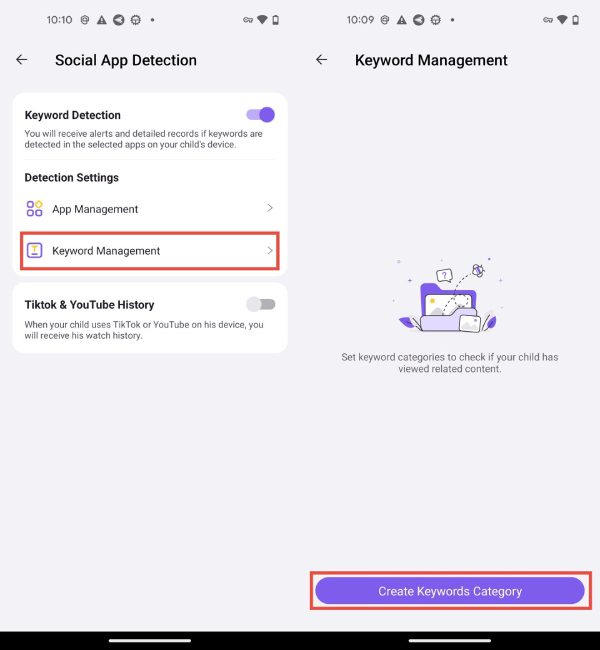
اضغط على "إدارة الكلمات الرئيسية" > "إنشاء فئة الكلمات الرئيسية".
الخطوة 4
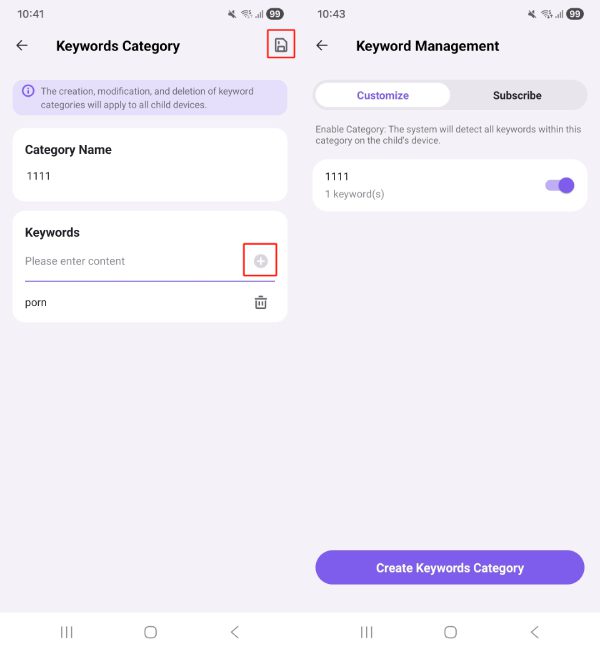
ثم، قدم اسم فئة يعجبك وقم بتعيين كلمة محددة (مثل اسم شخص ما، موقع، كحول، زنا، إباحية، إلخ). قم بتشغيل الفئة.
الخطوة 5
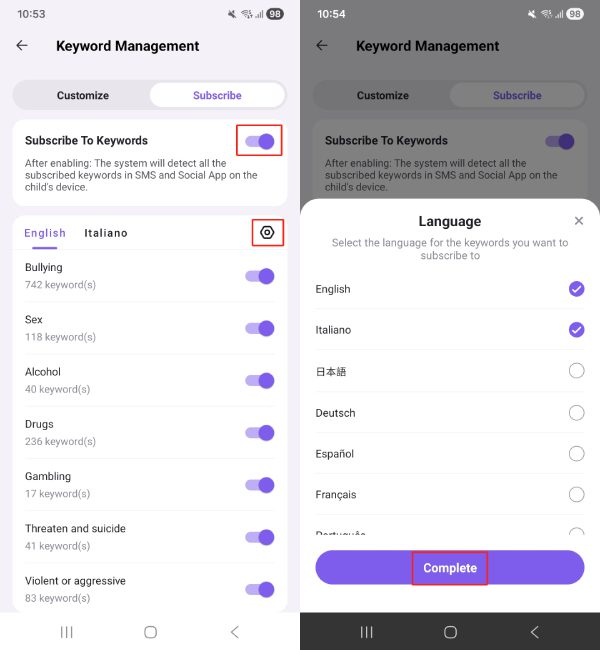
يمكنك أيضًا اختيار "اشترك في الكلمات الرئيسية" ضمن "الاشتراك". حدد لغة الكلمات الرئيسية التي ترغب في الاشتراك بها، ثم انقر على "أكتمل".
الخطوة 6
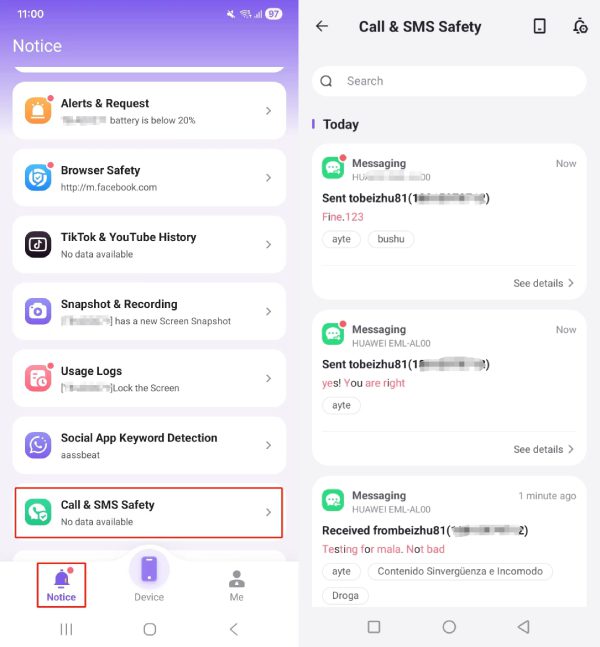
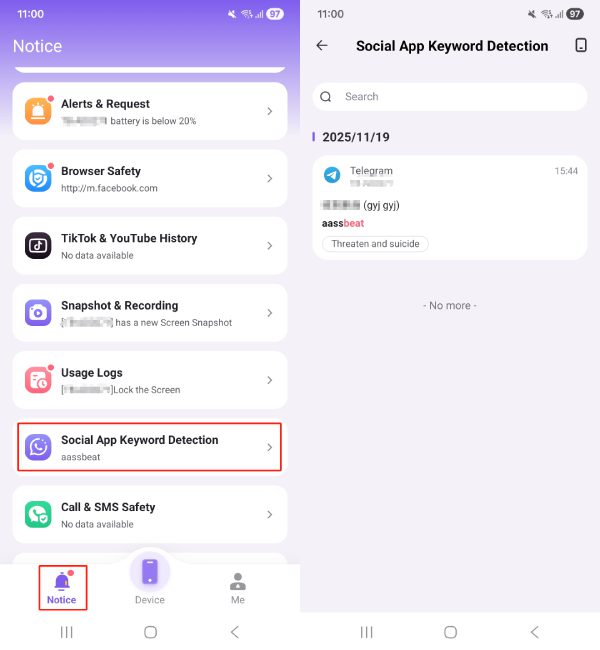
عندما يتلقى أو يرسل طفلك رسالة تحتوي على أي من هذه الكلمات، ستتلقى إشعارًا فورياً على هاتفك. يمكنك التحقق منها من "الكشف عن الكلمات في التطبيقات الاجتماعية" في "الإشعارات".
سجل TikTok وYouTube
الخطوة 1
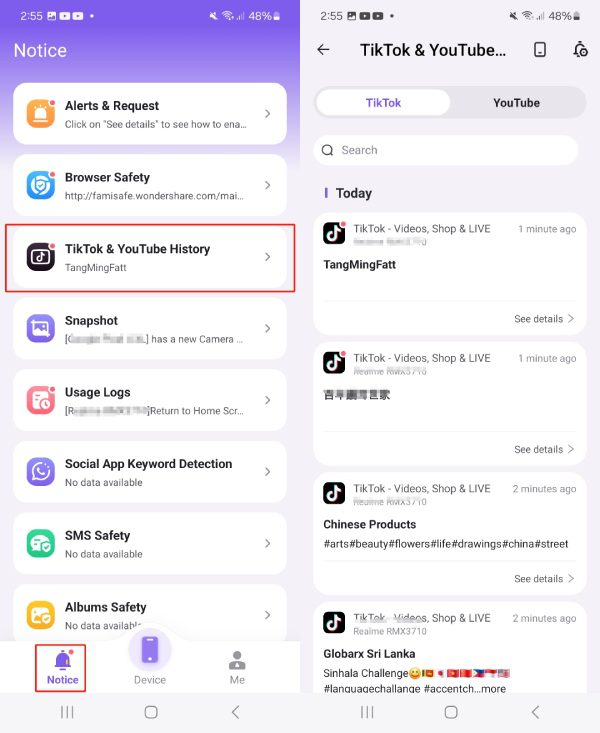
يمكن عرض السجلات بعد تشغيل المفتاح في "الإشعارات". انقر على "سجل TikTok وYouTube" في "الإشعارات" لعرض سجل TikTok وYouTube لطفلك.
الخطوة 2
يمكن عرض السجلات بعد تشغيل المفتاح في "الإشعارات". انقر على "سجل TikTok وYouTube" في "الإشعارات" لعرض سجل TikTok وYouTube لطفلك.
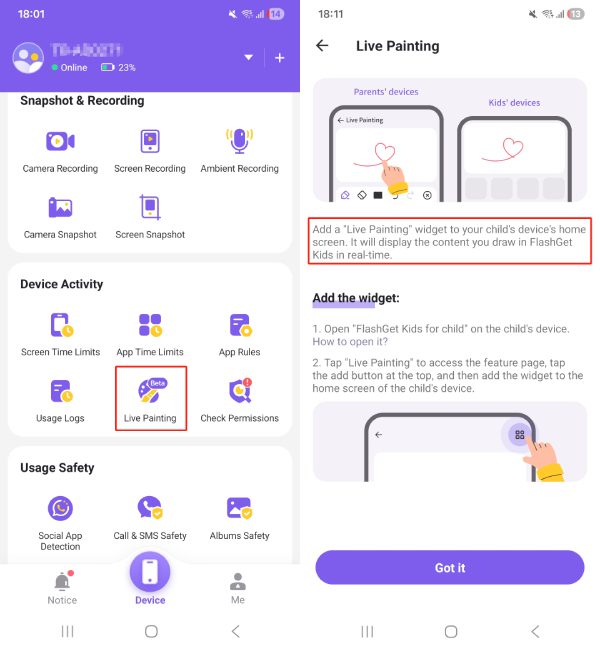
الرسم المباشر
الميزات
شارك المعلومات مع طفلك في الوقت الفعلي. حسن العلاقة بين الوالدين والطفل.
يمكن للآباء التقاط الصور أو اختيار الصور من الألبوم لمشاركتها مع أطفالهم.
كيفية الاستخدام
الخطوة 1
افتح FlashGet Kids للأباء على هاتف الوالدين، وقم بالتمرير لأسفل في لوحة القيادة للعثور على الرسم المباشر، وانقر عليه.
الخطوة 2
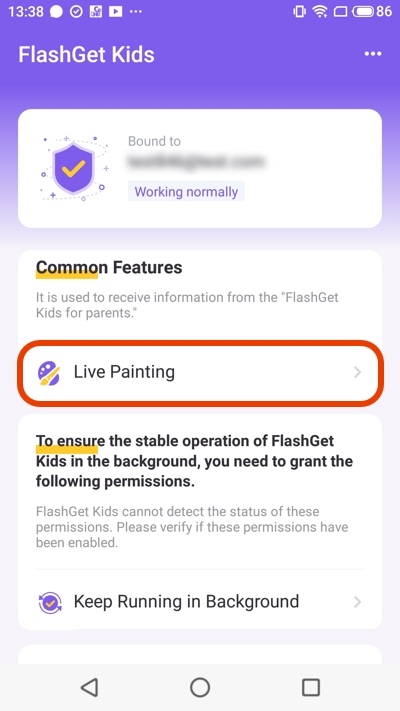
بعد الدخول إلى الرسم المباشر، ستخطرك رسالة بفتح FlashGet Kids للطفل على هاتف الطفل. يمكنك النقر على زر "تشغيل تطبيق الطفل" لفتح FlashGet Kids على هاتف طفلك عن بُعد.
الخطوة 3
انقر للدخول إلى "الرسم المباشر" بعد فتح FlashGet Kids للطفل على هاتف طفلك. انقر على الزر في الزاوية العلوية اليمنى وحدد "إضافة منطقة الرسم المباشر إلى شاشة الهاتف". قم بسحب منطقة الرسم المباشر إلى الموضع المطلوب على شاشة الهاتف.
الخطوة 4
يتم مزامنة رسم أو تخفيف المحتوى في الوقت الفعلي. في كل مرة يرسم فيها الآباء معلومات على FlashGet Kids، يمكن للطفل رؤية المحتوى على شاشة هاتفه في الوقت الفعلي.
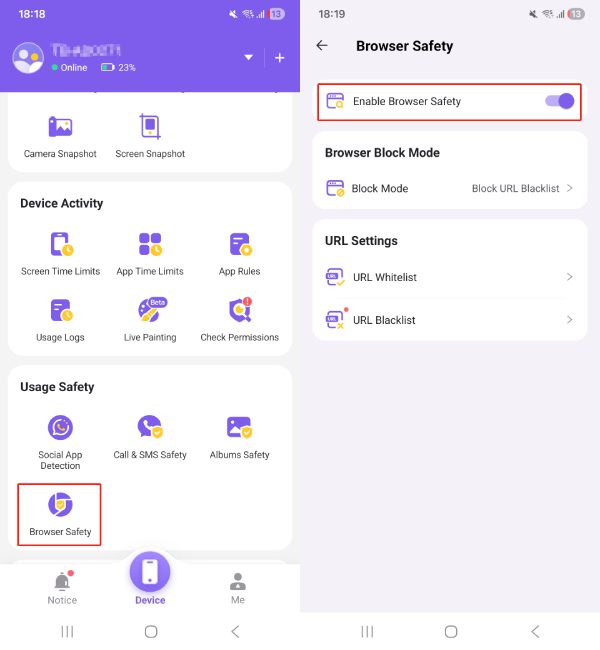
أمان المتصفح
الميزات
راقب وتحكم في المواقع التي يمكن لطفلك الوصول إليها على المتصفح.
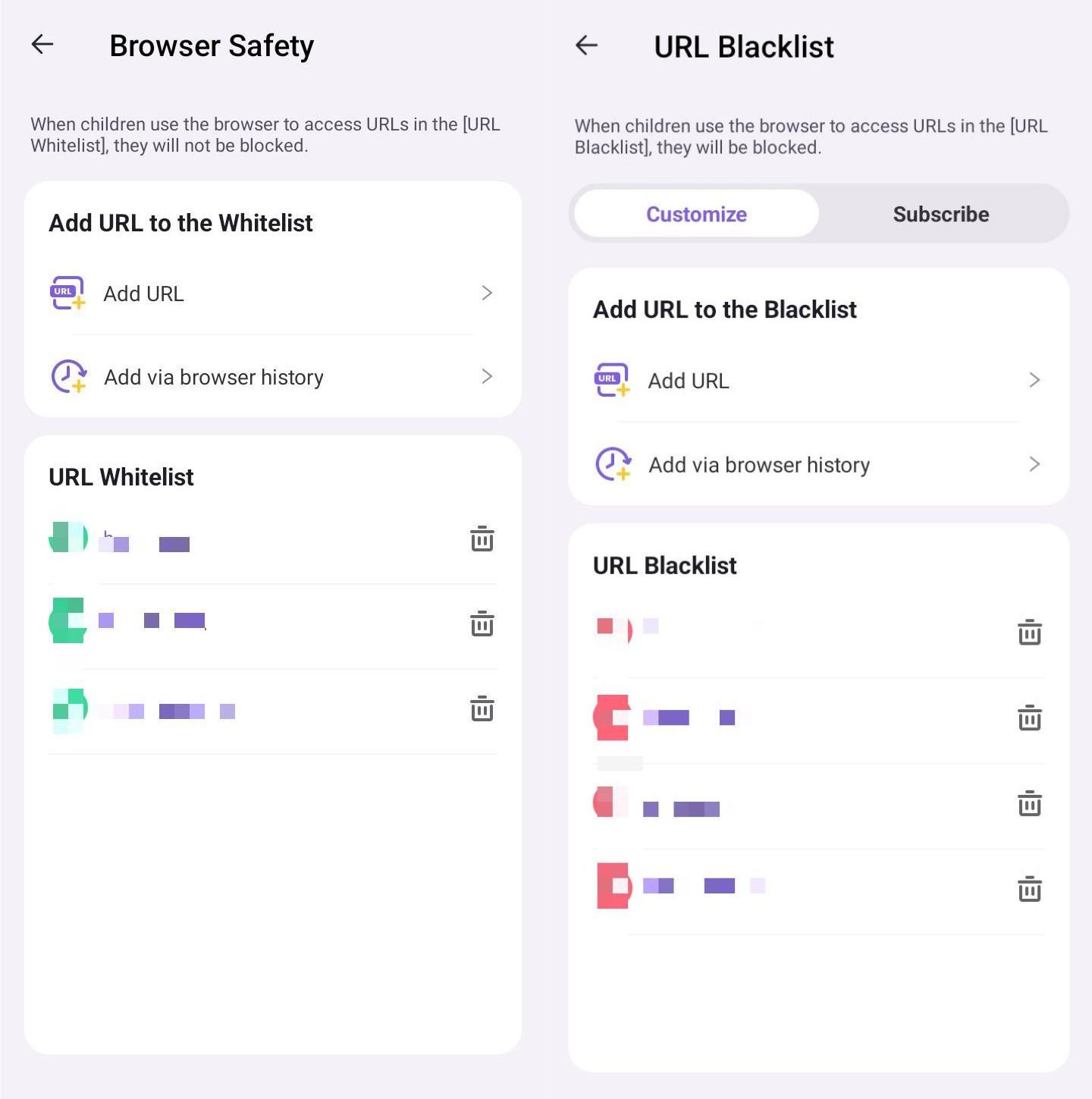
قم بتخصيص الإعدادات لحظر مواقع ويب معينة والسماح بالتصفح الآمن. قدم قائمتين لعناوين URL: "القائمة البيضاء لعناوين URL" هي قائمة بمواقع الويب المعتمدة التي يُسمح للطفل بالوصول إليها و"القائمة السوداء لعناوين URL" هي قائمة بمواقع الويب التي يتم حظرها أو تقييدها للطفل.
تقدم تنبيهات في الوقت الحقيقي إذا حاول طفلك زيارة مواقع محظورة وتسمح لك بمشاهدة سجل تصفح الأطفال.
انتقل إلى "إعدادات URL". لإضافة URL تسمح للأطفال فقط بالوصول إليه، انقر فوق "قائمة URL البيضاء" > "إضافة URL". يمكنك أيضًا اختيار "إضافة عبر سجل المتصفح" لإضافة URL بناءً على سجل المتصفح الخاص بالطفل. لإضافة URL تريد حظره للطفل، انقر فوق "قائمة URL السوداء" > "إضافة URL" أو "إضافة عبر سجل المتصفح". بالإضافة إلى ذلك، بعد إضافة URL إلى "قائمة URL السوداء"، يمكنك الانتقال إلى ميزة "الاشتراك" التي تتيح لك اختيار فئات معينة من المواقع الإلكترونية، مثل المحتوى غير القانوني أو مواقع العنف.
الخطوة 3
أخيرًا، انتقل إلى "وضع حظر المتصفح" > "وضع الحظر." ثم لتحديد وضع الحظر، يمكنك اختيار "حظر قائمة URL السوداء" أو "السماح فقط بقائمة URL البيضاء" لحماية الأطفال عبر الإنترنت.
الخطوة 4
انتقل إلى "إشعار" > "أمان المتصفح" > "السجل" لرؤية سجل متصفح طفلك. يمكنك أيضًا النقر على "محظور" لمعرفة المواقع التي تم حظرها للأطفال.
سلامة المكالمات والرسائل النصية القصيرة
الميزات
راقب وراجع مكالمات ورسائل طفلك النصية في الوقت الفعلي.
احظر طفلك من إجراء أو استقبال المكالمات الهاتفية المقيدة.
قم بتعيين تنبيهات الكلمات الرئيسية لاكتشاف المحتوى الحساس في الرسائل التي يرسلها الأطفال ويتلقونها.
سلامة الاتصال
الخطوة 1
تمكين أمان المكالمات.
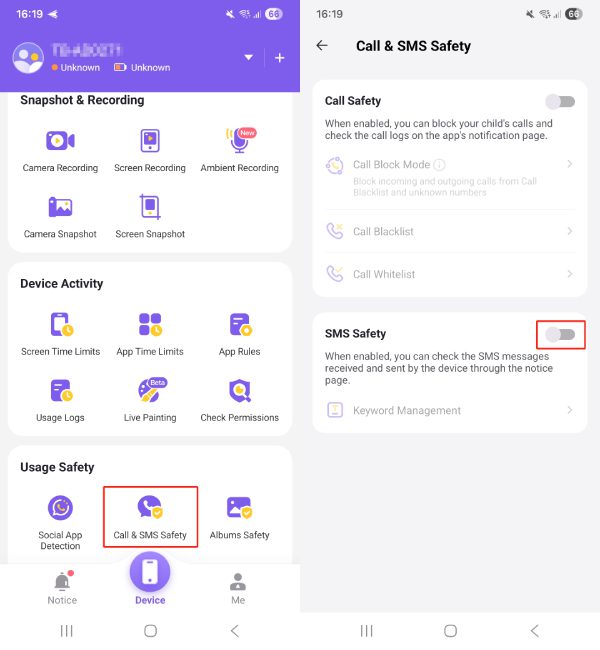
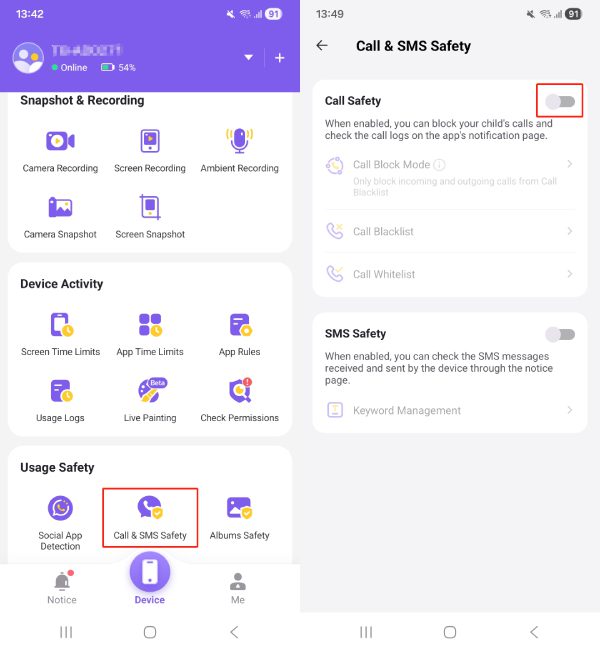
انتقل إلى "جهاز" > "سلامة الاستخدام"، ثم اضغط على "سلامة المكالمات والرسائل النصية القصيرة". قم بتبديل "سلامة الاتصال" لتفعيلها.
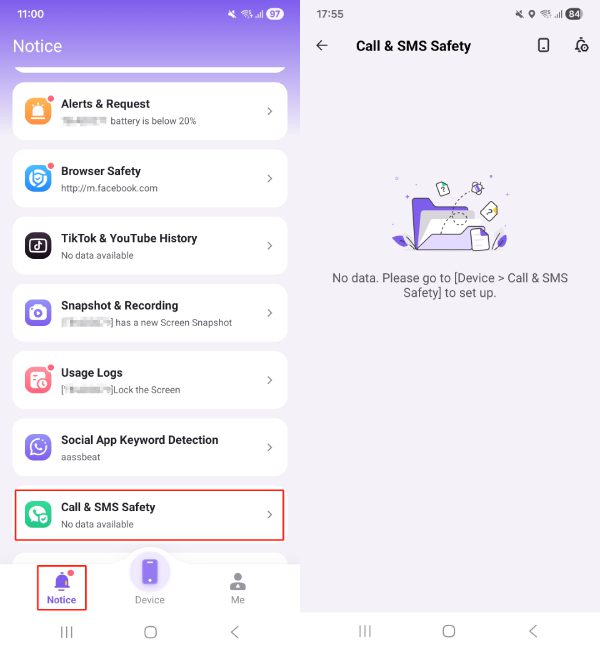
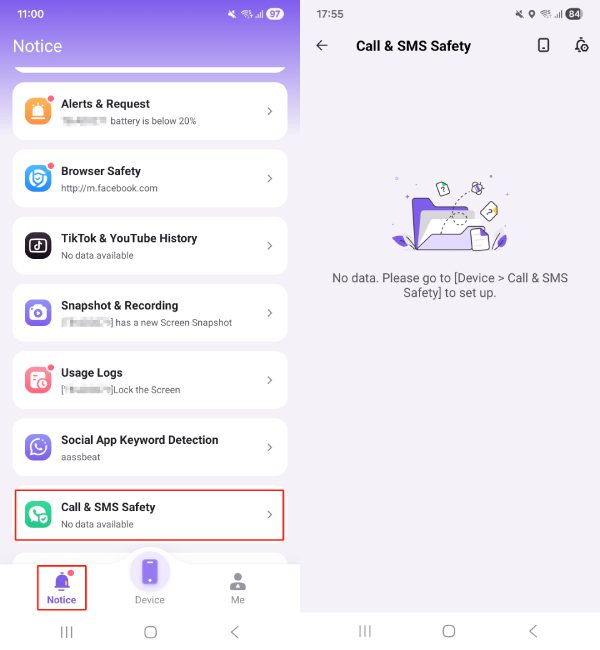
بمجرد التفعيل، يمكنك عرض سجل المكالمات وسجلات المكالمات لطفلك في "الإشعارات" > "سلامة المكالمات والرسائل النصية القصيرة".
الخطوة 2
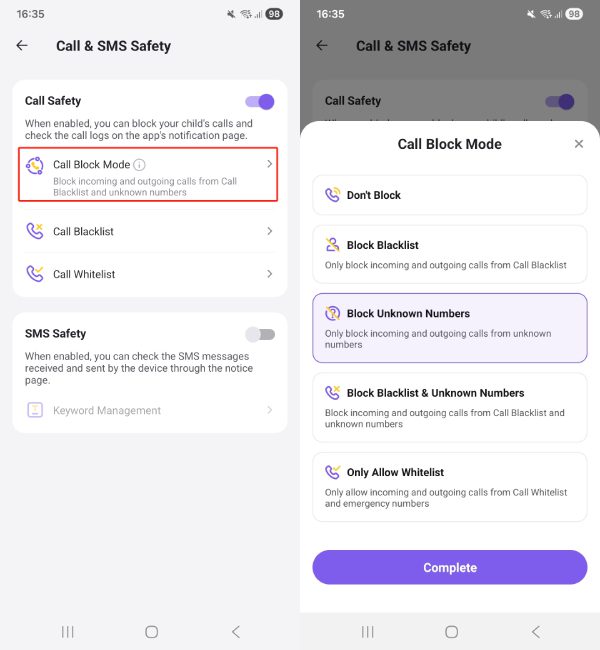
تعيين وضع حظر المكالمات.
يمكنك اختيار أوضاع حظر مختلفة بناءً على احتياجاتك. بمجرد الإعداد، سيتم حظر المكالمات المقيدة وفقًا للقواعد التي قمت بتكوينها.
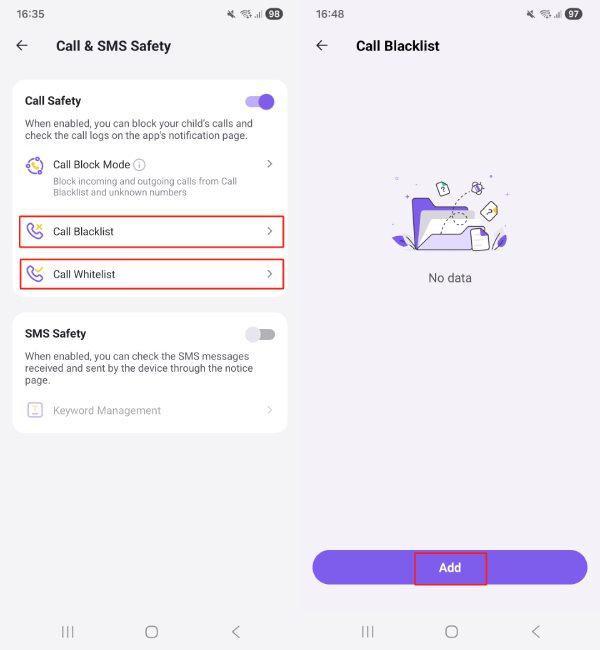
كيفية إعداد قائمة حظر المكالمات وقائمة السماح:
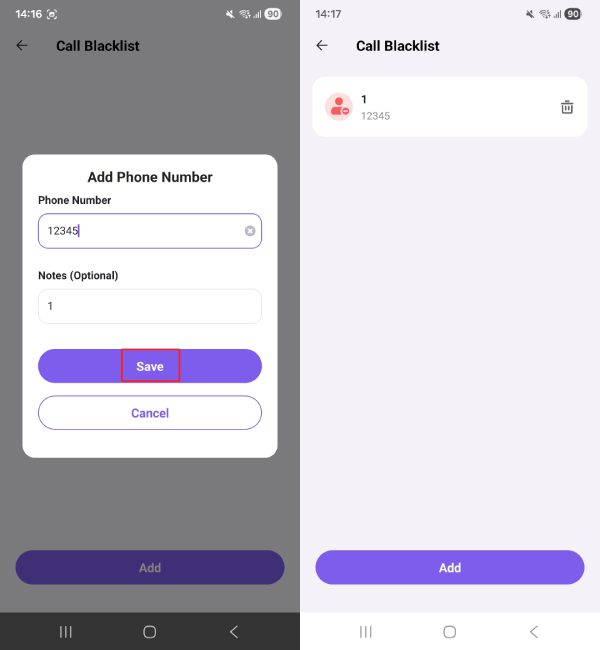
الطريقة 1: ضبط قائمة الحظر وقائمة السماح للمكالمات في "سلامة الاستخدام". اضغط على "قائمة الحظر للمكالمات" أو "قائمة السماح بالمكالمات">"إضافة."
أضف رقم الهاتف الذي ترغب في إضافته إلى القائمة السوداء أو البيضاء، ثم اضغط على "حفظ". يمكنك التحقق منها ضمن "قائمة الحظر للمكالمات" أو "القائمة البيضاء للمكالمات"، ويمكنك أيضًا إضافة المزيد.
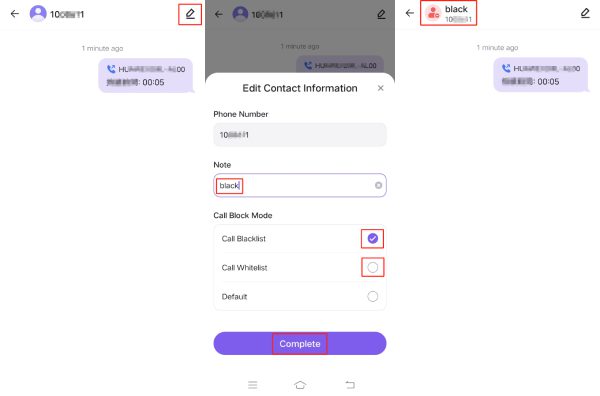
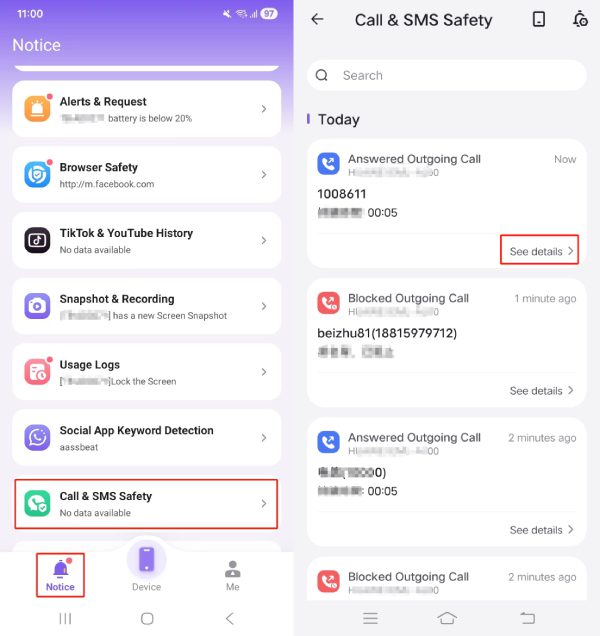
الطريقة 2: إعداد القائمة السوداء والبيضاء للمكالمات في "أمان المكالمات والرسائل القصيرة" من "الإشعارات". انتقل إلى "الإشعارات">"سلامة المكالمات والرسائل النصية القصيرة." اختر مكالمة صادرة تم الرد عليها تريد ضبطها في القائمة السوداء أو البيضاء، ثم اضغط على "عرض التفاصيل."
قم بتحرير معلومات الاتصال، اختر 'وضع حظر المكالمات' الذي تريده وقم بعمل 'ملاحظة' لذلك؛ انقر على 'أكتمل'. ثم تكون القائمة السوداء أو البيضاء للمكالمات التي تريد إعدادها للأطفال قد تم حفظها.
سلامة الرسائل النصية القصيرة
الخطوة 1
تمكين سلامة الرسائل النصية القصيرة.
انتقل إلى "جهاز" > "سلامة الاستخدام"، ثم اضغط على "سلامة المكالمات والرسائل النصية القصيرة". فعّل "سلامة الرسائل النصية القصيرة" لتشغيلها.
عند تفعيل "سلامة الرسائل النصية القصيرة"، يمكنك التحقق من الرسائل النصية القصيرة التي يستقبلها طفلك من خلال "سلامة المكالمات والرسائل النصية القصيرة" في "الإشعارات".
الخطوة 2
تعيين اكتشاف الكلمات الرئيسية للرسائل النصية.
هناك طريقتان لإدارة الكلمات المفتاحية لـ "سلامة الرسائل النصية القصيرة":
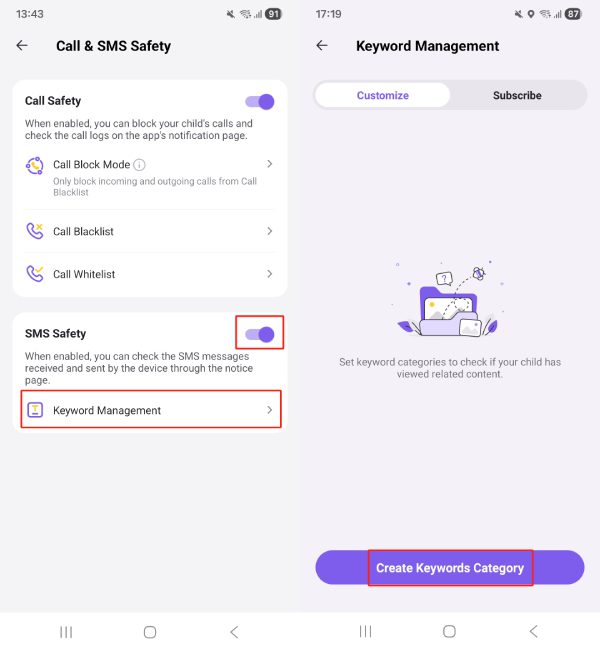
الطريقة1: إنشاء فئات كلمات رئيسية مخصصة. قم بتبديل الزر الأرجواني لتشغيل "سلامة الرسائل النصية القصيرة". انقر على "إدارة الكلمات الرئيسية"، واضغط على "إنشاء فئة الكلمات الرئيسية" لتعيين فئات الكلمات الرئيسية.
قم بتوفير اسم الفئة الذي تفضله وقم بتعيين كلمة محددة (مثل اسم شخص ما، موقع، كحول، زنا، إباحية، إلخ). قم بتشغيل الفئة.
الطريقة2: الاشتراك في الكلمات الرئيسية المحددة مسبقًا. يمكنك أيضًا اختيار "الاشتراك في الكلمات الرئيسية" ضمن "اشترك". حدد اللغة للكلمات الرئيسية التي ترغب في الاشتراك بها، ثم اضغط على "أكتمل".
بعد ضبط الإعدادات أعلاه، سيقوم النظام بمراقبة الرسائل النصية القصيرة المرسلة والمستلمة من قبل الطفل باستخدام الكلمات المفتاحية، ويمكن عرض النتائج في "سلامة المكالمات والرسائل النصية القصيرة" ضمن "الإشعارات".
أمان الألبوم
الميزات
تحديد محتوى الصور المخزن على هاتف طفلك.
وضع علامة على المحتوى غير المناسب وتنبيه الآباء.
كيفية الاستخدام
الخطوة 1
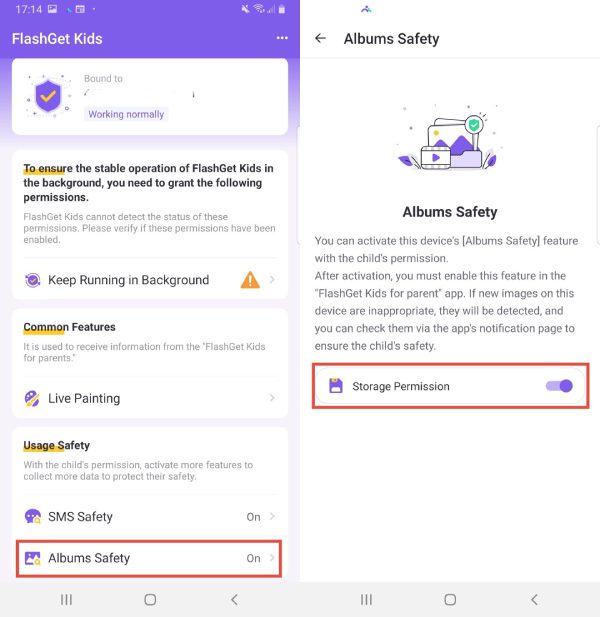
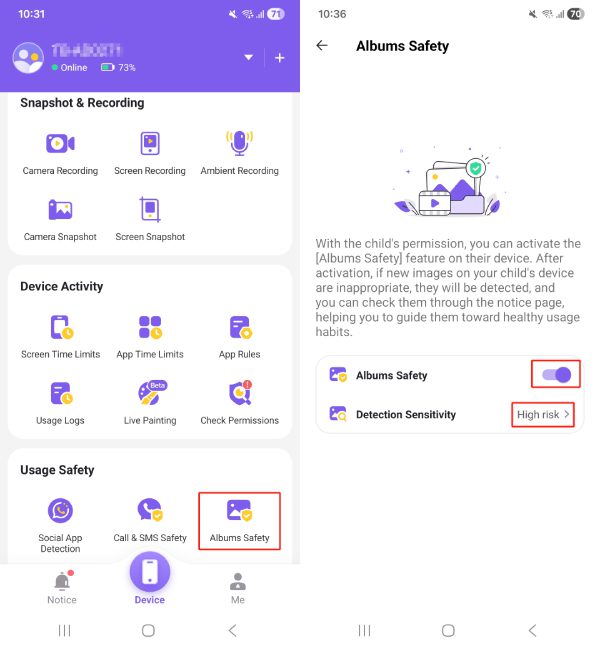
أولاً، افتح "FlashGet Kids للطفل" في هاتف طفلك وانتقل إلى "سلامة الألبومات". ثم قم بتفعيل "إذن التخزين".
الخطوة 2
رجوع إلى FlashGet Kids للأباء وانتقال إلى "سلامة الاستخدام" في لوحة التحكم. انقر فوق "سلامة الألبومات".
الخطوة 3
اضغط على الزر الأرجواني لتشغيل "سلامة الألبومات." وانقر على "حساسية الكشف" لاختيار "عالي".
الخطوة 4
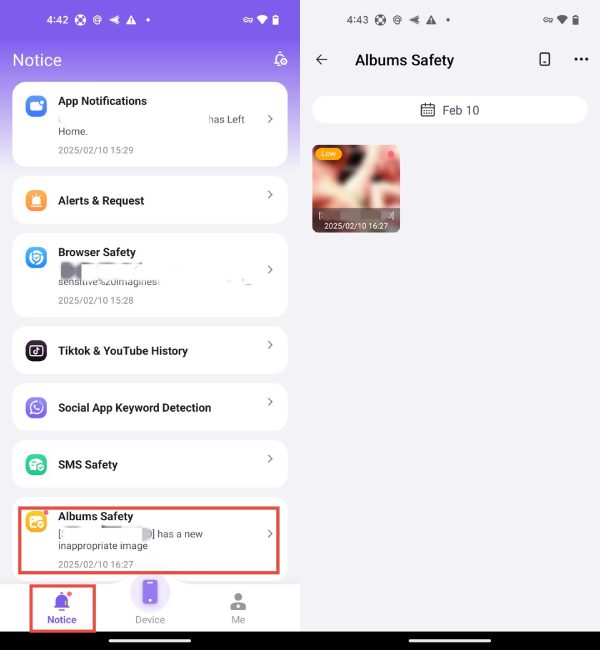
انتقل إلى "الإشعارات". يمكنك النقر على "سلامة الألبومات" لمراجعة الصور غير اللائقة لطفلك على أجهزتهم.
المرحلة 4: الاشتراك أو تجديد FlashGet Kids
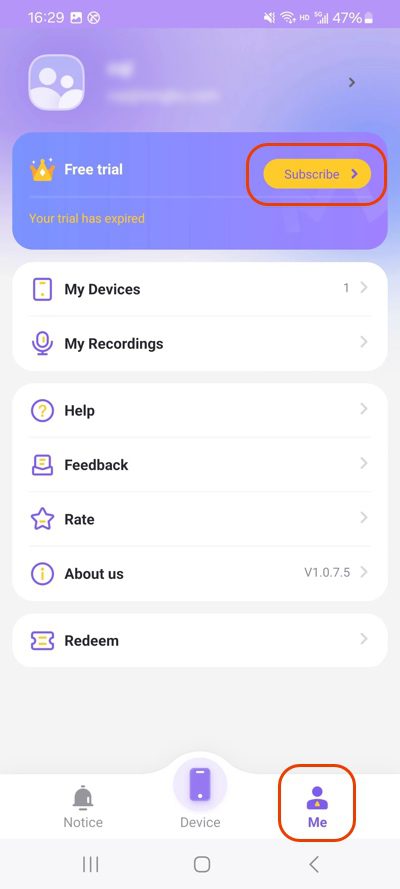
إذا انتهت صلاحية حسابك المميز وأردت الاشتراك في FlashGet Kid، يمكنك الاشتراك أيضًا من لوحة التحكم.
الخطوة 1
افتح FlashGet Kids للأباء، واضغط على “حسابي” في الأسفل إلى اليمين.
الخطوة 2
ثم انقر فوق “الاشتراك” لمتابعة اشتراكك.
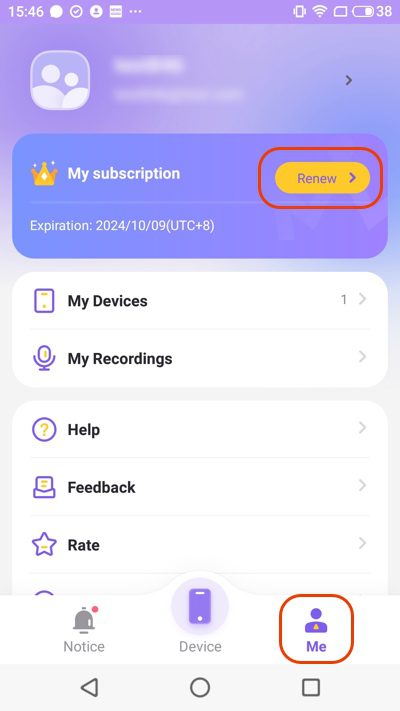
إذا كنت ترغب في تجديد خطتك المميزة على FlashGet Kids، يمكنك أيضًا تجديدها على لوحة المعلومات.
الخطوة 1
افتح FlashGet Kids للأباء > “حسابي” في الأسفل إلى اليمين.
الخطوة 2
اضغط على "تجديد الاشتراك" لمتابعة خطة الاشتراك المميزة الخاصة بك في FlashGet Kids.
نحن نستخدم ملفات تعريف الارتباط لضمان الحصول على أفضل تجربة. باستخدام موقعنا الإلكتروني، فإنك توافق على سياسة الخصوصية الخاص بنا.






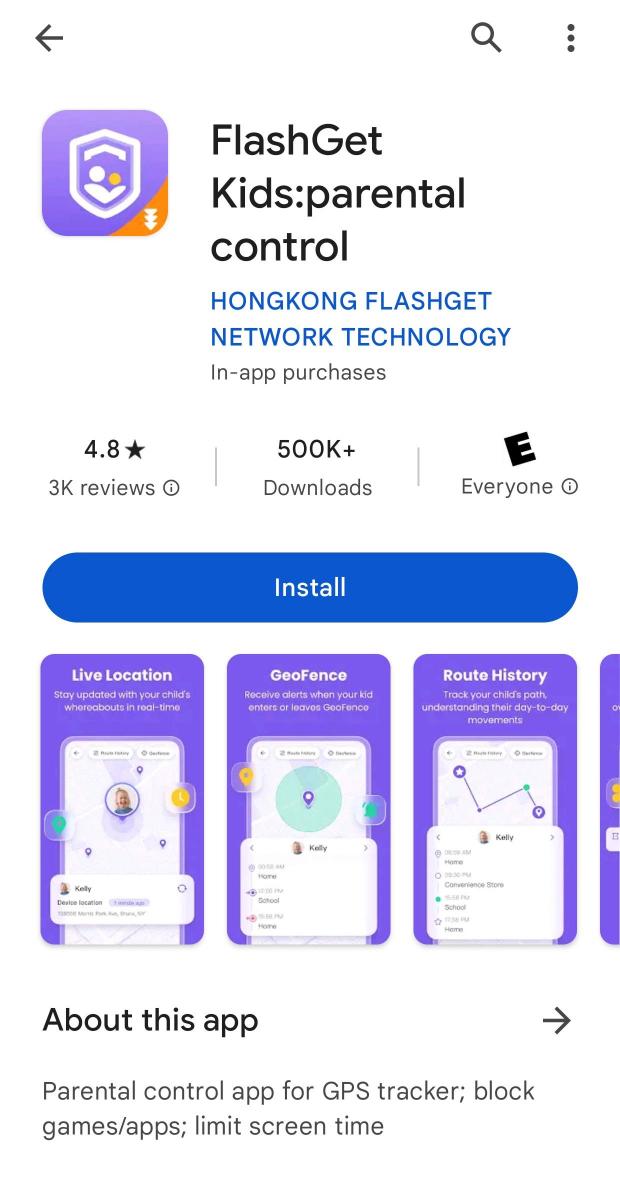
 عندما يستخدم الوالد iPhone أو iPad: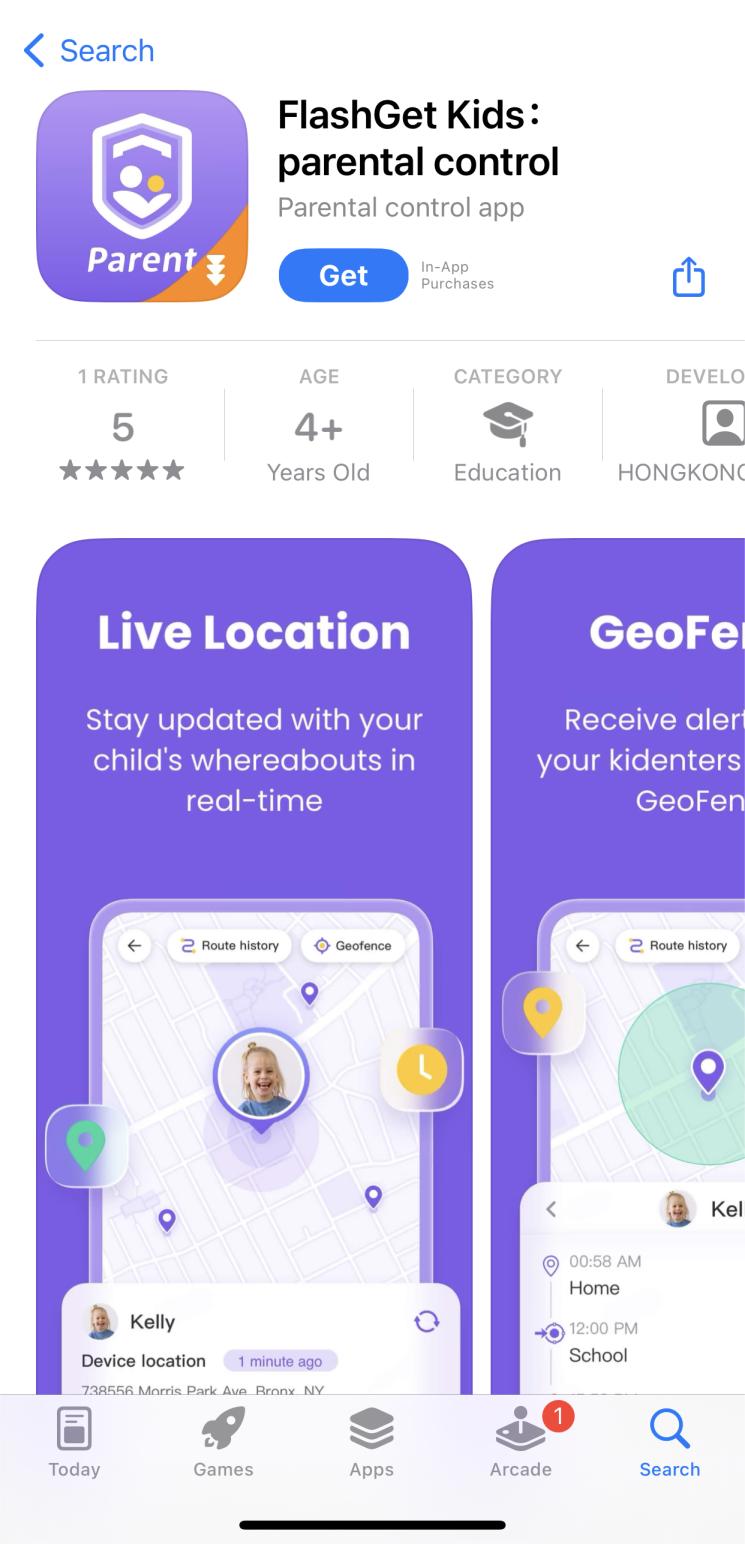


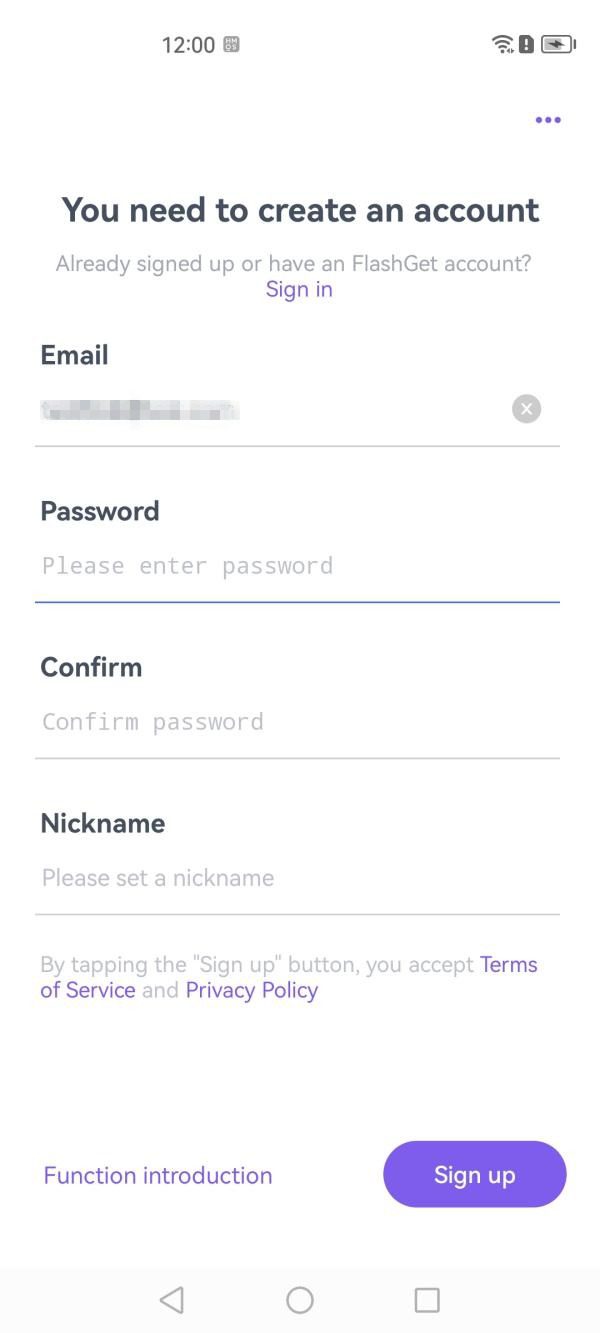



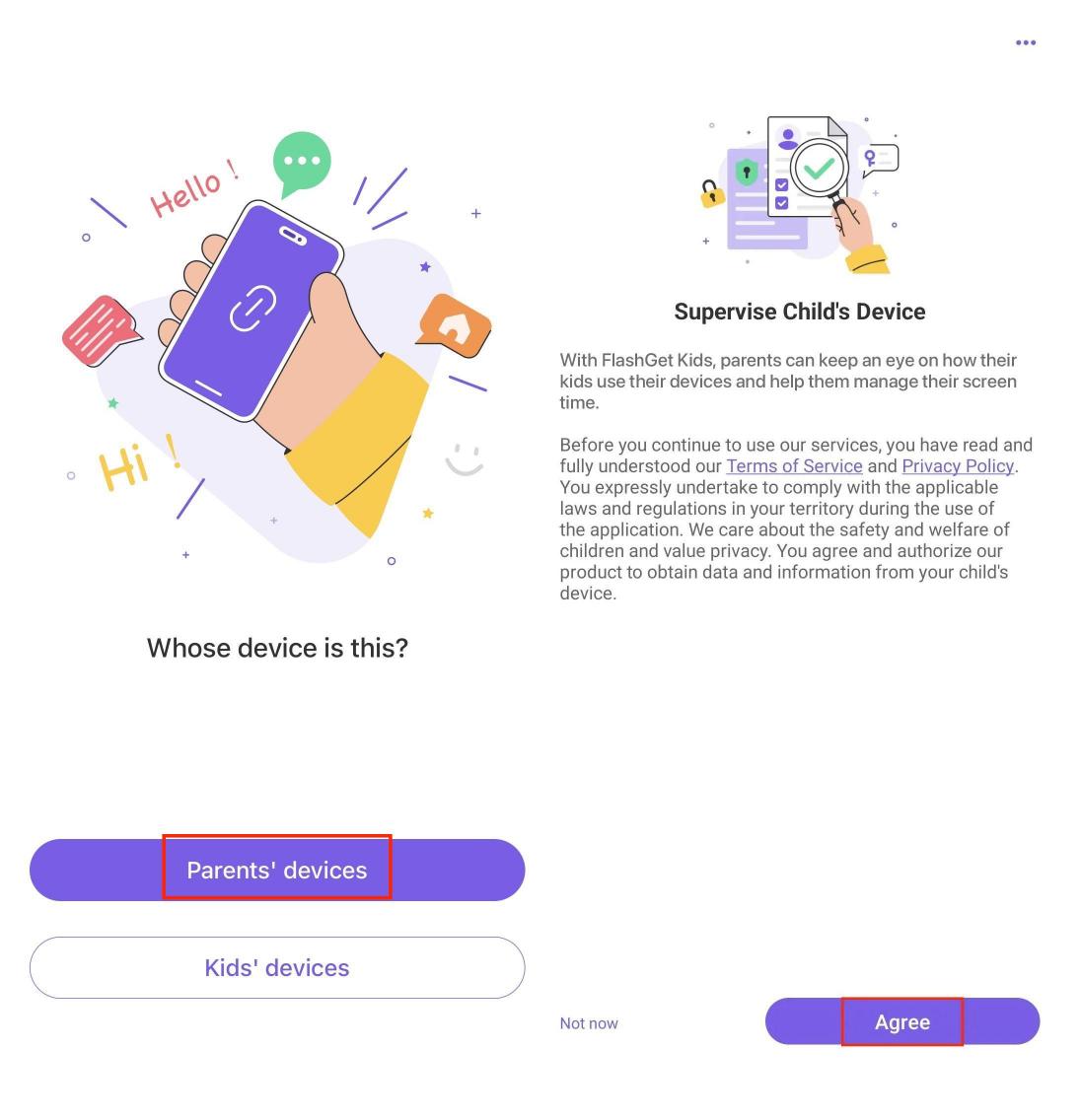
 انقر على "التالي" للحصول على رمز مكون من 9 أرقام في تطبيق الوالدين.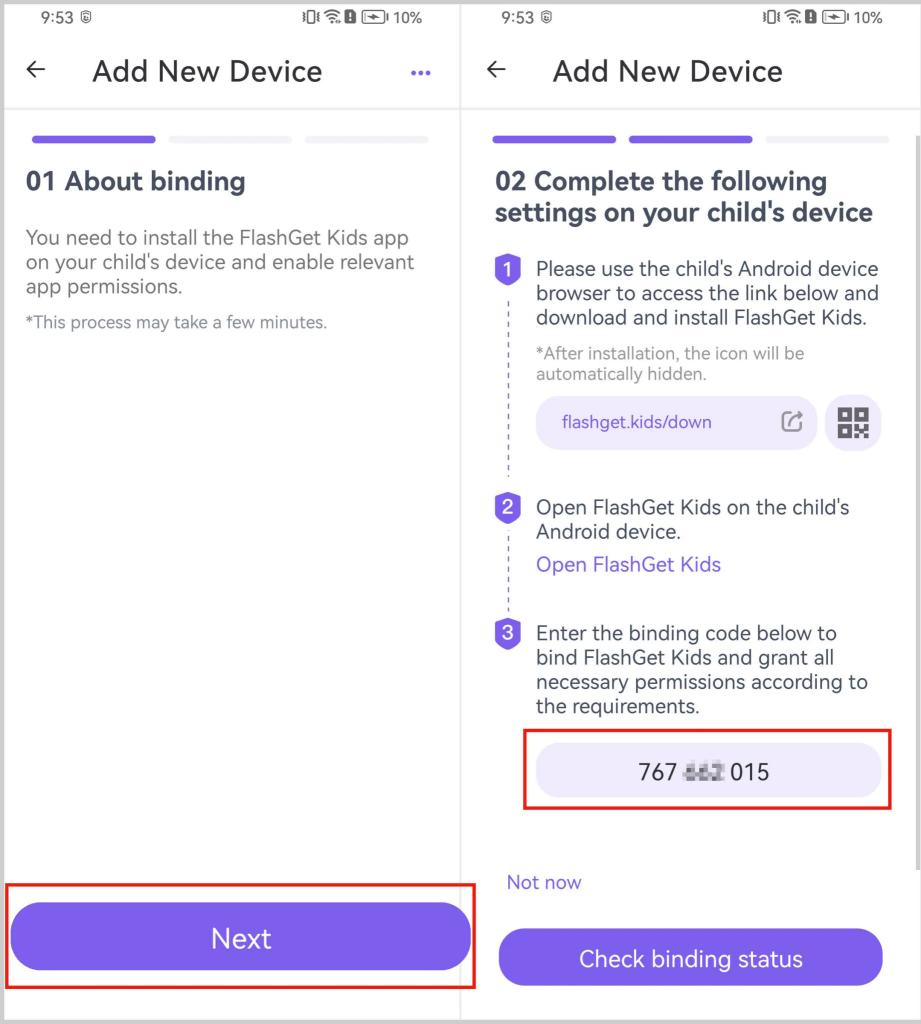
 ثم أدخل الرمز المكون من 9 أرقام في تطبيق الأطفال على أجهزة الأطفال. انقر على "التالي" > "تأكيد." قم بتشغيل الأذونات ذات الصلة للحفاظ على تشغيل FlashGet Kids في الخلفية. تحقق من الفيديو أدناه لتنزيل وربط FlashGet Kids!

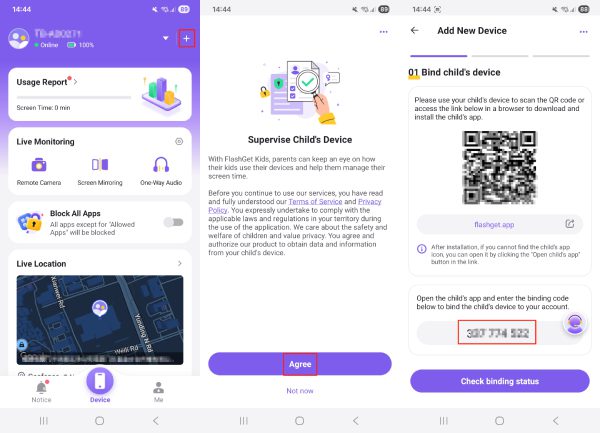
 الطريقة 2: أضف من "أجهزتي" في "حسابي".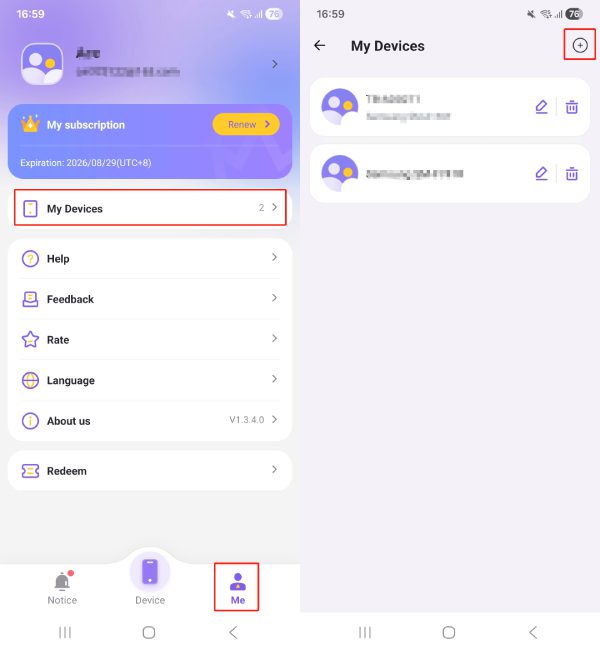

 بمجرد إضافة جهاز الطفل بنجاح، يمكنك البدء في تكوين إعدادات الرقابة الأبوية في FlashGet Kids للآباء.



















































 قم بتحرير معلومات الاتصال، اختر 'وضع حظر المكالمات' الذي تريده وقم بعمل 'ملاحظة' لذلك؛ انقر على 'أكتمل'. ثم تكون القائمة السوداء أو البيضاء للمكالمات التي تريد إعدادها للأطفال قد تم حفظها.