



Suivre la localisation des enfants et identifier leur localisation géographique. Établir des geofencing afin que les parents reçoivent des notifications lorsque les enfants entrent ou sortent des geofences.
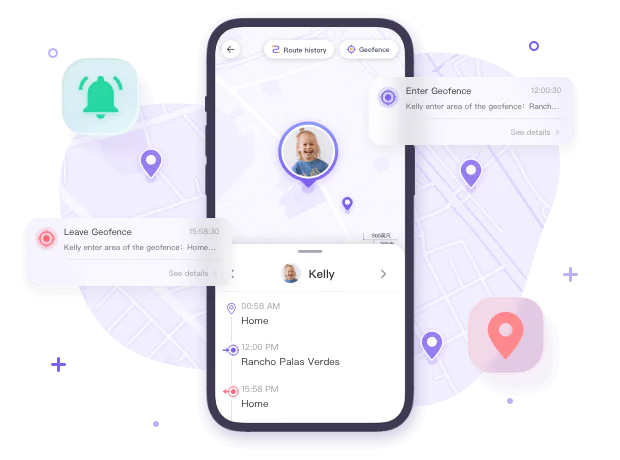
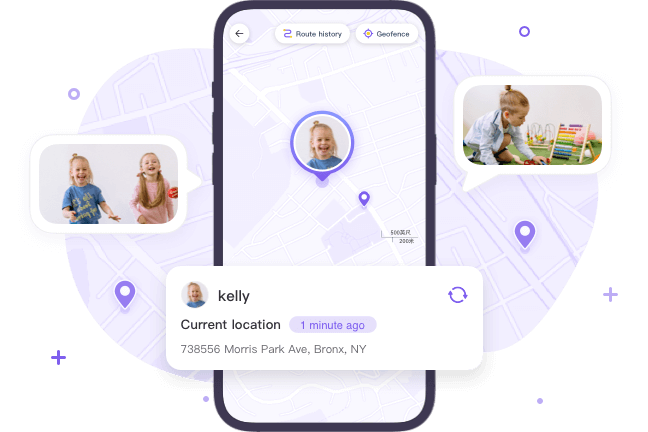

Obtenez la localisation en temps réel de vos enfants à tout moment.
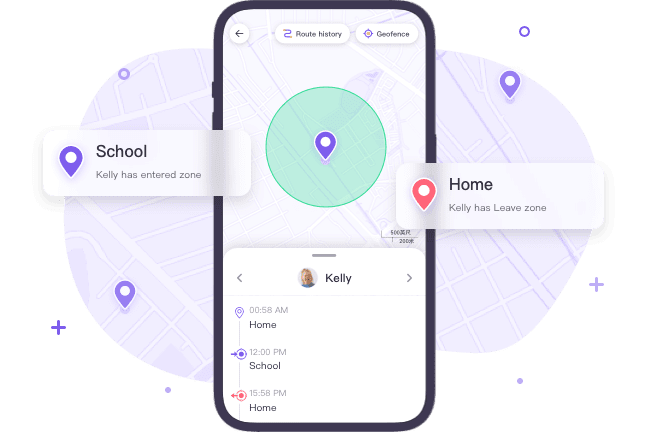

Activer les alertes lorsque les enfants entrent ou sortent de la zone géographique.
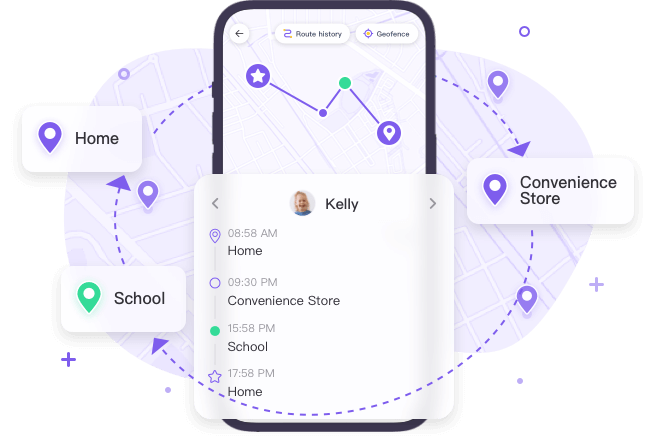

Voir les enregistrements de localisation des activités des enfants.

Installer FlashGet Kids sur les appareils des parents.

Inscrivez-vous pour un compte FlashGet, puis connectez-vous.

Liez les appareils des enfants aux appareils des parents et connectez-les.

Le Traceur de Localisation de FlashGet Kids est une application de suivi téléphonique. C'est une application facile à utiliser. Vous pouvez suivre la localisation en utilisant FlashGet Kids. Pour installer le traceur de localisation sur votre téléphone portable, vous devez suivre les étapes ci-dessous. Téléchargez et installez "FlashGet Kids pour parent" sur l'appareil du parent > Inscrivez-vous pour un compte FlashGet > Téléchargez et installez "FlashGet Kids pour enfant" sur l'appareil de l'enfant > Entrez le code de liaison obtenu de "FlashGet Kids pour parent" sur l'appareil de l'enfant > Accordez les autorisations pertinentes comme demandé Veuillez noter : suivez les instructions à l'écran pour accorder les autorisations nécessaires. Appuyez sur "Cacher et continuer" lorsque la configuration est terminée. N'oubliez pas de configurer le paramètre de maintien en vie pour vous assurer que FlashGet Kids continue de fonctionner. Appuyez sur "Terminé" après avoir terminé la configuration. Une fois installé, vous pouvez commencer à suivre la localisation du téléphone de votre enfant.
Les parents sont autorisés à surveiller les activités de leurs enfants pour garantir leur sécurité et leur bien-être. En tant que parent, il est de leur responsabilité de protéger la sécurité de leurs enfants. Mais en ce qui concerne le suivi, il est important que vous parliez à vos enfants avant d'utiliser FlashGet Kids. Et les parents et les enfants doivent définir des limites et respecter leur vie privée.
La fréquence à laquelle un traceur de localisation met à jour l'emplacement dépend de l'endroit où se trouvent vos enfants. Le traceur de localisation sur FlashGet Kids peut se mettre à jour en temps réel. Vous pouvez obtenir l'emplacement en temps réel de vos enfants à tout moment. Lorsque votre enfant est en danger ou s'égare dans un endroit inconnu, FlashGet peut identifier et intervenir rapidement.
Le Traceur de Localisation de FlashGet Kids est basé sur Google Maps utilisant la technologie de suivi GPS. Allez dans l'application FlashGet Kids > Emplacement en direct. Vous verrez l'emplacement de l'appareil de votre enfant. Pour actualiser la localisation de votre enfant, vous devez également appuyer sur l'icône de rafraîchissement en bas à droite.
Avant de définir l'emplacement, veuillez vous assurer que vous avez installé FlashGet Kids et Google Maps. Et vous devez vous assurer que FlashGet Kids a accès à l'emplacement de votre appareil. Vous devez vous assurer que les services de localisation de votre appareil sont activés. Accédez à l'application Paramètres > Emplacement > Emplacement de l'appareil. Vous pouvez le faire en accédant à l'application Paramètres de votre appareil, en sélectionnant "Emplacement" et en activant l'interrupteur pour permettre aux applications d'accéder à l'emplacement de votre appareil. Après avoir terminé la configuration, vous pouvez commencer à suivre l'emplacement du téléphone portable de votre enfant.
Vous pouvez désactiver le service de localisation de votre appareil sur FlashGet Kids. Cela empêchera toute application d'accéder aux données de localisation de votre appareil. Pour ce faire, allez dans l'application Paramètres de votre appareil, sélectionnez "Localisation" et désactivez le commutateur pour désactiver les services de localisation.
Basé sur Google Maps, le traceur de localisation présente la géolocalisation. Vous pouvez suivre les étapes ci-dessous pour configurer la géolocalisation. Téléchargez et installez FlashGet Kids. Suivez les étapes ci-dessous. Allez à Emplacement en direct > Ajouter une géofence. Vous devez définir le nom de la géofence. Vous pouvez choisir de définir l'emplacement actuel comme géofence ou cliquer sur Modifier et rechercher un lieu que vous souhaitez définir. Ensuite, faites glisser le point bleu vers la gauche ou la droite pour définir la plage que vous souhaitez appliquer à la zone de géofence. Cliquez sur enregistrer pour terminer la configuration.
Assurez-vous d'avoir téléchargé FlashGet Kids. Allez à Emplacement en direct > Vérifier l'historique des emplacements. Vous pouvez consulter l'historique des emplacements sous forme de chronologie. Vous pouvez toucher sur " pour vérifier l'historique des emplacements du jour précédent ou suivant. Ou cliquez sur l'icône de date pour choisir la date que vous souhaitez vérifier.
FlashGet Kids propose une fonctionnalité d'historique de localisation. Cette fonctionnalité peut afficher les enregistrements de localisation des activités des enfants. Avec FlashGet Kids, vous pouvez vérifier l'historique des emplacements des 15 derniers jours.