



Lehet, hogy már hallottál a gyerekeidtől a FlipaClipről, és azon tűnődsz, hogy mi is ez valójában, és hogy biztonságos-e a használata gyerekeknek. Ne aggódj, mi segítünk! A FlipaClip egy animációs vagy videókészítő szoftver, amely felhasználóbarát felületével és egyszerű kezelőszerveivel győzi meg a felhasználókat, amelyek népszerűek a kezdők és a gyerekek körében.
Ebben a cikkben a FlipaClip részlet is bemutatjuk a funkcióit, a gyakori használati eseteket, valamint egy lépésről lépésre bemutatott útmutatót az első projekted létrehozásához. Azt is megvizsgáljuk, hogy ingyenes-e a használata, és mérlegeljük a pozitív és negatív oldalait a jobb értékelés érdekében. Hibaelhárítási tippeket is találsz, amelyekkel javíthatod az alkalmazások teljesítményét különböző eszközökön!
Mi az a FlipaClip?
A FlipaClip egy 2D animációs alkalmazás, amely lehetővé teszi a felhasználók számára rövid rajzfilmek, animált mémek, közösségi média klipek és egyebek létrehozását. Érdemes megjegyezni, hogy ezt a szoftvert a miami Visual Blasters LLC három Meson testvére fejlesztette ki 2012-ben, főként Android eszközökre. Később, 2017 márciusában a cég iOS eszközökre is letölthetővé tette az alkalmazást.

Ezt az alkalmazást széles körben használják fiatal művészek vagy hobbi művészek, különösen diákok, mivel lehetővé teszi számukra animált prezentációk és akár oktatási projektek egyszerű és lebilincselő létrehozását. Ez csak a felhasználóbarát felületnek köszönhető, amely lehetővé teszi a kezdők számára, hogy előzetes tapasztalat nélkül kísérletezzenek az animációval.
Lehetővé teszi a fiatal felhasználók számára, hogy megosszák kreatív munkáikat különböző közösségi média platformokon, amelyek segítség nekik kapcsolatba lépni a szélesebb kreatív közösségekkel. Az ilyen hozzáférhetőségnek köszönhetően az alkalmazás több mint 50 millió letöltéssel rendelkezik, és összességében 4,5 csillagos értékelést kapott az 5-ből a Google Play Áruházban.
A FlipaClip főbb jellemzői
Bár felhasználóbarát, a FlipaClip valóban számos animációs eszközt ötvöz, amelyek segítség a fiatal felhasználóknak ötleteiket valósággá alakítani. Vessünk egy pillantást néhány funkcióra a jobb megértés érdekében!
- Képkockánkénti idővonal: Először is, a felhasználók animációt hozhatnak létre rajzok sorozatának egymás utáni megjelenítésével. Ez valóban teljes kontrollt biztosít a felhasználóknak a jelenetátmenetek/karaktermozgás felett, megkönnyítve a realisztikus animációk készítését.
- Rajzeszközök: A FlipaClip alkalmazásban a felhasználók számos rajzeszközt találnak, például ecseteket, ceruzákat, tollakat, radírokat és kitöltőeszközöket.
- Rétegek a jobb rendszerezés érdekében: Ezenkívül lehetővé teszi a felhasználók számára több réteg létrehozását; így külön-értékelésszerkeszthetik és rendszerezhetik a karaktereket, mozdulatokat vagy effekteket.
Ingyenes a FlipaClip?
Valóban, igen, a FlipaClip teljesen ingyenesen letölthető és használható mobileszközökön. Őszintén szólva, freemium modellen értékelés , ami azt jelenti, hogy a haladó funkciók fizetős fal mögött vannak. Az ingyenes modellel animációkat hozhatsz létre, de csak az alapfunkciókhoz férhetsz hozzá. Az alábbi táblázat összehasonlítja az ingyenes és a FlipaClip Plus verziót!
| FlipaClip | FlipaClip Plus | |
| Költség | Ingyenes | 5,99 USD/hónap; 29,99 USD/év |
| Jellemzők | Alapvető rajzeszközök Korlátozott rétegek Hangfelvétel felvételés alapvető hangtámogatás Stylus kompatibilitás GIF és MP4 exportálási lehetőségek Projekt mentése és | Alapfunkciók + Extra prémium ecsetek Akár 10 réteg Hanganyag importálása Vízjel eltávolítása Hirdetésmentes élmény Speciális exportálási lehetőségek További animációs eszközök és testreszabási funkciók |
| Legjobb | Kezdők, diákok és alkalmi felhasználók | Gyakori animátorok és felhasználók, akiknek fejlett kreatív eszközökre van szükségük |
Érdemes megjegyezni, hogy amikor online keresünk rá a FlipaClip prémium verziójára, olyan kifejezésekkel találkozhatunk, mint a „FlipaClip Unlocker”, a „FlipaClip Premium APK” vagy a „FlipaClip Mod APK”. Legyen óvatos ezekkel, mivel ezek olyan módszerek, amelyek azt állítják, hogy ingyenesen feloldják a prémium verziót. Az ilyen módosítások vagy nem hivatalos verziók letöltésekor azonban kártevő kockázatoknak, eszközadatok biztonságának vagy egyéb adatvédelmi aggályoknak lehetünk kitéve.
A prémium verzióra való frissítéshez fel kell keresned a hivatalos weboldalt, vagy közvetlenül a hivatalos alkalmazáson belül kell előfizetést vásárolnod.
Alkalmas a FlipaClip gyerekek számára?
Összességében a FlipaClip alkalmasnak tekinthető gyerekek számára, mivel egyetlen célja, hogy a felhasználók saját munkákat alkossanak, ahelyett, hogy egyszerű videókat néznének. Ez elősegíti a kreativitást, és segítség nekik a történetmesélési készségek vagy a kreatív gondolkodás fejlesztésében.
A Common Sense Media platform is értékelte ezt a szoftvert, és nagyra értékelte a könnyű játszhatóságát és az oktatási értékét. A szülők és a gyerekek véleménye alapján azonban 9+ értékelést ad neki. Vizsgáljuk meg közelebbről ezeket a szempontokat a szülők számára a jobb döntések érdekében!
- Alkalmazáson belüli vásárlások: Ahogy korábban említettük, a FlipaClip frissítési vagy előfizetési opcióval is rendelkezik. Valószínűbb, hogy a gyerekek anélkül vásárolnak, hogy a szüleik tudnának róla.
- Közösségi megosztási funkciókmegoszthatják alkotásaikat online, ez nem kívánt interakcióknak teszi ki őket, amelyek szülői felügyeletet igényelnek.
- Felhasználói gén általértékeléstartalommaltartalmának keresése közben onlinecsatlakozhatnak, online ahol megoszthatják műveiket. Ne feledd! A felhasználói génértékeléstartalom minősége és megfelelősége változó, és az explicit művészet negatívan hat a fiatalok elméjére.
Hogyan tudják a szülők biztonságban tartani gyermekeiket a FlipaClip használata közben?
Bár a FlipaClip egy kreatív animációs alkalmazás, a fent említett aggályok miatt fontos, hogy a szülők tegyenek lépéseket a biztonságos használat érdekében. Nézzük meg közelebbről, milyen értékelés módszereket alkalmazhatsz, hogy biztonságos és egészséges digitális felfedezést hozz létre a gyerekek számára.
Eszközszintű szülői felügyelet használata
Akár Android, akár iOS felhasználó vagy, mindkettő beépített szülői felügyeleti funkciókkal rendelkezik. A szülők először a képernyő előtt töltött idő, a letöltések korlátozására és az alkalmazásvásárlásokra használják ezeket.
Korlátozd a képernyő előtt töltött időt és ösztönözd az egyensúlyt
Kétségtelen, hogy a FlipaClip használata produktív feladat, de továbbra is egyensúlyt kell fenntartani online és offline tevékenységek között. Állítson fel egyértelmű szabályokat arra vonatkozóan, hogy mennyi időt tölthetnek ilyen szoftverekkel, hogy ne zavarja az alvást, az iskolai munkát vagy a családi időt.
Megosztás és nyilvános feltöltések felügyelete
Sok gyerek érdekesnek találja, hogy megoszthatja munkáit a közösségi média platformokon. A szülőknek azonban gondosan át kell tekinteniük az adatvédelmi beállítások az ilyen nyilvános feltöltés előtt, és gondoskodniuk kell a digitális biztonságról.
Tanítsd meg a biztonságos megosztási gyakorlatokat
Hívd fel a gyermekeid figyelmét arra, hogy soha ne osszák meg személyes adataikat felhasználónevekben vagy profilokban. Ezenkívül kérd meg őket, hogy kerüljék a teljes nevük, lakcímük vagy iskolai címük megosztását online hogy elkerüljék az idegenekkel való interakciókat.
Használjon családi biztonsági eszközöket további támogatásért
Ráadásul további támogatásért használhatsz harmadik féltől származó szülői felügyeleti eszközöket. Örömmel osztom meg, hogy FlashGet Kids minden más alkalmazást felülmúlt valós idejű felügyeleti funkciói tekintetében. Például;
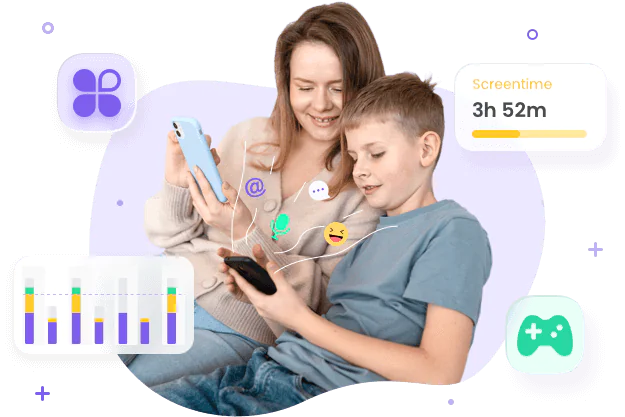
Állíts be korlátokat, blokkold a kockázatos alkalmazásokat, és figyeld, ahogy az egészséges szokások kialakulnak.
- Alkalmazásblokkoló: Lehetővé teszi a korosztálynak nem megfelelő alkalmazások blokkolását a gyerekek eszközein, és ha megpróbálnak hozzáférni egy újonnan letöltött alkalmazáshoz, azonnal értesítést kapsz.
- Képernyőidő-kezelés: Lehetővé teszi a szülők számára, hogy időkorlátokat állítsanak be a gyerekek eszközhasználatára, például blokkolják ezt a FlipaClip-et bizonyos órákra. Ha a gyerekek megpróbálják megkerülni a korlátozásokat, azonnal értesítést kapsz.
- Értesítéskövetőszinkronizálhatják értesítések önállóan értesítések és tevékenységeket.
Lépésről lépésre: Hogyan animáljunk a FlipaClipben
Nos, ha kezdő vagy, és el szeretnéd készíteni az első animációdat, akkor valószínűleg azon gondolkodsz, hogyan tudod hatékonyan alkalmazni ezt az eszközt. Nyugodj meg, itt vagyunk, hogy segítség neked. Ebben a részben részlet , lépésről lépésre bemutatjuk az első projektedhez segítség útmutatókat.
Projekt beállítása
Először is nyisd meg a FlipaClip-et és koppints a + gombra a projekted elindításához. Ezután konfiguráld a következő beállítások !
- Vászonméret kiválasztása : Az animáció felbontását attól függően válaszd ki, hogy hol szeretnéd megosztani az animációt. Ha YouTube- ra vagy más közösségi média platformokra szánod , akkor a 1080p felbontás jól működik.
- FPS (képkocka/másodperc) beállítása: Ezután beállítod az FPS-t, amely meghatározza, hogy mennyire simának tűnjön az animáció. A kényelem érdekében, ha kezdő vagy, 12 FPS-sel kezdhetsz, míg a 24 FPS folyékonyabb mozgást eredményez.
- Rétegek létrehozása: Rendszerezd a projektedet karakterek, hátterek és effektek különértékelés rétegekre helyezésével.
Alapvető munkafolyamat
Miután minden beállítások elkészültél, elkezdheted az animációt képkockánként.
- Vázold fel a fő ötleted: Most kezdd azzal, hogy vázlatokat rajzolsz az animációs pózokról vagy mozdulatokról, hogy elkerüld a hibákat.
- Hagymahéj használata: Ezután engedélyezd a hagymahéj funkciót, hogy lásd a közeli képkockák halvány változatait. Ezzel a segítségmegértheted, hogyan kell az objektumoknak mozogniuk a képkockák között.
- További keretek rajzolása: Ezután adj hozzá új kereteket > mindegyikben kissé igazítsd a karaktered vagy objektumod pozícióját.
- Keretek hatékony kezelése: A keretkezelővel szükség szerint beszúrhat, másolhat, áthelyezhet vagy törölhet kereteket.
- Animáció előnézete: Játssza le az animációt az időzítés és a mozgás ellenőrzéséhez. Ha úgy gondolja, hogy valami nincs rendben, képkockákat adhat hozzá vagy távolíthat el a folyamat javítása érdekében.
Exportálás és megosztás
Miután minden készen áll, az utolsó lépés az alkotás exportálása vagy megosztása másokkal.
Válassza ki a megfelelő exportálási formátumot
- MP4: A legjobb YouTube-hoz, TikTokhoz, Instagramhoz és a legtöbb közösségi média platformhoz.
- GIF: Ideális rövid, ismétlődő animációkhoz és mémekhez.
Mentse el a projektfájljait
Exportálás előtt mentse el a projektet, hogy megőrizze az eredeti fájlt későbbi visszaküldéshez és szerkesztéshez anélkül, hogy a nulláról kellene kezdenie.
Fontos projektek biztonsági mentése
Érdemes biztonsági másolatot készíteni a projektről felhőalapú tárhelyre vagy egy másik eszközre, hogy elkerüljük a munka elvesztését.
FlipaClip tippek és haladó trükkök
Ha már elsajátítottad a FlipaClip alapvető használatát, a használata unalmasnak tűnhet, igaz? Elég! Íme néhány haladó technika, amit meg kell tanulnod és gyakorolnod, hogy felfrissítsd a tapasztalataidat!
- Gyorsítsd fel a munkafolyamatodat: Amikor képkockánként készítesz animációkat, az valóban időigényes. Időmegtakarítás céljából használhatod a képkocka-másolás funkciót.
- Kísérletezzen különböző ecsetekkel: A FlipaClip szoftverben számos ecset található, mindegyik más célt szolgál. Próbáljon ki mindegyiket, hogy megtalálja azt, amelyik valóban illik a projektjéhez.
- Használjon referencia rétegeketlévő referencia képet kell használniaértékelés összetett animációk létrehozásakor
- Tanuld meg az alapvető ajakszinkron technikákat: Ha párbeszédeket tartalmazó animációt szeretnél készíteni, a legjobb, ha az ajakszinkron funkciót használod az igazi hatás eléréséhez.
- Animációk javítása rotoszkópozással: A rotoszkópozással képkockánként is követheti a mozgásokat a fényképeken/videókon. Ez a funkció azonban csak referenciaként vagy tanulási célra szolgál.
Tantermi projektötletek a FlipaClip segítségével
Ha diák vagy, akkor a FlipaClipto segítségével kiváló oktatási projekteket hozhatsz létre. Íme néhány projektötlet referenciaként!
- Készíts animált tudományos bemutatókat.
- Magyarázd el a történelmi eseményeket rövid rajzfilmeken keresztül.
- Design könyvösszefoglalók és történetmesélések.
- Oktatási célú prezentációk készítése.
- Vizuális történetmesélési és művészeti projektek kidolgozása.
Családi tevékenységötletek a FlipaClip segítségével
Még a családok is jól szórakozhatnak a FlipacLip használatával a következő szórakoztató feladatok elkészítésével!
- Animált születésnapi kártyák készítése
- Családi rajzfilm készítése
- Ünnepi témájú animációk tervezése
- Novellák írása eredeti karakterekkel
- Együttműködés egyszerű, stop-motion ihlette projekteken
A FlipaClip trendi kreatív felhasználási módjai
Manapság sok tartalomkészítő a FlipaClipet a hagyományos rajzfilmeken túl is használja. Például az eszköz használatával a következőket tehetik!
- Rövid animált GIF-ek
- Instagram Reel-ek és TikTok animációk
- YouTube intro szekvenciák
- Animált mémek
- Oktató jellegű magyarázó videók
- Digitális történetmesélési projektek
GYIK a FlipaClipről
Abszolút, igen, a FlipaClip segítségével Macen vagy bármilyen más iOS-eszközön létrehozhatsz vagy szerkeszthetsz animációkat.
A képkocka FlipaClipben történő mozgatásához egyszerűen nyisd meg a képkocka-nézegetőt vagy az idővonalat, majd tartsd lenyomva a mozgatni kívánt képkockát. Ezután csak a kívánt pozícióba kell húznod, ennyi az egész!
Zene hozzáadásához a FlipaClipben nyisd meg a projektedet, és menj az ottani hangbeállításhoz. Itt lehetőséged lesz importálni egy hangfájlt egy eszközről, vagy sajátot felvétel . A hang hozzáadása után az automatikusan igazodik az animációs képkockákhoz.
A FlipaClipben a gördülékeny animációk nagymértékben függenek a megfelelő képkockák számától, amit az FPS beállítások növelésével érhetsz el. Hasonlóképpen, a hagymahéj beállításával is konzisztens mozgásokat érhetsz el.
Nos! Az ingyenes verzióval létrehozott animációk általában vízjelet tartalmaznak. Ennek eltávolításához frissítenie kell FlipaClp Plus verzióra, vagy meg kell vásárolnia a vízjel eltávolító opciót, ha elérhető.
Hibaelhárítási és teljesítménytippek
Mint bármely más szoftvernél, a FlipaClipnél is előfordulhatnak teljesítményproblémák, különösen nagy projektek esetén. Szerencsére a problémákat néhány, az alábbiakban említett módosítással megoldhatod!
Teljesítménynövelés PC-n és Mac-en
Ha PC-n és Mac-en használod a FlipaClipet, a következő javításokkal növelheted az alkalmazás teljesítményét!
- Növelned kell az emulátor RAM-ját, ha az animációkat lassúnak találod.
- A renderelési teljesítmény javítása érdekében engedélyezheti a GPU-gyorsítást is.
- Az is ajánlott, hogy bezárjuk a háttérben futó felesleges alkalmazásokat.
- Mindig ügyelj arra, hogy az eszközöd iOS-e és maga a FlipaClip is naprakész legyen.
A teljesítmény javítása mobileszközökön
Másrészt, ha mobileszközöket használsz, akkor a következő taktikát alkalmazhatod a FlipaClipmapp teljesítményének fokozására!
- Először is, a FlipaClip megnyitása előtt zárja be a háttéralkalmazásokat.
- Rendszeresen ürítse ki az alkalmazás gyorsítótárát, hogy ideiglenes tárhelyet szabadítson fel.
- Ellenőrizd kétszer, hogy van-e elegendő szabad tárhely az eszközön.
- Ha az alkalmazás nem reagál, újra kell indítania az eszközt.
Mi a teendő, ha a FlipaClip összeomlik?
Ha a FlipaClip alkalmazás időnként összeomlik, akkor lehet, hogy nincs elég memória, elavult szoftver vagy bonyolult a projekt. A probléma megoldásához próbálja ki ezeket a tippeket!
- Nyisd meg újra az alkalmazást, és ellenőrizd, hogy a projekt automatikusan mentésre került-e.
- Frissítsd a FlipaClip legújabb verziójára.
- Indítsa újra az eszközt.
Hiányzó hanggal kapcsolatos problémák megoldása
A FlipaClip hangproblémái esetén pánik helyett vegyen egy mély lélegzetet, és kövesse az alábbi tippeket!
- Ellenőrizd még egyszer, hogy a készülék hangereje be van-e kapcsolva.
- Ellenőrizd, hogy a hangsáv importálása sikeresen megtörtént-e.
- Győződjön meg arról, hogy a hangfájl formátuma támogatott.
- Indítsd újra az alkalmazást, és nyisd meg újra a projektet.
- Importálja újra a hangfájlt, ha szinkronizációs problémák merülnek fel.
Sérült vagy sérült projektek helyreállítása
Előfordulhat, hogy a projektek megsérülnek, főként tárolási problémák vagy megszakított mentések miatt. Az alábbi trükkök segítség a probléma megoldásában!
- Keressen biztonsági mentéseket vagy felhőalapú másolatokat a projektről.
- Kerüld az alkalmazás kényszerített bezárását projekt mentése közben.
- A befejezett projekteket rendszeresen exportálja biztonsági mentésként.
- A fontos animációk több verziójának mentése a fejlesztés során.
Következtetés
Dióhéjban a FlipaClip egy kezdőbarát animációs eszköz, amelyet a diákok és akár a családok is használhatnak szórakoztató projektek létrehozására. Bár az alkalmazás használata meglehetősen egyszerű, mégis tisztában kell lenni az olyan gyakori taktikákkal, mint az ecsetek használata, a felbontások beállítása vagy egyéb funkciók a gördülékeny alkotás érdekében. A szülőknek azt javasoljuk, hogy telepítsék FlashGet Kids alkalmazást, hogy szorosan figyelemmel kísérhessék, hogyan használják az alkalmazást. Ezzel a szülői eszközzel kezelheti a képernyő előtt töltött időt, nyomon követheti az alkalmazások értesítések, és sok mást is tehet, hogy biztonságban maradjanak online.



