



Možda ste čuli za FlipaClip od svoje djece i pitate se što je to i je li sigurno za korištenje za djecu. Ne brinite, mi ćemo vam pomoći! FlipaClip je softver za izradu animacija ili videa koji osvaja svojim jednostavnim korisničkim sučeljem i kontrolama, što ga čini popularnim među početnicima i djecom.
U ovom ćemo članku detalj raspravljati o FlipaClipu, uključujući njegove značajke, uobičajene slučajeve upotrebe i detaljan vodič za izradu vašeg prvog projekta. Također ćemo raspravljati o tome je li besplatan za korištenje i odvagnuti njegove pozitivne i negativne strane za bolju procjenu. Pronaći ćete i savjete za rješavanje problema kako biste poboljšali performanse aplikacija na različitim uređajima!
Što je FlipaClip?
FlipaClip je aplikacija za 2D animaciju koja korisnicima omogućuje izradu kratkih crtića, animiranih memeova, s društvenih mreža ili više. Vrijedi napomenuti da su ovaj softver razvila tri brata Meson iz tvrtke Visual Blasters LLC sa sjedištem u Miamiju 2012. godine, uglavnom za Android uređaje. Kasnije, u ožujku 2017., tvrtka je ovu aplikaciju učinila dostupnom za preuzimanje i na iOS uređajima.

Ovu aplikaciju široko koriste mladi umjetnici ili hobisti, posebno studenti, jer im omogućuje izradu animiranih prezentacija, pa čak i edukativnih projekata na jednostavan i zanimljiv način. To je moguće samo zahvaljujući korisničkom sučelju koje omogućuje početnicima eksperimentiranje s animacijom bez prethodnog iskustva.
Također omogućuje mladim korisnicima dijeljenje svojih kreativnih radova na različitim platformama društvenih medija koje im pomoć povezati se sa širom kreativnom zajednicom. Zbog takve dostupnosti, ova aplikacija ima više od 50 milijuna preuzimanja i ukupnu ocjenu od 4,5 od 5 zvjezdica na Google Play Storeu.
Ključne značajke FlipaClipa
Unatoč tome što je jednostavan za korištenje, FlipaClip doista kombinira mnoštvo alata za animaciju koji pomoć mladim korisnicima da svoje ideje pretvore u stvarnost. Pogledajmo neke značajke za bolje razumijevanje!
- Vremenska crta kadar po kadar: Prije svega, korisnici mogu stvoriti animaciju prikazivanjem niza crteža jedan za drugim. To korisnicima doista daje potpunu kontrolu nad prijelazima scena/kretanjem likova, što olakšava izradu realističnih animacija.
- Alati za crtanje: Na aplikaciji FlipaClip korisnici će pronaći mnoge alate za crtanje poput kistova, olovaka, pera, gumica i alata za ispunjavanje.
- Slojevi za bolju organizaciju: Osim toga, korisnicima omogućuje stvaranje više slojeva; na taj način moguocijeniuređivati i organizirati likove, pokrete ili efekte.
Je li FlipaClip besplatan?
Doista, da, FlipaClip je potpuno besplatan za preuzimanje i korištenje na mobilnim uređajima. Iskreno govoreći, ocijeni po freemium modelu, što znači da su napredne značajke zaključane iza paywalla. S besplatnim modelom možete stvarati animacije, ali imate pristup samo osnovnim značajkama. Ispod je tablica koja uspoređuje besplatnu i FlipaClip Plus verziju!
| FlipaClip | FlipaClip Plus | |
| Trošak | Besplatno | 5,99 USD/mjesečno; 29,99 USD/godišnje |
| Značajke | Osnovni alati za crtanje Ograničeni slojevi glasa snimanjei osnovna audio podrška Kompatibilnost sa stylusom Mogućnosti izvoza GIF i MP4 Spremanje i uređivanje projekta | Osnovne značajke + Dodatne premium četke Do 10 slojeva Uvoz zvuka Uklanjanje vodenog žiga Iskustvo bez oglasa Napredne opcije izvoza Dodatni alati za animaciju i značajke prilagodbe |
| Najbolje za | Početnici, studenti i povremeni | Česti animatori i korisnici kojima su potrebni napredni kreativni alati |
Vrijedno je napomenuti da kada online pretražujete premium verziju FlipaClipa, naići ćete na pojmove poput „FlipaClip Unlocker“, „FlipaClip Premium APK“ ili „FlipaClip Mod APK“. Budite svjesni tih pojmova jer su to metode koje tvrde da otključavaju premium verziju besplatno. Međutim, preuzimanjem takvih modifikacija ili neslužbenih verzija mogli biste biti izloženi rizicima od zlonamjernog softvera, sigurnosti podataka uređaja ili drugim problemima s privatnošću.
Za nadogradnju na premium verziju morate posjetiti službenu web stranicu ili kupiti pretplate izravno unutar službene aplikacije.
Je li FlipaClip prikladan za korištenje djeci?
Općenito, FlipaClip se smatra prikladnim za korištenje od strane djece jer mu je jedina svrha omogućiti korisnicima stvaranje vlastitih radova, a ne gledanje jednostavnih videa. To potiče kreativnost i pomoć im u razvoju vještina pripovijedanja ili kreativnog razmišljanja.
Platforma Common Sense Media također je recenzirala ovaj softver i pohvalila ga zbog jednostavnosti igranja i edukativne vrijednosti. Međutim, daje mu ocjenu 9+ na temelju recenzija roditelja i djece. Pogledajmo pobliže takve probleme za roditelje kako bismo mogli donositi bolje odluke!
- Kupnje unutar aplikacije: Kao što je ranije spomenuto, FlipaClip dolazi s mogućnošću nadogradnje ili pretplate. Vjerojatnije je da će djeca kupovati bez da o tome obavijeste roditelje.
- Značajke dijeljenja u zajednici: Budući da korisnici mogu dijeliti svoja umjetnička djela online, izlažu se neželjenim interakcijama koje zahtijevaju roditeljski nadzor.
- korisnički genocijenisadržaju: Dok pretražuju FlipaClip sadržaj online, korisnici se mogu pridružiti online korisnički genocijenivarira u kvaliteti i prikladnosti, a eksplicitna umjetnost negativno utječe na mlade umove.
Kako roditelji mogu zaštititi djecu dok koriste FlipaClip?
Iako je FlipaClip kreativna aplikacija za animaciju, s obzirom na gore navedene probleme, važno je da roditelji poduzmu korake kako bi osigurali njezinu sigurnu upotrebu. Pogledajmo pobliže koje ocijeni možete usvojiti kako biste stvorili sigurno i zdravo digitalno istraživanje za djecu.
Koristite roditeljski nadzor na razini uređaja
Bez obzira jeste li korisnik Androida ili iOS-a, oba dolaze s ugrađenim značajkama roditeljskog nadzora. Roditelji ih prvo koriste za upravljanje vremenom provedenim pred ekranom, ograničavanje preuzimanja i kupnju aplikacija.
Ograničite vrijeme provedeno pred ekranom i potaknite ravnotežu
Nema sumnje da je FlipaClip produktivan zadatak, ali ipak morate održavati ravnotežu između online i offline aktivnosti. Postavite jasna pravila o tome koliko vremena mogu provoditi na takvom softveru kako ne bi ometao san, školske obaveze ili obiteljsko vrijeme.
Nadgledajte dijeljenje i javne prijenose
Mnoga djeca smatraju zanimljivim dijeliti svoje radove na društvenim mrežama. Međutim, roditelji trebaju pažljivo pregledati postavke privatnosti prije takvih javnih objava i osigurati da su svjesni digitalne sigurnosti.
Poučite sigurne prakse dijeljenja
Obavijestite svoju djecu da nikada ne smiju dijeliti svoje osobne podatke u korisničkim imenima ili profilima. Osim toga, recite im da izbjegavaju dijeljenje punih imena ili kućnih ili školskih adresa online kako bi spriječili interakciju sa strancima.
Koristite alate za obiteljsku sigurnost za dodatnu podršku
Osim toga, za dodatnu podršku možete koristiti alate za praćenje roditeljstva trećih strana. Drago nam je što možemo podijeliti da FlashGet Kids nadmašio sve ostale aplikacije svojim značajkama praćenja u stvarnom vremenu. Na primjer;
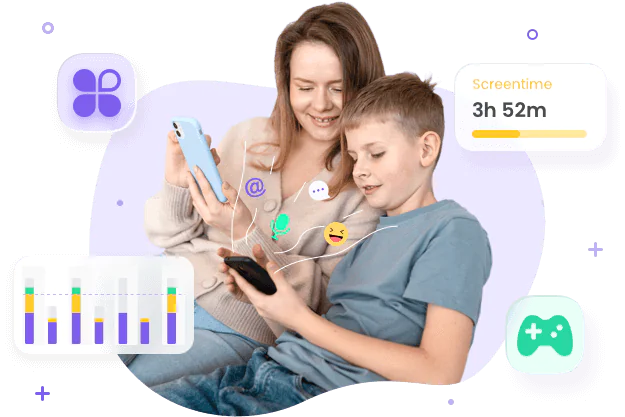
Postavite ograničenja, blokirajte rizične aplikacije i gledajte kako zdrave navike rastu.
- Blokator aplikacija: Omogućuje vam blokiranje aplikacija koje nisu primjerene dobi na dječjim uređajima, a čak i ako pokušaju pristupiti bilo kojoj novopreuzetoj aplikaciji, dobit ćete trenutno upozorenje.
- Upravljanje vremenom provedenim pred zaslonom: Omogućuje roditeljima postavljanje vremenskih ograničenja za korištenje dječjih uređaja, poput blokiranja FlipaClipa u određenim satima. Ako djeca pokušaju zaobići ograničenja, bit ćete obaviješteni u tren oka.
- Praćenje obavijesti: Pomoću ove aplikacije roditelji mogu obavijesti samostalno obavijesti i aktivnosti povezane s aplikacijom.
Korak po korak: Kako animirati u FlipaClipu
Ako ste početnik i želite stvoriti svoju prvu animaciju, možda se pitate kako učinkovito primijeniti ovaj alat. Ostanite mirni, tu smo da vam pomoć . U ovom odjeljku podijelit ćemo detalj smjernice korak po korak koje će vam pomoć s vašim prvim projektom.
Postavljanje projekta
Prvo ćete otvoriti FlipaClip i dodirnuti gumb + za početak projekta. Nakon toga ćete konfigurirati sljedeće postavke projekta!
- Odaberite veličinu platna: Odaberite razlučivost animacije na temelju toga gdje planirate dijeliti animaciju. Ako je za YouTube ili druge platforme društvenih medija, onda je 1080p dobro rješenje.
- Postavite FPS (broj sličica u sekundi): Zatim ćete postaviti FPS, koji određuje koliko će animacija biti glatka. Radi vaše udobnosti, ako ste početnik, počet ćete s 12 FPS-a, dok 24 FPS-a stvara fluidnije kretanje.
- Stvaranje slojeva: Također, organizirajte svoj projekt postavljanjem likova, pozadina i efekata na odvojeneocijeni slojeve.
Osnovni tijek rada
Nakon što su sve vaše postavke dovršene, moći ćete započeti animaciju kadar po kadar.
- Skicirajte svoju glavnu ideju: Sada počnite crtanjem grubih skica svojih animacijskih poza ili pokreta kako biste izbjegli pogreške.
- Koristite skidanje luka: Nakon toga, omogućite značajku skidanja luka kako biste vidjeli izblijedjele verzije obližnjih okvira. Pomoću ove pomoćrazumijete kako bi se objekti trebali kretati između okvira.
- Nacrtajte dodatne okvire: Zatim dodajte nove okvire > malo prilagodite položaj svog lika ili objekta u svakom od njih.
- Učinkovito upravljanje okvirima: Upravitelj okvira možete koristiti i za umetanje, dupliciranje, premještanje ili brisanje okvira po potrebi.
- Pregledajte svoju animaciju: Reproducirajte animaciju kako biste provjerili njezino vrijeme i kretanje. Ako mislite da nešto nije u redu, možete dodati ili ukloniti okvire kako biste poboljšali tok.
Izvoz i dijeljenje
Nakon što je sve spremno, posljednji korak je izvoz ili dijeljenje vašeg umjetničkog djela s drugima.
Odaberite pravi format izvoza
- MP4: Najbolje za YouTube, TikTok, Instagram i većinu platformi društvenih medija.
- GIF: Idealno za kratke animacije i memeove u petlji.
Spremite datoteke projekta
Prije izvoza, obavezno spremite projekt kako biste sačuvali izvornu datoteku za kasniji povratak i uređivanje bez ponovnog pokretanja projekta.
Napravite sigurnosnu kopiju važnih projekata
Također je pametno napraviti sigurnosnu kopiju projekta u pohranu u oblaku ili na drugi uređaj kako biste izbjegli gubitak rada.
FlipaClip savjeti i napredni trikovi
Nakon što postanete stručnjak za osnovno korištenje FlipaClipa, njegovo korištenje može vam se činiti dosadnim, zar ne? Nema više, evo nekoliko naprednih tehnika koje morate naučiti i vježbati kako biste osvježili svoje iskustvo!
- Ubrzajte svoj tijek rada: Kada stvarate animacije kadar po kadar, to zaista oduzima vrijeme. Da biste uštedjeli vrijeme, možete koristiti značajku dupliciranja kadrova.
- Eksperimentirajte s različitim kistovima: Na FlipaClip softveru možete pronaći razne kistove, a svaki služi drugoj svrsi. Pokušajte eksperimentirati sa svima kako biste pronašli onaj koji zaista odgovara vašem projektu.
- Koristite referentne slojeve: Isto tako, morate koristiti referentnu sliku na zasebnomocijeni sloju kad god pokušavate stvoriti složene animacije. Na taj način možete stvoriti dosljedne proporcije likova kroz animacije.
- Naučite osnovne tehnike sinkronizacije usana: Ako razmišljate o stvaranju animacije s dijalozima, najbolje je koristiti značajku sinkronizacije usana kako biste dodali pravi dodir.
- Poboljšajte animacije rotoskopijom: Također možete koristiti rotoskopiju za praćenje pokreta s fotografija/videozapisa kadar po kadar. Međutim, ova se značajka koristi samo za referencu ili učenje.
Ideje za projekte u učionici pomoću FlipaClipa
Ako ste student, onda možete koristiti FlipaClipto za izradu izvrsnih obrazovnih projekata. Evo nekoliko ideja za projekte samo za referencu!
- Izradite animirane znanstvene demonstracije.
- Objasnite povijesne događaje kroz kratke crtane filmove.
- Dizajn sažetaka knjiga i prepričavanja priča.
- Izradite edukativne prezentacije.
- Razviti vizualne pripovijedne i umjetničke projekte.
Ideje za obiteljske aktivnosti uz FlipaClip
Čak se i obitelji mogu zabaviti koristeći FlipacLip stvaranjem sljedećih zabavnih zadataka!
- Izrada animiranih rođendanskih čestitki
- Izrada obiteljskog crtića
- Dizajniranje animacija s blagdanskom tematikom
- Izrada kratkih priča s originalnim likovima
- Suradnja na jednostavnim projektima inspiriranim stop-motionom
Trendovi u kreativnoj upotrebi FlipaClipa
Danas mnogi kreatori sadržaja koriste FlipaClip za više od tradicionalnih crtanih filmova. Na primjer, primjenom ovog alata mogu učiniti sljedeće!
- Kratki animirani GIF-ovi
- Instagram Reels i TikTok animacije
- Uvodne sekvence na YouTubeu
- Animirani memovi
- Edukativni videozapisi s objašnjenjima
- Projekti digitalnog pripovijedanja
Često postavljana pitanja o FlipaClipu
Apsolutno, da, FlipaClip možete koristiti na Macu ili bilo kojem drugom iOS uređaju za stvaranje ili uređivanje animacija.
Za pomicanje okvira u FlipaClipu, jednostavno otvorite preglednik okvira ili vremensku crtu, a zatim držite okvir koji želite pomaknuti. Sada ga samo povucite na željeni položaj, to je sve!
Za dodavanje glazbe u FlipaClip, otvorite svoj projekt i tamo idite na opciju zvuka. Prikazat će se opcija za uvoz audio datoteke s uređaja ili snimanje vlastite. Nakon dodavanja zvuka, on se automatski poravnava s okvirima animacije.
Glatke animacije u FlipaClipu uvelike ovise o dovoljnom broju sličica u sekundi, što možete postići povećanjem postavke FPS-a. Isto tako, možete prilagoditi ljuštenje luka kako biste postigli dosljedne pokrete.
Pa! Animacija koju stvorite s besplatnom verzijom obično ima vodeni žig. Da biste ga uklonili, morate nadograditi na FlipaClp Plus ili kupiti opciju uklanjanja vodenog žiga ako je dostupna.
Savjeti za rješavanje problema i poboljšanje performansi
Kao i svaki drugi softver, FlipaClip također može imati problema s performansama, posebno pri radu na velikim projektima. Srećom, probleme možete riješiti s nekoliko prilagodbi kao što je navedeno u nastavku!
Poboljšanje performansi na PC-u i Macu
Ako koristite FlipaClip na PC-u i Macu, možete poboljšati performanse aplikacije isprobavanjem sljedećih rješenja!
- Morate povećati RAM emulatora ako vam se animacije čine sporima.
- Također možete omogućiti GPU ubrzanje za poboljšanje performansi renderiranja.
- Također je najbolja praksa zatvoriti nepotrebne aplikacije koje rade u pozadini.
- Uvijek pazite da vaš iOS uređaj i sam FlipaClip budu ažurirani.
Poboljšanje performansi na mobilnim uređajima
S druge strane, ako koristite mobilne uređaje, možete primijeniti sljedeću taktiku za poboljšanje performansi FlipaClipmappa!
- Prije svega, prije otvaranja FlipaClipa, zatvorite aplikacije u pozadini.
- Obavezno redovito brišite predmemoriju aplikacije kako biste oslobodili privremeni prostor za pohranu.
- Dvaput provjerite ima li na uređaju dovoljno slobodnog prostora za pohranu.
- Ako aplikacija prestane reagirati, morate ponovno pokrenuti uređaj.
Što učiniti ako se FlipaClip sruši?
Ako se vaša FlipaClip aplikacija povremeno ruši, moguće je da nema dovoljno memorije, da je softver zastario ili da je projekt složen. Da biste riješili taj problem, pokušajte slijediti ove savjete!
- Ponovno otvorite aplikaciju i provjerite je li projekt automatski spremljen.
- Ažurirajte FlipaClip na najnoviju verziju.
- Ponovno pokrenite uređaj.
Rješavanje problema s nedostajućim zvukom
Za probleme sa zvukom na FlipaClipu, umjesto panike, duboko udahnite i slijedite savjete u nastavku!
- Dvaput provjerite je li glasnoća uređaja uključena.
- Provjerite je li audio zapis uspješno uvezen.
- Provjerite je li format audio datoteke podržan.
- Ponovno pokrenite aplikaciju i ponovno otvorite projekt.
- Ponovno uvezite audio datoteku ako se pojave problemi sa sinkronizacijom.
Oporavak korumpiranih ili oštećenih projekata
Ponekad se vaši projekti mogu oštetiti, uglavnom zbog problema s pohranom ili prekinutih spremanja. Trikovi navedeni u nastavku mogli bi vam pomoć u rješavanju problema!
- Provjerite sigurnosne kopije ili kopije projekta spremljene u oblaku.
- Izbjegavajte prisilno zatvaranje aplikacije dok se projekt sprema.
- Redovito izvozite dovršene projekte kao sigurnosnu kopiju.
- Spremite više verzija važnih animacija tijekom razvoja.
Zaključak
Ukratko, FlipaClip se smatra alatom za animaciju prilagođenim početnicima koji učenici, pa čak i obitelji, mogu koristiti za stvaranje zabavnih projekata. Iako je korištenje ove aplikacije prilično jednostavno, ipak morate biti svjesni uobičajenih taktika poput korištenja kistova, podešavanja rezolucija ili drugih značajki za glatke kreacije. Roditeljima bismo preporučili instaliranje FlashGet Kidsa kako bi pomno pratili kako koriste ovu aplikaciju. Pomoću ovog alata za roditelje možete upravljati njihovim vremenom provedenim pred ekranom, pratiti obavijestiili više kako biste bili sigurni da ostanu sigurni dok su online. aplikacije



