



Возможно, вы слышали о FlipaClip от своих детей и задаетесь вопросом, что это такое и безопасно ли его использовать детям. Не волнуйтесь, мы вам поможем! FlipaClip — это программа для создания анимации и видеороликов, которая покоряет пользователей своим удобным интерфейсом и простым управлением, что делает её популярной среди новичков и детей.
В этой статье мы деталь рассмотрим FlipaClip, включая его функции, распространенные сценарии использования и пошаговое руководство по созданию вашего первого проекта. Мы также обсудим, является ли он бесплатным, и взвесим все его плюсы и минусы для более объективной оценки. Вы также найдете советы по устранению неполадок, которые помогут улучшить производительность приложений на разных устройствах!
Что такое FlipaClip?
FlipaClip — это приложение для создания 2D-анимации, позволяющее пользователям создавать короткие мультфильмы, анимированные мемы, для социальных сетей и многое другое. Стоит отметить, что это программное обеспечение было разработано тремя братьями Месон из компании Visual Blasters LLC, расположенной в Майами, в 2012 году, в основном для устройств Android. Позже, в марте 2017 года, компания сделала это приложение доступным для загрузки и на устройства iOS.

Это приложение широко используется молодыми художниками и любителями, особенно студентами, поскольку позволяет им создавать анимированные презентации и даже образовательные проекты простым и увлекательным способом. Это возможно только благодаря удобному интерфейсу, который позволяет таким новичкам экспериментировать с анимацией, не имея предварительного опыта.
Это приложение также позволяет молодым пользователям делиться своими творческими работами на различных платформах социальных сетей, что помощь им устанавливать связи с более широкими творческими сообществами. Благодаря такой доступности, приложение скачали более 50 миллионов раз, и оно имеет общий рейтинг 4,5 звезды из 5 в Google Play Store.
Основные особенности FlipaClip
Несмотря на удобство использования, FlipaClip действительно объединяет множество инструментов анимации, которые помощь юным пользователям воплощать свои идеи в реальность. Давайте рассмотрим некоторые функции для лучшего понимания!
- Покадровая временная шкала: Во-первых, пользователи могут создавать анимацию, отображая серию рисунков один за другим. Это действительно дает пользователям полный контроль над переходами между сценами/движениями персонажей, что упрощает создание реалистичной анимации.
- Инструменты для рисования: В приложении FlipaClip пользователи найдут множество инструментов для рисования, таких как кисти, карандаши, ручки, ластики и инструменты заливки.
- Слои для лучшей организации: Кроме того, это позволяет пользователям создавать несколько слоев; таким образом, они могутрейтингредактировать и организовывать персонажей, движения или эффекты.
FlipaClip — бесплатный сервис?
Да, FlipaClip абсолютно бесплатен для скачивания и использования на мобильных устройствах. Честно говоря, он рейтинг по модели freemium, что означает, что расширенные функции доступны только за плату. В бесплатной версии вы можете создавать анимации, но имеете доступ только к базовым функциям. Ниже приведена таблица, сравнивающая бесплатную версию и версию FlipaClip Plus!
| FlipaClip | FlipaClip Plus | |
| Расходы | Бесплатно | 5,99 долларов в месяц; 29,99 долларов в год |
| Функции | Базовые инструменты рисования. Ограниченное количество слоев. голоса записьи базовая поддержка звука. Совместимость со стилусом. Возможности экспорта в GIF и MP4. Сохранение и редактирование проектов. | Основные функции + Дополнительные премиальные кисти До 10 слоев Импорт аудио Удаление водяных знаков Отсутствие рекламы Расширенные параметры экспорта Дополнительные инструменты анимации и возможности настройки |
| Лучше всего подходит для | Для начинающих, студентов и любителей | Опытные аниматоры и пользователи, которым необходимы продвинутые инструменты для творчества |
Примечательно, что при поиске онлайн премиум-версии FlipaClip вы можете столкнуться с такими запросами, как «FlipaClip Unlocker», «FlipaClip Premium APK» или «FlipaClip Mod APK». Будьте внимательны, поскольку это методы, которые якобы позволяют бесплатно разблокировать премиум-версию. Однако, при загрузке таких модификаций или неофициальных версий, вы можете столкнуться с угрозами вредоносного ПО, нарушением безопасности данных устройства или другими проблемами конфиденциальности.
Для перехода на премиум-версию необходимо посетить официальный сайт или приобрести подписку непосредственно в официальном приложении.
Подходит ли FlipaClip для использования детьми?
В целом, FlipaClip считается подходящим для использования детьми, поскольку его единственная цель — позволить пользователям создавать собственные работы, а не просто смотреть видеоролики. Это способствует развитию креативности и помощь им развивать навыки рассказывания историй или творческого мышления.
Платформа Common Sense Media также провела обзор этого программного обеспечения и высоко оценила его за простоту использования и образовательную ценность. Однако, основываясь на отзывах родителей и детей, она присвоила ему рейтинг 9+. Давайте внимательно рассмотрим эти моменты, которые могут повлиять на решение родителей!
- Встроенные покупки: Как уже обсуждалось ранее, FlipaClip предлагает возможность обновления или подписки. Дети с большей вероятностью будут совершать покупки, не сообщая об этом родителям.
- Функции обмена в сообществе: Поскольку пользователи могут делиться своими произведениями искусства онлайн, это подвергает их нежелательным взаимодействиям, требующим родительского контроля.
- пользователями по генетическимрейтингконтента,: При поиске контента FlipaClip онлайнпользователи могут присоединяться к онлайн пользователями по генетическим признакамрейтинг, различается по качеству и уместности, а откровенные изображения негативно влияют на юные умы.
Как родители могут обеспечить безопасность детей при использовании FlipaClip?
Несмотря на то, что FlipaClip — это приложение для создания креативной анимации, учитывая вышеупомянутые опасения, родителям важно предпринять шаги для обеспечения его безопасного использования. Давайте внимательно рассмотрим, какие рейтинг методы вы можете использовать, чтобы создать безопасное и здоровое цифровое пространство для детей.
Используйте родительский контроль на уровне устройства
Независимо от того, используете ли вы Android или iOS, в обеих системах есть встроенные функции родительского контроля. Родители в первую очередь используют их для управления временем, проведенным за экраном, ограничения загрузок и покупок приложений.
Ограничьте время, проводимое за экраном, и поощряйте сбалансированное поведение
Безусловно, FlipaClip — продуктивный инструмент, но необходимо поддерживать баланс между онлайн и офлайн-деятельностью. Установите четкие правила относительно того, сколько времени можно проводить за таким программным обеспечением, чтобы это не мешало сну, учебе и семейному отдыху.
Контролировать обмен файлами и публичную загрузку
Многим детям интересно делиться своими работами в социальных сетях. Однако родителям необходимо внимательно проверять настройки конфиденциальности перед такой публичной загрузкой и убедиться, что они осведомлены о цифровой безопасности.
Обучайте правилам безопасного обмена
Объясните детям, что они никогда не должны делиться своей личной информацией в именах пользователей или профилях. Кроме того, скажите им, чтобы они избегали сообщать полные имена, домашние или школьные адреса онлайн , чтобы предотвратить общение с незнакомцами.
Используйте инструменты обеспечения безопасности семьи для получения дополнительной поддержки
Кроме того, для дополнительной поддержки вы можете использовать сторонние инструменты родительского контроля. Рады сообщить, что FlashGet Kids превзошёл все другие приложения по своим функциям мониторинга в реальном времени. Например;
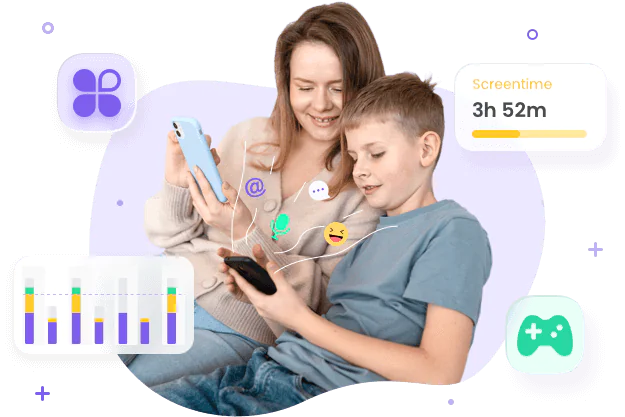
Устанавливайте ограничения, блокируйте рискованные приложения и наблюдайте, как формируются здоровые привычки.
- Блокировщик приложений: позволяет блокировать приложения, не соответствующие возрасту детей, на детских устройствах, и даже если они попытаются получить доступ к любому недавно загруженному приложению, вы мгновенно получите уведомление.
- Управление временем, проведенным за экраном: позволяет родителям устанавливать ограничения по времени использования детьми устройств, например, блокировать этот FlipaClip на определенные часы. Если дети попытаются обойти ограничения, вы получите уведомление в кратчайшие сроки.
- Отслеживание уведомлений: с помощью этого приложения родители могут синхронизировать уведомления детей на их устройствах. Таким образом, они могут отслеживать уведомления и действия, связанные с приложениями.
Пошаговая инструкция: Как создать анимацию в FlipaClip
Если вы новичок и хотите создать свою первую анимацию, вас может заинтересовать вопрос, как эффективно использовать этот инструмент. Не волнуйтесь, мы здесь, чтобы помощь вам. В этом разделе мы поделимся деталь пошаговыми инструкциями, которые помощь вам в вашем первом проекте.
Настройка проекта
Для начала откройте FlipaClip и нажмите кнопку «+», чтобы начать свой проект. После этого настройте следующие настройки проекта!
- Выберите размер холста: выберите разрешение анимации в зависимости от того, где вы планируете её разместить. Если это для YouTube или других социальных сетей, то 1080p подойдёт.
- Установите частоту кадров в секунду (FPS): Далее вы установите FPS, которая определяет, насколько плавной будет анимация. Для вашего удобства, если вы новичок, начните с 12 FPS, а 24 FPS обеспечат более плавное движение.
- Создание слоев: Кроме того, организуйте свой проект, размещая персонажей, фоны и эффекты на отдельныхрейтинг .
Базовый рабочий процесс
После завершения всех настройки вы будете готовы начать покадровую.
- Набросайте основную идею: начните с набросков поз или движений для вашей анимации, чтобы избежать ошибок.
- Используйте эффект «луковой шелухи»: после этого включите функцию «луковой шелухи», чтобы увидеть затемненные версии соседних кадров. Это помощьвам понять, как объекты должны перемещаться между кадрами.
- Добавьте дополнительные рамки: Затем добавьте новые рамки > слегка отрегулируйте положение вашего персонажа или объекта в каждой из них.
- Эффективное управление рамками: Вы также можете использовать менеджер рамок для вставки, дублирования, перемещения или удаления рамок по мере необходимости.
- Предварительный просмотр анимации: Воспроизведите анимацию, чтобы проверить ее синхронизацию и движение. Если вы считаете, что что-то не так, вы можете добавить или удалить кадры, чтобы улучшить плавность движения.
Экспорт и обмен
Когда все будет готово, последний шаг — экспортировать или поделиться своим произведением искусства с другими.
Выберите правильный формат экспорта
- MP4: Идеально подходит для YouTube, TikTok, Instagram и большинства других социальных сетей.
- GIF: Идеально подходит для коротких зацикленных анимаций и мемов.
Сохраните файлы проекта
Перед экспортом обязательно сохраните проект, чтобы сохранить исходный файл и вернуться к нему позже для внесения изменений, не начиная все с нуля.
Создавайте резервные копии важных проектов
Также разумно создать резервную копию проекта в облачном хранилище или на другом устройстве, чтобы избежать потери результатов работы.
Советы и продвинутые приемы работы с FlipaClip
Когда вы освоите базовые функции FlipaClip, работа с ним может показаться скучной, не так ли? Но это не так! Вот несколько продвинутых приемов, которые вам обязательно нужно изучить и попрактиковать, чтобы освежить свои знания!
- Ускорьте рабочий процесс: создание анимации покадрово действительно занимает много времени. Чтобы сэкономить время, вы можете использовать функцию дублирования кадров.
- Экспериментируйте с разными кистями: в программе FlipaClip представлен широкий выбор кистей, каждая из которых выполняет свою функцию. Попробуйте все, чтобы найти ту, которая идеально подходит для вашего проекта.
- Используйте опорные слоинеобходимо использовать опорное изображение на отдельномрейтинг при создании сложных анимаций
- Изучите основные приемы синхронизации губ: если вы планируете создавать анимацию с диалогами, лучше всего использовать функцию синхронизации губ, чтобы добавить реалистичности.
- Улучшение анимации с помощью ротоскопирования: Вы также можете использовать ротоскопирование для покадрового отслеживания движений на фотографиях/видео. Однако эта функция используется только в качестве примера или для обучения.
Идеи для классных проектов с использованием FlipaClip
Если вы студент, то можете использовать FlipaClipto для создания отличных образовательных проектов. Вот несколько идей для проектов в качестве примера!
- Создавайте анимированные научные демонстрации.
- Объясните исторические события с помощью коротких мультфильмов.
- Разработка кратких обзоров книг и пересказы сюжетов.
- Создавайте образовательные презентации.
- Разрабатывайте визуальные истории и художественные проекты.
Идеи для семейного отдыха с использованием FlipaClip
Даже целые семьи могут весело провести время, используя FlipacLip и выполняя следующие забавные задания!
- Создание анимированных поздравительных открыток ко дню рождения
- Создание семейного мультфильма
- Разработка анимаций на праздничную тематику
- Создание коротких рассказов с оригинальными персонажами
- Совместная работа над простыми проектами, вдохновленными покадровой анимацией
Популярные креативные способы использования FlipaClip
Сегодня многие создатели контента используют FlipaClip не только для традиционных мультфильмов. Например, с помощью этого инструмента они могут делать следующее!
- Короткие анимированные GIF-файлы
- в Instagram Reels и TikTok
- Вступительные заставки YouTube
- Анимированные мемы
- Образовательные пояснительные видеоролики
- Проекты цифрового повествования
Часто задаваемые вопросы о FlipaClip
Безусловно, да, вы можете использовать FlipaClip на Mac или любом другом устройстве iOS для создания или редактирования анимаций.
Чтобы переместить кадр в FlipaClip, просто откройте окно просмотра кадров или временную шкалу, затем удерживайте кадр, который хотите переместить. Теперь просто перетащите его в нужное положение, вот и все!
Чтобы добавить музыку в FlipaClip, откройте свой проект и перейдите к настройкам звука. Там вы увидите возможность импортировать аудиофайл с устройства или запись свой собственный. После добавления звука он автоматически выровняется с кадрами анимации.
Плавность анимации в FlipaClip во многом зависит от достаточного количества кадров, чего можно добиться, увеличив настройки FPS. Аналогично, для обеспечения плавных движений можно настроить «луковую шелуху».
Что ж! Анимация, созданная в бесплатной версии, обычно содержит водяной знак. Чтобы его удалить, вам нужно перейти на FlipaClp Plus или приобрести опцию удаления водяного знака, если она доступна.
Советы по устранению неполадок и повышению производительности
Как и любое другое программное обеспечение, FlipaClip может испытывать проблемы с производительностью, особенно при работе над крупными проектами. К счастью, вы можете решить эти проблемы с помощью нескольких настроек, описанных ниже!
Повышение производительности на ПК и Mac
Если вы используете FlipaClip на ПК или Mac, вы можете повысить производительность приложения, попробовав следующие решения!
- Если анимация кажется вам медленной, вам необходимо увеличить объем оперативной памяти эмулятора.
- Также можно включить ускорение графического процессора для повышения производительности рендеринга.
- Также рекомендуется закрывать ненужные приложения, работающие в фоновом режиме.
- Всегда следите за тем, чтобы iOS на вашем устройстве и само приложение FlipaClip были обновлены.
Повышение производительности на мобильных устройствах
С другой стороны, если вы используете мобильные устройства, то можете применить следующую тактику для повышения производительности FlipaClipmapp!
- Прежде всего, перед открытием FlipaClip закройте фоновые приложения.
- Регулярно очищайте кэш приложения, чтобы освободить временное хранилище.
- Убедитесь, что на устройстве достаточно свободного места.
- Если приложение перестало отвечать, необходимо перезагрузить устройство.
Что делать, если FlipaClip зависает?
Если ваше приложение FlipaClip периодически вылетает, возможно, причина в недостатке памяти, устаревшем программном обеспечении или сложности проекта. Чтобы решить эту проблему, попробуйте выполнить следующие действия!
- Откройте приложение снова и проверьте, был ли проект сохранен автоматически.
- Обновите FlipaClip до последней версии.
- Перезагрузите устройство.
Исправление проблем с отсутствующим звуком
Если у вас возникли проблемы со звуком в FlipaClip, вместо того чтобы паниковать, сделайте глубокий вдох и воспользуйтесь советами ниже!
- Убедитесь, что функция регулировки громкости на устройстве включена.
- Проверьте, успешно ли импортирована звуковая дорожка.
- Убедитесь, что формат аудиофайла поддерживается.
- Перезапустите приложение и снова откройте проект.
- Если возникнут проблемы с синхронизацией, повторно импортируйте аудиофайл.
Восстановление испорченных или поврежденных проектов
Иногда ваши проекты могут быть повреждены, в основном из-за проблем с хранилищем или прерванных сохранений. Приведенные ниже советы могут помощь вам решить эту проблему!
- Проверьте наличие резервных копий или сохраненных в облаке копий проекта.
- Не закрывайте приложение принудительно во время сохранения проекта.
- Регулярно экспортируйте завершенные проекты в качестве резервной копии.
- В процессе разработки сохраняйте несколько версий важных анимаций.
Заключение
Вкратце, FlipaClip считается удобным для начинающих инструментом для создания анимации, который могут использовать студенты и даже семьи для создания забавных проектов. Хотя пользоваться этим приложением довольно просто, вам все же нужно знать основные приемы, такие как использование кистей, настройка разрешения или другие функции для плавного создания анимации. Родителям мы рекомендуем установить FlashGet Kids, чтобы внимательно следить за тем, как они используют это приложение. С помощью этого инструмента для родителей вы можете контролировать время, проведенное детьми за экраном, отслеживать уведомленияи многое другое, чтобы убедиться, что они остаются в безопасности в онлайн.



