



Možná jste o FlipaClipu slyšeli od svých dětí a zajímá vás, co to je a zda je pro děti bezpečné. Nebojte se, postaráme se o vás! FlipaClip je software pro tvorbu animací nebo videí, který přesvědčuje svým uživatelsky přívětivým rozhraním a jednoduchým ovládáním, jež je oblíbené mezi začátečníky i dětmi.
V tomto článku si detail probereme FlipaClip, včetně jeho funkcí, běžných případů použití a podrobného návodu k vytvoření vašeho prvního projektu. Také si probereme, zda je jeho používání zdarma, a zvážíme jeho pozitivní i negativní stránky pro lepší vyhodnocení. Najdete zde také tipy pro řešení problémů, které vylepší výkon aplikací na různých zařízeních!
Co je FlipaClip?
FlipaClip je 2D animační aplikace, která umožňuje uživatelům vytvářet krátké kreslené filmy, animované memy, pro sociální média a další. Za zmínku stojí, že tento software vyvinuli v roce 2012 tři bratři Mesonovi ze společnosti Visual Blasters LLC se sídlem v Miami, a to především pro zařízení Android. Později, v březnu 2017, společnost tuto aplikaci zpřístupnila ke stažení i na zařízeních iOS.

Tato aplikace je široce využívána mladými umělci nebo amatéry, zejména studenty, protože jim umožňuje vytvářet animované prezentace a dokonce i vzdělávací projekty jednoduchým a poutavým způsobem. To je možné pouze díky uživatelsky přívětivému rozhraní, které umožňuje i takovým začátečníkům experimentovat s animací bez předchozích zkušeností.
Umožňuje také mladým uživatelům sdílet svou kreativní práci na různých platformách sociálních médií, což jim pomoc propojit se s širšími kreativními komunitami. Díky této dostupnosti má tato aplikace více než 50 milionů stažení a celkové hodnocení 4,5 hvězdičky z 5 v Obchodě Google Play.
Klíčové vlastnosti FlipaClipu
Přestože je FlipaClip uživatelsky přívětivý, skutečně kombinuje spoustu animačních nástrojů, které pomoc mladým uživatelům proměnit jejich nápady ve skutečnost. Pojďme se podívat na některé funkce pro lepší pochopení!
- Časová osa snímek po snímku: V první řadě mohou uživatelé vytvořit animaci zobrazením série kreseb jednu po druhé. To uživatelům skutečně dává plnou kontrolu nad přechody scén/pohybem postav, což usnadňuje vytváření realistických animací.
- Nástroje pro kreslení: V aplikaci FlipaClip najdou uživatelé mnoho nástrojů pro kreslení, jako jsou štětce, tužky, pera, gumy a nástroje pro výplň.
- Vrstvy pro lepší organizaci: Kromě toho umožňuje uživatelům vytvářet více vrstev; tímto způsobem mohouohodnoťteupravovat a organizovat postavy, pohyby nebo efekty.
Je FlipaClip zdarma?
Ano, FlipaClip je zcela zdarma ke stažení a používání na mobilních zařízeních. Upřímně řečeno, ohodnoťte na freemium modelu, což znamená, že pokročilé funkce jsou uzamčeny za paywallem. S bezplatným modelem můžete vytvářet animace, ale máte přístup pouze k základním funkcím. Níže je tabulka porovnávající bezplatnou verzi a verzi FlipaClip Plus!
| FlipaClip | FlipaClip Plus | |
| Náklady | Uvolnit | 5,99 USD/měsíc; 29,99 USD/rok |
| Funkce | Základní nástroje pro kreslení Omezené vrstvy hlasu nahrávánía základní podpora zvuku Kompatibilita s perem Možnosti exportu do GIF a MP4 Ukládání a úpravy projektu | Základní funkce + Extra prémiové štětce Až 10 vrstev Import zvuku Odstranění vodoznaků Zážitek bez reklam Pokročilé možnosti exportu Další animační nástroje a funkce pro přizpůsobení |
| Nejlepší pro | Začátečníci, studenti a příležitostní | Častí animátoři a uživatelé, kteří potřebují pokročilé kreativní nástroje |
Je pozoruhodné, že když online hledáte prémiovou verzi FlipaClip, narazíte na výrazy jako „FlipaClip Unlocker“, „FlipaClip Premium APK“ nebo „FlipaClip Mod APK“. Buďte si jich vědomi, protože se jedná o metody, které slibují bezplatné odemčení prémiové verze. Stažením takových modifikací nebo neoficiálních verzí se však můžete dostat pod riziko malwaru, zabezpečení dat zařízení nebo jiných problémů s ochranou soukromí.
Chcete-li upgradovat na prémiovou verzi, musíte navštívit oficiální webové stránky nebo si zakoupit předplatné přímo v oficiální aplikaci.
Je FlipaClip vhodný pro děti?
Celkově je FlipaClip považován za vhodný pro děti, protože jeho jediným účelem je umožnit uživatelům vytvářet si vlastní díla, spíše než sledovat jednoduchá videa. To podporuje kreativitu a pomoc jim rozvíjet vypravěčské dovednosti nebo kreativní myšlení.
Platforma Common Sense Media tento software také recenzovala a ocenila ho pro jeho snadnou hratelnost a vzdělávací hodnotu. Na základě recenzí rodičů a dětí mu však uděluje hodnocení 9+. Pojďme se blíže podívat na tyto obavy, které by rodiče měli zvážit, aby se mohli lépe rozhodnout!
- Nákupy v aplikaci: Jak již bylo zmíněno, FlipaClip nabízí možnost upgradu nebo předplatného. Je pravděpodobnější, že děti budou nakupovat, aniž by o tom informovaly rodiče.
- Funkce sdílení v komunitě: Protože uživatelé mohou sdílet svá umělecká díla online, vystavují se nežádoucím interakcím, které vyžadují dohled rodičů.
- Vystavení uživatelskyohodnoťteobsahu: Při vyhledávání obsahu FlipaClip onlinese uživatelé mohou připojit k online komunitám, které sdílejí svá umělecká díla. Pamatujte! Uživatelskyohodnoťteobsah se liší kvalitou a vhodností a explicitní umění negativně ovlivňuje mladé mysle.
Jak mohou rodiče zajistit bezpečnost dětí při používání FlipaClipu?
Přestože je FlipaClip kreativní animační aplikace, vzhledem k výše uvedeným obavám je důležité, aby rodiče podnikli kroky k zajištění jejího bezpečného používání. Pojďme se blíže podívat na to, jaké ohodnoťte aplikace můžete přijmout, abyste pro děti vytvořili bezpečné a zdravé digitální objevování.
Používejte rodičovskou kontrolu na úrovni zařízení
Ať už jste uživatelem systému Android nebo iOS, oba systémy mají vestavěné funkce rodičovské kontroly. Rodiče je nejprve využívají ke správě času stráveného u obrazovky, omezení stahování a nákupů aplikací.
Omezte čas strávený u obrazovky a podporujte rovnováhu
FlipaClip je bezpochyby produktivní úkol, ale stále je třeba udržovat rovnováhu mezi online a offline aktivitami. Stanovte jasná pravidla, kolik času mohou děti s takovým softwarem trávit, aby jim to nebránilo ve spánku, škole nebo v trávení času s rodinou.
Dohled nad sdílením a veřejným nahráváním
Mnoho dětí považuje sdílení svých prací na sociálních sítích za zajímavé. Rodiče si však před takovým veřejným nahráním pečlivě prostudují nastavení ochrany osobních údajů a ujistí se, že jsou si vědomi digitální bezpečnosti.
Učte bezpečné postupy sdílení
Upozorněte své děti, že by nikdy neměly sdílet své osobní údaje v uživatelských jménech ani profilech. Také jim řekněte, aby se online vyhýbaly sdílení celých jmen ani adres domů či škol, aby se zabránilo interakci s cizími lidmi.
Používejte nástroje pro bezpečnost rodiny pro další podporu
Kromě toho můžete pro dodatečnou podporu využít nástroje třetích stran pro monitorování rodičovství. S radostí oznamujeme, že FlashGet Kids nahradil všechny ostatní aplikace svými funkcemi monitorování v reálném čase. Například;
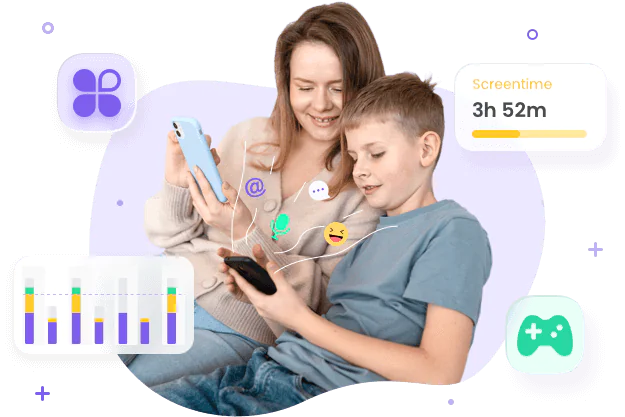
Stanovte si limity, blokujte rizikové aplikace a sledujte, jak se rozvíjejí zdravé návyky.
- Blokování aplikací: Umožňuje blokovat věkově nevhodné aplikace na dětských zařízeních. I když se děti pokusí o přístup k nově stažené aplikaci, dostanete okamžité upozornění.
- Správa času stráveného u obrazovky: Umožňuje rodičům nastavit časová omezení pro používání zařízení dětmi, například blokování FlipaClipu na určité hodiny. Pokud se děti pokusí omezení obejít, budete okamžitě upozorněni.
- Sledování oznámení: Pomocí této aplikace mohou rodiče synchronizovat oznámení ze zařízení svých dětí. Tímto způsobem mohou sledovat oznámení a aktivity související s aplikací.
Krok za krokem: Jak animovat ve FlipaClipu
Pokud jste začátečník a chcete vytvořit svou první animaci, možná vás zajímá, jak tento nástroj efektivně nasadit. Zachovejte klid, jsme tu, abychom vám pomoc . V této části se s vámi podělíme o detail pokyny krok za krokem, které vám pomoc s vaším prvním projektem.
Nastavení projektu
Nejprve otevřete FlipaClip a klepnutím na tlačítko + spusťte projekt. Poté nakonfigurujete následující nastavení projektu!
- Vyberte velikost plátna: Rozlišení animace zvolte podle toho, kde ji plánujete sdílet. Pokud je určena pro YouTube nebo jiné platformy sociálních médií, pak je vhodné rozlišení 1080p.
- Nastavení FPS (počet snímků za sekundu): Dále nastavíte FPS, které určuje, jak plynulá bude animace. Pro vaše pohodlí, pokud jste začátečník, začněte s 12 FPS, zatímco 24 FPS vytvoří plynulejší pohyb.
- Vytvoření vrstev: Uspořádejte si projekt také umístěním postav, pozadí a efektů do samostatnýchohodnoťte .
Základní pracovní postup
Jakmile budou všechna nastavení hotová, budete připraveni spustit animaci snímek po snímku.
- Načrtněte svou hlavní myšlenku: Nyní začněte nakreslením hrubých náčrtů animovaných póz nebo pohybů, abyste se vyhnuli chybám.
- Použití funkce „cibule skinning“: Poté povolte funkci „cibule skinning“, abyste viděli vybledlé verze okolních snímků. Díky těmto pomocpochopíte, jak by se objekty měly pohybovat mezi snímky.
- Nakreslete další rámečky: Dále přidejte nové rámečky > v každém z nich mírně upravte polohu své postavy nebo objektu.
- Efektivní správa rámců: Správce rámců můžete také použít k vkládání, duplikování, přesouvání nebo mazání rámců dle potřeby.
- Náhled animace: Přehrajte si animaci a zkontrolujte její načasování a pohyb. Pokud si myslíte, že něco není v pořádku, můžete přidat nebo odebrat snímky a vylepšit tak plynulost.
Export a sdílení
Jakmile je vše připraveno, posledním krokem je export nebo sdílení vaší kresby s ostatními.
Vyberte správný formát exportu
- MP4: Nejlepší pro YouTube, TikTok, Instagram a většinu platforem sociálních médií.
- GIF: Ideální pro krátké smyčkové animace a memy.
Uložte si soubory projektu
Před exportem nezapomeňte projekt uložit, abyste si mohli původní soubor později vrátit a provádět úpravy, aniž byste museli začínat od nuly.
Zálohujte důležité projekty
Je také moudré zálohovat si projekt do cloudového úložiště nebo na jiné zařízení, abyste předešli ztrátě práce.
Tipy a pokročilé triky pro FlipaClip
Jakmile se stanete expertem na základní používání FlipaClipu, může se vám jeho používání zdát nudné, že? Už ne, zde je několik pokročilých technik, které se musíte naučit a procvičovat, abyste si osvěžili své zkušenosti!
- Zrychlete svůj pracovní postup: Vytváření animací snímek po snímku skutečně zabere čas. Chcete-li ušetřit čas, můžete použít funkci duplikace snímků.
- Experimentujte s různými štětci: V softwaru FlipaClip najdete řadu štětců, z nichž každý slouží jinému účelu. Zkuste experimentovat se všemi, abyste našli ten, který skutečně odpovídá vašemu projektu.
- Použití referenčních vrstev: Stejně tak musíteohodnoťte při vytváření složitých animací použít referenční obrázek na samostatné vrstvě. Tímto způsobem můžete v animacích vytvořit konzistentní proporce postav
- Naučte se základní techniky synchronizace rtů: Pokud uvažujete o vytvoření animace s dialogy, je nejlepší použít funkci synchronizace rtů, která jí dodá skutečný nádech.
- Vylepšení animací pomocí rotoskopie: Rotoskopii můžete také použít pro sledování pohybů z fotografií/videí snímek po snímku. Tato funkce se však používá pouze pro referenci nebo učení.
Nápady na projekty ve třídě s využitím FlipaClipu
Pokud jste student, můžete pomocí FlipaClipto vytvořit skvělé vzdělávací projekty. Zde je několik nápadů na projekty jen pro referenci!
- Vytvořte animované vědecké ukázky.
- Vysvětlete historické události pomocí krátkých kreslených obrázků.
- Navrhněte shrnutí knih a převyprávění příběhů.
- Vytvářejte vzdělávací prezentace.
- Vyvíjejte vizuální vyprávění příběhů a umělecké projekty.
Nápady na rodinné aktivity s FlipaClipem
I rodiny se mohou s FlipacLipem pobavit vytvořením následujících zábavných úkolů!
- Výroba animovaných narozeninových přáníček
- Vytvoření rodinné kreslené postavičky
- Navrhování animací s vánoční tematikou
- Tvorba povídek s originálními postavami
- Spolupráce na jednoduchých projektech inspirovaných stop-motion technikou
Trendy kreativní využití FlipaClipu
Dnes mnoho tvůrců obsahu používá FlipaClip k více než jen tradičním kresleným filmům. Nasazením tohoto nástroje mohou například dosáhnout následujících cílů!
- Krátké animované GIFy
- Instagram Reels a animace na TikToku
- Úvodní sekvence na YouTube
- Animované memy
- Vzdělávací vysvětlující videa
- Projekty digitálního vyprávění příběhů
Často kladené otázky o FlipaClipu
Rozhodně ano, FlipaClip můžete použít na Macu nebo jakémkoli jiném zařízení iOS k vytváření nebo úpravě animací.
Chcete-li ve FlipaClipu přesunout snímek, jednoduše otevřete prohlížeč snímků nebo časovou osu a poté podržte snímek, který chcete přesunout. Nyní jej už jen přetáhněte na požadované místo, to je vše!
Chcete-li do FlipaClipu přidat hudbu, otevřete si projekt a přejděte tam na možnost zvuku. Zobrazí se možnost importovat zvukový soubor ze zařízení nebo nahrávání vlastní. Po přidání zvuku se automaticky zarovná s animačními snímky.
Plynulé animace ve FlipaClipu do značné míry závisí na dostatečném počtu snímků, čehož můžete dosáhnout zvýšením nastavení FPS. Stejně tak můžete upravit loupání cibule pro dosažení konzistentních pohybů.
Animace, kterou vytvoříte v bezplatné verzi, obvykle obsahuje vodoznak. Chcete-li jej odstranit, musíte upgradovat na FlipaClp Plus nebo si zakoupit možnost odstranění vodoznaku, pokud je k dispozici.
Tipy pro řešení problémů a výkon
Stejně jako jakýkoli jiný software, i FlipaClip může mít problémy s výkonem, zejména při práci na velkých projektech. Naštěstí můžete problémy vyřešit několika úpravami, které jsou uvedeny níže!
Zlepšení výkonu na PC a Macu
Pokud používáte FlipaClip na PC a Macu, můžete zvýšit výkon aplikace vyzkoušením následujících oprav!
- Pokud se vám animace zdají pomalé, musíte zvýšit paměť RAM emulátoru.
- Můžete také povolit akceleraci GPU pro zlepšení výkonu vykreslování.
- Je také osvědčeným postupem zavřít nepotřebné aplikace běžící na pozadí.
- Vždy se ujistěte, že máte aktualizovaný iOS na svém zařízení a na samotném FlipaClipu.
Zlepšení výkonu na mobilních zařízeních
Na druhou stranu, pokud používáte mobilní zařízení, můžete pro zvýšení výkonu FlipaClipmapp použít následující taktiku!
- Před otevřením FlipaClipu nejprve zavřete aplikace na pozadí.
- Nezapomeňte pravidelně mazat mezipaměť aplikace, abyste uvolnili dočasné úložiště.
- Zkontrolujte, zda je na zařízení k dispozici dostatek volného úložiště.
- Pokud aplikace přestane reagovat, je nutné zařízení restartovat.
Co dělat, když FlipaClip zhavaruje?
Pokud vaše aplikace FlipaClip občas padá, může být problém s nedostatkem paměti, zastaralým softwarem nebo složitostí projektu. Chcete-li tento problém vyřešit, zkuste se řídit těmito tipy!
- Znovu otevřete aplikaci a zkontrolujte, zda byl projekt automaticky uložen.
- Aktualizujte FlipaClip na nejnovější verzi.
- Restartujte zařízení.
Oprava problémů s chybějícím zvukem
V případě problémů se zvukem na FlipaClipu se místo paniky zhluboka nadechněte a řiďte se níže uvedenými tipy!
- Zkontrolujte, zda je hlasitost zařízení zapnutá.
- Zkontrolujte, zda byla zvuková stopa úspěšně importována.
- Ujistěte se, že je formát zvukového souboru podporován.
- Restartujte aplikaci a znovu otevřete projekt.
- Pokud se vyskytnou problémy se synchronizací, znovu importujte zvukový soubor.
Obnova poškozených nebo poškozených projektů
Někdy se vaše projekty mohou poškodit, zejména kvůli problémům s úložištěm nebo přerušenému ukládání. Níže uvedené triky vám mohou pomoc problém vyřešit!
- Zkontrolujte záložní verze nebo kopie projektu uložené v cloudu.
- Během ukládání projektu se vyhněte vynucenému zavírání aplikace.
- Pravidelně exportujte dokončené projekty jako zálohu.
- Uložte si během vývoje více verzí důležitých animací.
Závěr
Stručně řečeno, FlipaClip je považován za animační nástroj vhodný pro začátečníky, který mohou studenti i rodiny používat k vytváření zábavných projektů. Přestože je používání této aplikace poměrně snadné, je třeba si být vědom běžných taktik, jako je používání štětců, úprava rozlišení nebo další funkce pro plynulou tvorbu. Rodičům doporučujeme nainstalovat FlashGet Kids, aby mohli pečlivě sledovat, jak tuto aplikaci používají. Pomocí tohoto rodičovského nástroje můžete spravovat čas strávený u obrazovky, sledovat oznámenínebo provádět další kroky, abyste se ujistili, že zůstanou online.



