



お子さんからFlipaClipについて聞いたことがあるかもしれませんが、これは一体何なのか、お子さんが使っても安全なのか疑問に思っているかもしれません。ご安心ください。私たちがご説明します!FlipaClipは、初心者やお子さんに人気の、ユーザーフレンドリーなインターフェースとシンプルな操作性で評価されているアニメーション/ビデオ作成ソフトウェアです。.
この記事では、FlipaClipの機能、一般的な使用例、最初のプロジェクトを作成するためのステップバイステップガイドなど、FlipaClipについて詳細解説します。また、無料で使用できるかどうか、そしてより良い評価のためにメリットとデメリットの両方を比較検討します。さらに、さまざまなデバイスでアプリのパフォーマンスを向上させるためのトラブルシューティングのヒントもご紹介します。
FlipaClipとは何ですか?
FlipaClipは、ユーザーが短い漫画、アニメーションミーム、ソーシャルメディアクリップなどを作成できる2Dアニメーションアプリケーションです。このソフトウェアは、マイアミを拠点とするVisual Blasters LLCのメソン三兄弟によって2012年に開発され、当初は主にAndroidデバイス向けでした。その後、2017年3月にはiOSデバイスでもダウンロードできるようになりました。

このアプリは、特に学生をはじめとする若いアーティストや趣味でアニメーション制作に取り組む人々に広く利用されています。なぜなら、アニメーションを使ったプレゼンテーションや教育プロジェクトを、簡単かつ魅力的な方法で作成できるからです。これは、初心者でも事前の経験がなくてもアニメーション制作を試せる、ユーザーフレンドリーなインターフェースのおかげです。.
また、若いユーザーがさまざまなソーシャルメディアプラットフォームで自分の創作作品を共有しヘルプより幅広いクリエイティブコミュニティとつながることも可能にします。このような使いやすさから、このアプリは5,000万回以上ダウンロードされ、Google Playストアで5つ星中4.5つ星の総合評価を獲得しています。.
FlipaClipの主な特徴
FlipaClipはユーザーフレンドリーでありながら、多くのアニメーションツールを統合しておりヘルプ若いユーザーがアイデアを現実のものにすることができます。より理解を深めるために、いくつかの機能を見てみましょう!
- フレームごとのタイムライン:まず、ユーザーは一連の絵を順番に表示することでアニメーションを作成できます。これにより、シーンの遷移やキャラクターの動きを完全に制御できるため、リアルなアニメーションをより簡単に作成できます。
- 描画ツール: FlipaClipアプリには、ブラシ、鉛筆、ペン、消しゴム、塗りつぶしツールなど、多くの描画ツールが用意されています。
- 整理しやすいレイヤー機能: さらに、複数のレイヤーを作成できるため、評価キャラクター、動き、エフェクトを個別に編集および整理
FlipaClipは無料ですか?
確かに、FlipaClipはモバイルデバイスに無料でダウンロードして使用できます。正直なところ、フリーミアムモデルで評価されているため、高度な機能は有料プランに紐づいています。無料版ではアニメーションを作成できますが、利用できる機能は基本的なものに限られます。以下に、無料版とFlipaClip Plus版を比較した表を示します。
| フリップクリップ | フリップクリッププラス | |
| 料金 | 無料 | 月額5.99ドル、年間29.99ドル |
| 特徴 | 基本的な描画ツール、 レイヤー数の制限 、音声 録音と基本的なオーディオサポート、 スタイラスとの互換性、 GIFとMP4のエクスポートオプション、 プロジェクトの保存と編集 | 基本機能 + 追加のプレミアムブラシ 最大10レイヤー オーディオインポート ウォーター マーク削除 広告なしの体験 高度なエクスポートオプション 追加のアニメーションツールとカスタマイズ機能 |
| 最適な用途 | 初心者、学生、カジュアル | 頻繁にアニメーターや高度なクリエイティブツールを必要とするユーザー |
FlipaClipのプレミアム版をオンラインで検索すると、「FlipaClip Unlocker」「FlipaClip Premium APK」「FlipaClip Mod APK」といった用語を目にすることがあります。これらはプレミアム版を無料でアンロックできると謳う方法ですが、注意が必要です。このような改造版や非公式バージョンをダウンロードすると、マルウェア感染、デバイスデータのセキュリティ侵害、その他のプライバシー問題などのリスクにさらされる可能性があります。.
プレミアムバージョンにアップグレードするには、公式サイトにアクセスするか、公式アプリ内で直接サブスクリプションを購入する必要があります。.
FlipaClipは子供が使用しても安全ですか?
総合的に見て、FlipaClipは、ユーザーが単純な動画を視聴するのではなく、独自の作品を作成できるようにすることを目的としているため、子供による使用に適していると考えられヘルプ。これにより、創造性が促進され、物語を語るスキルや創造的思考力が養われます。.
Common Sense Mediaプラットフォームもこのソフトウェアをレビューし、そのプレイのしやすさと教育的価値を高く評価しています。ただし、保護者と子供のレビューに基づいて9+の評価を与えています。保護者がより良い判断を下せるよう、こうした懸念事項を詳しく見ていきましょう。
- アプリ内課金:前述の通り、FlipaClipにはアップグレードまたはサブスクリプションのオプションがあります。子供が親に内緒で課金してしまう可能性が高いでしょう。
- コミュニティ共有機能自分の作品を共有できるため オンライン、保護者の指導が必要となるような望ましくないやり取りにさらされる可能性があります。
- への露出評価コンテンツFlipaClip コンテンツを検索しているときに オンライン、ユーザーは オンライン コミュニティに参加することがあります。覚えて!ユーザー遺伝子評価コンテンツには品質と適切さが異なり、露骨な芸術は青少年の心に悪影響を与えます。
FlipaClipを使用する際に、親はどのようにして子供の安全を守ることができるでしょうか?
FlipaClipはクリエイティブなアニメーションアプリですが、上記のような懸念事項があるため、保護者が安全な利用を確保するための対策を講じることが重要です。お子様が安全で健全なデジタル体験を楽しめるように、どのような評価ことができるのか、詳しく見ていきましょう。.
デバイスレベルのペアレンタルコントロールを使用する
AndroidユーザーでもiOSユーザーでも、どちらにもペアレンタルコントロール機能が内蔵されています。保護者はまず、これらの機能を使って 画面使用時間、ダウンロードやアプリ購入を制限したりします。
スクリーンタイムを制限し、バランスの取れた生活を促す
FlipaClipは確かに生産的なツールですが、オンライン活動とオフライン活動のバランスを保つことが重要です。睡眠、学業、家族との時間を妨げないよう、こうしたソフトウェアの使用時間について明確なルールを設定しましょう。.
共有と公開アップロードを監視する
多くの子どもたちは、自分の作品をソーシャルメディアで共有することに面白みを感じています。しかし、保護者は、そのような公開アップロードを行う前にプライバシー設定注意深く確認し、子どもたちがデジタルセキュリティについて理解していることを確認する必要があります。.
安全な共有方法を教える
お子さんには、ユーザー名やプロフィールに個人情報を決して共有してはいけないことを教えてあげてください。また、見知らぬ人とのやり取りを避けるため、オンラインフルネームや自宅・学校の住所を共有しないように伝えてください。.
家族安全ツールを活用して、さらなるサポートを受けましょう。
さらに、追加のサポートとしてサードパーティのペアレンタルモニタリングツールを利用することもできます。FlashGet FlashGet Kidsは モニタリング機能において他のすべてのアプリを凌駕していることをお伝えできて嬉しく思います。例えば、
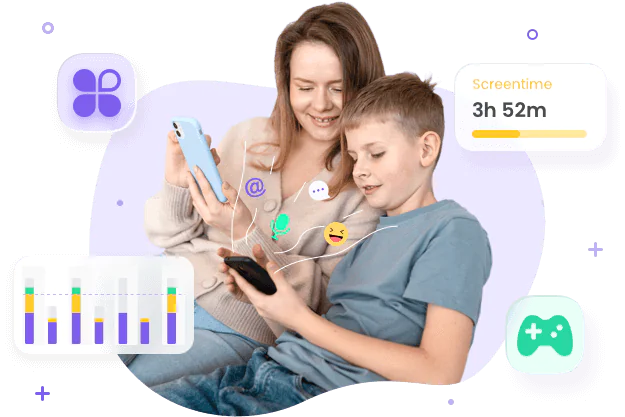
利用制限を設け、危険なアプリをブロックすれば、健康的な習慣が身につくでしょう。.
- アプリブロッカー:お子様のデバイスで年齢に不適切なアプリをブロックできます。また、お子様が新しくダウンロードしたアプリにアクセスしようとした場合でも、すぐにアラートが届きます。
- スクリーンタイム管理:保護者は、お子様のデバイス使用時間に制限を設定できます。例えば、このFlipaClipを特定の時間帯にブロックすることができます。お子様が制限を回避しようとすると、すぐに通知が届きます。
- 通知トラッカー同期できます 通知 自分で 通知 やアクティビティを監視できます。
ステップバイステップ:FlipaClipでアニメーションを作成する方法
さて、あなたが初心者で、初めてアニメーションを作成しようとしている場合、このツールを効率的に活用する方法がわからないかもしれません。ご安心ください。私たちがヘルプします。このセクションでは、最初のプロジェクトをヘルプための詳細手順をステップバイステップでご紹介します。.
プロジェクト設定
まず、FlipaClipを開き、+ボタンをタップしてプロジェクトを開始します。その後、以下のプロジェクト設定を行います。
- キャンバスサイズを選択してください:アニメーションを共有する場所に応じて、アニメーションの解像度を選択してください。YouTubeやその他のソーシャルメディアプラットフォームで使用する場合は 、 1080pが最適です。
- FPS(フレーム/秒)を設定します。次に、アニメーションの滑らかさを決定するFPSを設定します。初心者の方は、まず12 FPSから始めると良いでしょう。24 FPSに設定すると、より滑らかな動きになります。
- レイヤーを作成する: また、キャラクター、背景、エフェクトを別々のレイヤーに配置してプロジェクトを整理し評価 。
基本的なワークフロー
すべての 設定 開始する準備が整います フレームごとに。
- メインアイデアをスケッチする:まず、間違いを避けるために、アニメーションのポーズや動きのラフスケッチを描くことから始めましょう。
- オニオンスキン機能を使用する: この後、オニオンスキン機能を有効にして、近くのフレームの薄いバージョンを表示します。これを行うことで ヘルプがフレーム間でどのように移動するかを理解できます。
- 追加のフレームを描画します: 次に、新しいフレームを追加し、それぞれのフレーム内でキャラクターまたはオブジェクトの位置を少し調整します。
- フレームを効率的に管理する:フレームマネージャーを使用して、必要に応じてフレームを挿入、複製、移動、または削除することもできます。
- アニメーションをプレビューする:アニメーションを再生して、タイミングと動きを確認します。何か問題がある場合は、フレームを追加または削除して、動きを改善できます。
エクスポートと共有
すべて準備が整ったら、最後のステップは作品をエクスポートするか、他の人と共有することです。.
適切なエクスポート形式を選択してください
- MP4:YouTube、 TikTok、Instagram、その他ほとんどのソーシャルメディアプラットフォームに最適です。
- GIF:短いループアニメーションやミームに最適です。
プロジェクトファイルを保存してください
エクスポートする前に、必ずプロジェクトを保存して元のファイルを保持し、後で戻って編集できるようにしてください。そうすれば、最初からやり直す必要がありません。.
重要なプロジェクトをバックアップする
作業内容の損失を防ぐため、プロジェクトをクラウドストレージや別のデバイスにバックアップしておくことも賢明です。.
FlipaClipのヒントと高度なテクニック
FlipaClipの基本的な使い方をマスターしてしまうと、使うのが退屈に感じるかもしれませんよね?でも、そんなことはありません!ここでは、あなたのFlipaClip体験を刷新するために、ぜひ学んで練習していただきたい高度なテクニックをいくつかご紹介します。
- ワークフローを高速化:アニメーションをフレームごとに作成するには、本当に時間がかかります。時間を節約するには、フレーム複製機能を使用できます。
- さまざまなブラシを試してみましょう:FlipaClipソフトウェアには、それぞれ異なる用途を持つ多様なブラシが用意されています。すべて試してみて、あなたのプロジェクトに最適なブラシを見つけてください。
- 参照レイヤーを使用するに参照画像を使用する必要があります評価 。こうすることで、アニメーション全体を通して一貫したキャラクターのプロポーションを作成できます。
- 基本的なリップシンクのテクニックを学びましょう:セリフのあるアニメーションを作成しようと考えているなら、リップシンク機能を使用してリアルなタッチを加えるのが最適です。
- ロトスコープでアニメーションを改善する:写真や動画からフレームごとに動きをトレースするには、ロトスコープを使用することもできます。ただし、この機能はあくまで参考資料や学習用です。
FlipaClipを使った教室でのプロジェクトアイデア
学生の方なら、FlipaCliptoを使って素晴らしい教育プロジェクトを作成できます。参考までに、プロジェクトのアイデアをいくつかご紹介します!
- アニメーションを使った科学実験デモンストレーションを作成する。.
- 歴史上の出来事を短い漫画で解説する。.
- デザイン関連書籍の要約と物語の再話。.
- 教育的なプレゼンテーションを作成する。.
- ビジュアルストーリーテリングとアートプロジェクトを開発する。.
FlipaClipを使った家族向けアクティビティのアイデア
FlipacLipを使えば、家族みんなで楽しめるアクティビティがたくさんあります!
- アニメーション付きバースデーカードを作る
- 家族向け漫画の制作
- ホリデーシーズンをテーマにしたアニメーションをデザインする
- オリジナルキャラクターが登場する短編小説を制作する
- シンプルなストップモーションアニメーション風プロジェクトでコラボレーションする
FlipaClipのクリエイティブな活用事例(トレンド)
今日では、多くのコンテンツクリエイターがFlipaClipを従来のアニメーション制作以外にも活用しています。例えば、このツールを導入することで、以下のようなことが可能になります。
- 短いアニメーションGIF
- Instagram Reels とTikTokのアニメーション
- YouTubeのイントロシーケンス
- アニメーションミーム
- 教育的な解説動画
- デジタルストーリーテリングプロジェクト
FlipaClipに関するよくある質問
もちろんです。FlipaClipはMacやその他のiOSデバイスで使用して、アニメーションを作成したり編集したりできます。.
FlipaClipでフレームを移動するには、フレームビューアまたはタイムラインを開き、移動したいフレームを長押しするだけです。あとは、目的の位置にドラッグするだけ!
FlipaClipに音楽を追加するには、プロジェクトを開いてオーディオオプションを選択します。すると、デバイスから録音ファイルをインポートするオプションが表示されます。 独自のオーディオを追加すると、アニメーションフレームに自動的に同期されます。.
FlipaClipで滑らかなアニメーションを実現するには、十分なフレーム数が必要不可欠です。フレーム数はFPS設定を上げることで確保できます。同様に、オニオンスキニングを調整することで、より滑らかな動きを実現できます。.
さて!無料版で作成したアニメーションには通常、ウォーターマークが入ります。これを削除するには、FlipaClp Plusにアップグレードするか、ウォーターマーク削除オプション(利用可能な場合)を購入する必要があります。.
トラブルシューティングとパフォーマンスに関するヒント
他のソフトウェアと同様に、FlipaClipも特に大規模なプロジェクトに取り組んでいる際にパフォーマンスの問題が発生することがあります。幸いなことに、以下に説明するいくつかの調整を行うことで問題を解決できます。
PCとMacのパフォーマンスを向上させる
FlipaClipをPCまたはMacで使用している場合、以下の修正方法を試すことでアプリのパフォーマンスを向上させることができます!
- アニメーションの動作が遅いと感じる場合は、エミュレータのRAM容量を増やす必要があります。.
- レンダリング性能を向上させるために、GPUアクセラレーションを有効にすることもできます。.
- バックグラウンドで実行されている不要なアプリを閉じるのも、良い習慣です。.
- デバイスのiOSとFlipaClip本体は常に最新の状態に保ってください。.
モバイルデバイスのパフォーマンス向上
一方、モバイルデバイスを使用している場合は、FlipaClipmappのパフォーマンスを向上させるために、次の方法を試すことができます。
- まず、FlipaClipを開く前に、バックグラウンドで動作しているアプリをすべて閉じてください。.
- 一時ストレージを解放するために、定期的にアプリのキャッシュをクリアするようにしてください。.
- デバイスに十分な空き容量があることを再度確認してください。.
- アプリが応答しなくなった場合は、デバイスを再起動する必要があります。.
FlipaClipがクラッシュした場合の対処法は?
FlipaClipアプリが時々クラッシュする場合は、メモリ不足、ソフトウェアのバージョンが古い、またはプロジェクトの複雑さが原因かもしれません。この問題を解決するには、以下のヒントを試してみてください。
- アプリを再度開き、プロジェクトが自動的に保存されたかどうかを確認してください。.
- FlipaClipを最新バージョンにアップデートしてください。.
- デバイスを再起動してください。.
音声が欠落している問題を修正します
FlipaClipで音声に関する問題が発生した場合は、慌てずに深呼吸をして、以下のヒントを試してみてください!
- デバイスの音量がオンになっていることを再度確認してください。.
- 音声トラックが正常にインポートされたかどうかを確認してください。.
- 音声ファイル形式がサポートされていることを確認してください。.
- アプリを再起動して、プロジェクトを再度開いてください。.
- 同期の問題が発生した場合は、音声ファイルを再インポートしてください。.
破損または損傷したプロジェクトの復旧
ストレージの問題や保存の中断などが原因で、プロジェクトが破損することがあります。以下のヒントが問題解決に役立つかもしれヘルプ。
- プロジェクトのバックアップバージョンまたはクラウドに保存されたコピーを確認してください。.
- プロジェクトの保存中は、アプリを強制終了しないでください。.
- 完了したプロジェクトは定期的にバックアップとしてエクスポートしてください。.
- 開発中は、重要なアニメーションの複数のバージョンを保存しておきましょう。.
結論
要するに、FlipaClipは初心者にも使いやすいアニメーションツールで、学生はもちろん、家族でも楽しい作品作りに活用できます。アプリの操作は非常に簡単ですが、ブラシの使い方、解像度の調整、その他の機能など、スムーズな作品制作のための基本的なテクニックを知っておくことは重要です。保護者の方には、 FlashGet を利用できるようサポートできます アプリの 通知、その他様々な機能を利用して、お子様が安全に オンライン。



