



Anda mungkin pernah mendengar tentang FlipaClip dari anak-anak Anda dan bertanya-tanya apa itu dan apakah aman digunakan untuk anak-anak. Jangan khawatir, kami akan menjelaskannya! FlipaClip adalah perangkat lunak pembuatan animasi atau video yang unggul karena antarmuka yang ramah pengguna dan kontrol yang sederhana, yang populer di kalangan pemula dan anak-anak.
Dalam artikel ini, kita akan membahas secara detail FlipaClip, termasuk fitur-fiturnya, kasus penggunaan umum, dan panduan langkah demi langkah untuk membuat proyek pertama Anda. Kita juga akan membahas apakah aplikasi ini gratis untuk digunakan dan mempertimbangkan sisi positif dan negatifnya untuk evaluasi yang lebih baik. Anda juga akan menemukan kiat pemecahan masalah untuk meningkatkan kinerja aplikasi di berbagai perangkat!
Apa itu FlipaClip?
FlipaClip adalah aplikasi animasi 2D yang memungkinkan pengguna membuat kartun pendek, meme animasi, media sosial , dan banyak lagi. Perlu dicatat bahwa perangkat lunak ini dikembangkan oleh tiga bersaudara Meson dari perusahaan Visual Blasters LLC yang berbasis di Miami pada tahun 2012, terutama untuk perangkat Android. Kemudian pada Maret 2017, perusahaan tersebut juga menyediakan aplikasi ini untuk diunduh di perangkat iOS.

Aplikasi ini banyak digunakan oleh seniman muda atau penghobi, terutama pelajar, karena memungkinkan mereka membuat presentasi animasi dan bahkan proyek pendidikan dengan cara yang sederhana dan menarik. Hal itu dimungkinkan berkat antarmuka yang ramah pengguna, yang memungkinkan para pemula tersebut untuk bereksperimen dengan animasi tanpa pengalaman sebelumnya.
Aplikasi ini juga memungkinkan pengguna muda untuk membagikan karya kreatif mereka di berbagai platform media sosial yang bantuan mereka terhubung dengan komunitas kreatif yang lebih luas. Karena aksesibilitas tersebut, aplikasi ini telah diunduh lebih dari 50 juta kali dan memiliki peringkat keseluruhan 4,5 bintang dari 5 di Google Play Store.
Fitur-fitur utama FlipaClip
Meskipun ramah pengguna, FlipaClip memang menggabungkan banyak alat animasi yang bantuan pengguna muda mengubah ide mereka menjadi kenyataan. Mari kita lihat beberapa fiturnya untuk pemahaman yang lebih baik!
- Garis waktu bingkai demi bingkai: Pertama-tama, pengguna dapat membuat animasi dengan menampilkan serangkaian gambar satu demi satu. Ini memang memberi pengguna kendali penuh atas transisi adegan/pergerakan karakter, sehingga memudahkan pembuatan animasi yang realistis.
- Alat menggambar: Di aplikasi FlipaClip, pengguna akan menemukan banyak alat menggambar seperti kuas, pensil, pena, penghapus, dan alat pengisi warna.
- Lapisan untuk pengorganisasian yang lebih baik: Selain itu, fitur ini memungkinkan pengguna untuk membuat beberapa lapisan; dengan cara ini, mereka dapatperingkatmengedit dan mengatur karakter, gerakan, atau efek
Apakah FlipaClip gratis?
Ya, FlipaClip benar-benar gratis untuk diunduh dan digunakan di perangkat seluler. Sejujurnya, aplikasi ini peringkat dengan model freemium, yang berarti fitur-fitur canggih terkunci di balik pembayaran. Dengan model gratis, Anda dapat membuat animasi, tetapi hanya memiliki akses ke fitur-fitur dasar. Berikut adalah tabel yang membandingkan versi gratis dan FlipaClip Plus!
| FlipaClip | FlipaClip Plus | |
| Biaya | Bebas | $5,99/bulan; $29,99/tahun |
| Fitur | Alat menggambar dasar Lapisan terbatas Perekaman suara dan dukungan audio dasar Kompatibilitas stylus Opsi ekspor GIF dan MP4 Penyimpanan dan pengeditan proyek | Fitur dasar + Kuas premium tambahan Hingga 10 lapisan Impor audio Penghapusan watermark Pengalaman tanpa iklan Opsi ekspor lanjutan Alat animasi tambahan dan fitur kustomisasi |
| Terbaik untuk | Pemula, pelajar & pengunjung biasa | Para animator dan pengguna yang sering menggunakan animasi dan membutuhkan alat kreatif tingkat lanjut |
Perlu diperhatikan bahwa ketika Anda daring versi premium FlipaClip, Anda akan menemukan istilah seperti "FlipaClip Unlocker," "FlipaClip Premium APK," atau "FlipaClip Mod APK." Waspadalah terhadap hal ini, karena ini adalah metode yang mengklaim dapat membuka kunci versi premium secara gratis. Namun, setelah mengunduh modifikasi atau versi tidak resmi tersebut, Anda mungkin berisiko terkena malware, masalah keamanan data perangkat, atau masalah privasi lainnya.
Untuk meningkatkan ke versi premium, Anda harus mengunjungi situs web resminya atau membeli langganan langsung di dalam aplikasi resmi.
Apakah FlipaClip cocok untuk digunakan anak-anak?
Secara keseluruhan, FlipaClip dianggap cocok digunakan oleh anak-anak karena tujuan utamanya adalah memungkinkan pengguna untuk menciptakan karya mereka sendiri, bukan sekadar menonton video biasa. Hal ini mendorong kreativitas dan bantuan mereka mengembangkan keterampilan bercerita atau berpikir kreatif.
Platform Common Sense Media juga telah meninjau perangkat lunak ini dan mengapresiasinya karena kemudahan penggunaannya dan nilai edukasinya. Namun, mereka memberikan peringkat 9+ berdasarkan ulasan orang tua dan anak-anak. Mari kita lihat lebih dekat kekhawatiran-kekhawatiran tersebut bagi orang tua agar dapat mengambil keputusan yang lebih baik!
- Pembelian dalam aplikasi: Seperti yang telah dibahas sebelumnya, FlipaClip hadir dengan opsi peningkatan atau berlangganan. Ada kemungkinan besar anak-anak akan melakukan pembelian tanpa sepengetahuan orang tua mereka.
- Fitur berbagi komunitas: Karena pengguna dapat membagikan karya seni mereka daring, hal ini membuat mereka rentan terhadap interaksi yang tidak diinginkan yang memerlukan bimbingan orang tua.
- Paparanperingkatkonten buatan: Saat mencari konten FlipaClip daring, pengguna dapat bergabung dengan daring yang berbagi karya seni mereka. Ingat! Konten buatan pengguna (user-geneperingkatd) bervariasi dalam kualitas dan kesesuaiannya, dan seni eksplisit berdampak negatif pada pikiran anak muda.
Bagaimana orang tua dapat menjaga keselamatan anak saat menggunakan FlipaClip?
Meskipun FlipaClip adalah aplikasi animasi kreatif, mengingat kekhawatiran yang disebutkan di atas, penting bagi orang tua untuk mengambil langkah-langkah untuk memastikan penggunaannya yang aman. Mari kita lihat lebih dekat peringkat apa yang dapat Anda terapkan untuk menciptakan eksplorasi digital yang aman dan sehat bagi anak-anak.
Gunakan kontrol orang tua di tingkat perangkat
Baik Anda pengguna Android maupun iOS, keduanya dilengkapi dengan fitur kontrol orang tua bawaan. Orang tua pertama kali menggunakannya untuk mengatur waktu penggunaan layar, membatasi unduhan, dan pembelian aplikasi.
Batasi waktu penggunaan layar dan anjurkan keseimbangan
Tidak diragukan lagi, FlipaClip adalah tugas yang produktif, tetapi Anda tetap perlu menjaga keseimbangan antara aktivitas daring dan offline. Tetapkan aturan yang jelas tentang berapa banyak waktu yang dapat mereka habiskan untuk perangkat lunak tersebut agar tidak mengganggu tidur, pekerjaan sekolah, atau waktu bersama keluarga.
Mengawasi berbagi dan unggahan publik
Banyak anak merasa tertarik untuk membagikan karya mereka di platform media sosial. Namun, orang tua perlu meninjau pengaturan privasi dengan cermat sebelum mengunggah konten publik tersebut dan memastikan mereka menyadari pentingnya keamanan digital.
Ajarkan praktik berbagi yang aman
Ingatkan anak-anak Anda bahwa mereka tidak boleh membagikan informasi pribadi mereka dalam nama pengguna atau profil. Selain itu, beri tahu mereka untuk menghindari berbagi nama lengkap atau alamat rumah atau sekolah daring mencegah interaksi dengan orang asing.
Gunakan alat keamanan keluarga untuk dukungan tambahan
Selain itu, Anda dapat menggunakan alat pemantauan pengasuhan pihak ketiga untuk dukungan tambahan. Dengan senang hati kami sampaikan bahwa FlashGet Kids telah mengungguli semua aplikasi lain karena fitur pemantauan waktu nyatanya. Misalnya;
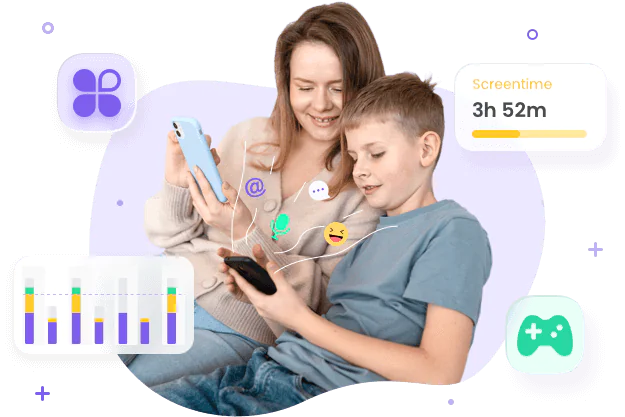
Tetapkan batasan, blokir aplikasi berisiko, dan saksikan kebiasaan sehat tumbuh.
- Pemblokir aplikasi: Memungkinkan Anda memblokir aplikasi yang tidak sesuai usia di perangkat anak-anak, dan bahkan jika mereka mencoba mengakses aplikasi yang baru diunduh, Anda akan mendapatkan peringatan instan.
- Manajemen waktu layar: Memungkinkan orang tua untuk menetapkan batasan waktu penggunaan perangkat anak-anak, seperti memblokir FlipaClip ini untuk jam-jam tertentu. Jika anak-anak mencoba melewati pembatasan tersebut, Anda akan segera mendapatkan pemberitahuan.
- Pelacak Notifikasi: Dengan menggunakan aplikasi ini, orang tua dapat menyinkronkan notifikasi dari perangkat anak-anak mereka sendiri. Dengan cara ini, mereka dapat memantau notifikasi dan aktivitas terkait aplikasi.
Langkah demi langkah: Cara membuat animasi di FlipaClip
Nah, jika Anda seorang pemula dan ingin membuat animasi pertama Anda, Anda mungkin bertanya-tanya bagaimana cara menggunakan alat ini secara efisien. Tenang saja, kami di sini untuk bantuan Anda. Di bagian ini, kami akan membagikan panduan langkah demi langkah yang detail untuk bantuan Anda dalam proyek pertama Anda.
Pengaturan proyek
Pertama-tama, buka FlipaClip dan ketuk tombol + untuk memulai proyek Anda. Setelah itu, Anda akan mengkonfigurasi pengaturan proyek berikut!
- Pilih ukuran kanvas: Pilih resolusi animasi Anda berdasarkan tempat Anda berencana untuk membagikan animasi tersebut. Jika untuk YouTube atau platform media sosial lainnya, maka 1080p sudah cukup.
- Atur FPS (Frame Per Second): Selanjutnya, Anda akan mengatur FPS, yang menentukan seberapa halus animasi tersebut terlihat. Untuk kenyamanan Anda, jika Anda seorang pemula, Anda dapat memulai dengan 12 FPS, sedangkan 24 FPS akan menghasilkan gerakan yang lebih lancar.
- Buat lapisan: Selain itu, atur proyek Anda dengan menempatkan karakter, latar belakang, dan efek padaperingkat .
Alur kerja dasar
Setelah semua pengaturan selesai, Anda siap untuk memulai animasi Anda bingkai demi bingkai.
- Buat sketsa ide utama Anda: Sekarang, mulailah dengan menggambar sketsa kasar pose atau gerakan animasi Anda untuk menghindari kesalahan.
- Gunakan fitur onion skin: Setelah ini, aktifkan fitur onion skin untuk melihat versi buram dari frame di sekitarnya. Melakukan ini bantuanAnda memahami bagaimana objek seharusnya bergerak antar frame.
- Gambar bingkai tambahan: Selanjutnya, tambahkan bingkai baru > sesuaikan sedikit posisi karakter atau objek Anda di setiap bingkai.
- Kelola frame secara efisien: Anda juga dapat menggunakan pengelola frame untuk menyisipkan, menduplikasi, memindahkan, atau menghapus frame sesuai kebutuhan.
- Pratinjau animasi Anda: Putar kembali animasi Anda untuk memeriksa pengaturan waktu dan pergerakannya. Jika Anda merasa ada yang kurang tepat, Anda dapat menambahkan atau menghapus frame untuk meningkatkan alur animasi.
Mengekspor dan berbagi
Setelah semuanya siap, langkah terakhir adalah mengekspor atau membagikan karya seni Anda kepada orang lain.
Pilih format ekspor yang tepat
- MP4: Terbaik untuk YouTube, TikTok, Instagram & sebagian besar platform media sosial.
- GIF: Ideal untuk animasi pendek berulang dan meme.
Simpan file proyek Anda
Sebelum mengekspor, pastikan untuk menyimpan proyek Anda agar file asli tetap tersimpan sehingga Anda dapat kembali lagi nanti dan melakukan pengeditan tanpa harus memulai dari awal.
Cadangkan proyek-proyek penting
Sebaiknya Anda juga mencadangkan proyek Anda ke penyimpanan cloud atau perangkat lain untuk menghindari kehilangan pekerjaan Anda.
Tips dan trik lanjutan FlipaClip
Setelah Anda menjadi ahli dalam penggunaan dasar FlipaClip, mungkin penggunaannya akan terasa membosankan, bukan? Jangan khawatir, berikut beberapa teknik lanjutan yang harus Anda pelajari dan praktikkan untuk menyegarkan pengalaman Anda!
- Percepat alur kerja Anda: Membuat animasi bingkai demi bingkai memang membutuhkan waktu. Untuk menghemat waktu, Anda dapat menggunakan fitur duplikasi bingkai.
- Bereksperimenlah dengan berbagai kuas: Ada berbagai macam kuas yang dapat Anda temukan di perangkat lunak FlipaClip, masing-masing memiliki tujuan yang berbeda. Cobalah bereksperimen dengan semuanya untuk menemukan kuas yang benar-benar sesuai dengan proyek Anda.
- Gunakan lapisan referensi: Demikian pula, Anda harus menggunakan gambar referensi pada lapisan terpisahperingkat kali mencoba membuat animasi yang kompleks. Dengan cara ini, Anda dapat menciptakan proporsi karakter yang konsisten di seluruh animasi.
- Pelajari teknik sinkronisasi bibir dasar: Jika Anda berencana membuat animasi dengan dialog, sebaiknya gunakan fitur sinkronisasi bibir untuk menambahkan sentuhan yang lebih realistis.
- Tingkatkan animasi dengan rotoscoping: Anda juga dapat menggunakan rotoscoping untuk menelusuri gerakan dari foto/video bingkai demi bingkai. Namun, fitur ini hanya digunakan sebagai referensi atau untuk pembelajaran.
Ide proyek kelas menggunakan FlipaClip
Jika Anda seorang pelajar, Anda dapat menggunakan FlipaClipto untuk membuat proyek pendidikan yang luar biasa. Berikut beberapa ide proyek sebagai referensi!
- Buat demonstrasi sains animasi.
- Jelaskan peristiwa sejarah melalui kartun pendek.
- Merancang ringkasan buku & menceritakan kembali kisah.
- Buat presentasi edukatif.
- Mengembangkan proyek seni dan penceritaan visual.
Ide aktivitas keluarga menggunakan FlipaClip
Bahkan keluarga pun bisa bersenang-senang menggunakan FlipacLip dengan membuat tugas-tugas seru berikut!
- Membuat kartu ulang tahun animasi
- Membuat kartun keluarga
- Mendesain animasi bertema liburan
- Memproduksi cerita pendek dengan karakter orisinal
- Berkolaborasi dalam proyek-proyek sederhana yang terinspirasi oleh animasi stop-motion
Tren penggunaan kreatif FlipaClip
Saat ini, banyak kreator konten menggunakan FlipaClip untuk lebih dari sekadar kartun tradisional. Misalnya, dengan menggunakan alat ini, mereka dapat melakukan hal-hal berikut!
- GIF animasi pendek
- Instagram Reels dan animasi TikTok
- Urutan intro YouTube
- meme animasi
- Video penjelasan edukatif
- Proyek bercerita digital
Pertanyaan yang Sering Diajukan (FAQ) tentang FlipaClip
Tentu saja, ya, Anda dapat menggunakan FlipaClip di Mac atau perangkat iOS lainnya untuk membuat atau mengedit animasi Anda.
Untuk memindahkan frame di FlipaClip, Anda cukup membuka penampil frame atau timeline, lalu tahan frame yang ingin Anda pindahkan. Sekarang Anda tinggal menyeretnya ke posisi yang diinginkan, selesai!
Untuk menambahkan musik di FlipaClip, Anda akan membuka proyek Anda dan masuk ke opsi audio di sana. Ini akan menampilkan opsi untuk mengimpor file audio dari perangkat atau merekam sendiri. Setelah menambahkan audio, audio tersebut secara otomatis diselaraskan dengan frame animasi.
Animasi yang halus di FlipaClip sangat bergantung pada jumlah frame yang cukup, yang dapat Anda lakukan dengan meningkatkan pengaturan FPS. Demikian pula, Anda dapat menyesuaikan onion skinning untuk membuat gerakan yang konsisten.
Nah! Animasi yang Anda buat dengan versi gratis biasanya memiliki tanda air (watermark). Untuk menghapusnya, Anda perlu meningkatkan ke FlipaClp Plus atau membeli opsi penghapusan tanda air jika tersedia.
Tips pemecahan masalah dan peningkatan kinerja
Sama seperti perangkat lunak lainnya, FlipaClip juga dapat mengalami masalah kinerja, terutama saat mengerjakan proyek besar. Untungnya, Anda dapat mengatasi masalah tersebut dengan beberapa penyesuaian seperti yang disebutkan di bawah ini!
Meningkatkan kinerja pada PC dan Mac
Jika Anda menggunakan FlipaClip di PC dan Mac, Anda dapat meningkatkan kinerja aplikasi dengan mencoba perbaikan berikut!
- Anda perlu menambah RAM emulator jika Anda merasa animasi berjalan lambat.
- Anda juga dapat mengaktifkan akselerasi GPU untuk meningkatkan performa rendering.
- Selain itu, menutup aplikasi yang tidak perlu yang berjalan di latar belakang juga merupakan praktik terbaik.
- Pastikan selalu untuk memperbarui iOS perangkat Anda dan FlipaClip itu sendiri.
Meningkatkan kinerja pada perangkat seluler
Di sisi lain, jika Anda menggunakan perangkat seluler, maka Anda dapat melakukan taktik berikut untuk meningkatkan kinerja FlipaClipmapp!
- Pertama-tama, sebelum membuka FlipaClip, tutup aplikasi yang berjalan di latar belakang.
- Pastikan untuk membersihkan cache aplikasi secara berkala untuk membebaskan ruang penyimpanan sementara.
- Periksa kembali apakah tersedia ruang penyimpanan yang cukup di perangkat Anda.
- Jika aplikasi menjadi tidak responsif, Anda perlu memulai ulang perangkat.
Apa yang harus dilakukan jika FlipaClip mengalami crash?
Jika aplikasi FlipaClip Anda sesekali mengalami crash, mungkin penyebabnya adalah memori yang tidak mencukupi, perangkat lunak yang sudah usang, atau kompleksitas proyek. Untuk mengatasi masalah ini, coba ikuti tips berikut!
- Buka kembali aplikasi dan periksa apakah proyek telah tersimpan secara otomatis.
- Perbarui FlipaClip ke versi terbaru.
- Mulai ulang perangkat.
Memperbaiki masalah audio yang hilang
Untuk masalah audio di FlipaClip, alih-alih panik, tarik napas dalam-dalam dan ikuti tips di bawah ini!
- Periksa kembali apakah volume perangkat sudah diaktifkan.
- Periksa apakah trek audio berhasil diimpor.
- Pastikan format file audio didukung.
- Restart aplikasi & buka kembali proyek.
- Impor ulang file audio jika terjadi masalah sinkronisasi.
Memulihkan proyek yang korup atau rusak
Terkadang proyek Anda bisa rusak, terutama karena masalah penyimpanan atau proses penyimpanan yang terputus. Trik-trik yang disebutkan di bawah ini mungkin dapat bantuan Anda mengatasi masalah tersebut!
- Periksa versi cadangan atau salinan proyek yang tersimpan di cloud.
- Hindari menutup paksa aplikasi saat proyek sedang disimpan.
- Ekspor proyek yang sudah selesai secara berkala sebagai cadangan.
- Simpan beberapa versi animasi penting selama pengembangan.
Kesimpulan
Singkatnya, FlipaClip dianggap sebagai alat animasi ramah pemula yang dapat digunakan oleh siswa dan bahkan keluarga untuk membuat proyek-proyek menyenangkan. Meskipun menggunakan aplikasi ini cukup mudah, Anda tetap perlu mengetahui taktik umum seperti penggunaan kuas, penyesuaian resolusi, atau fitur lainnya untuk kreasi yang lancar. Bagi orang tua, kami merekomendasikan untuk menginstal FlashGet Kids untuk memantau penggunaan aplikasi ini secara cermat. Dengan menggunakan alat pengawasan orang tua ini, Anda dapat mengatur waktu penggunaan layar mereka, melacak notifikasi, atau lainnya untuk memastikan mereka tetap aman saat daring. aplikasi



