



Du kanske har hört talas om FlipaClip från dina barn och undrar vad det är och om det är säkert att använda för barn. Oroa dig inte, vi har det du behöver! FlipaClip är en programvara för animation eller videoskapande som övertygar med sitt användarvänliga gränssnitt och enkla kontroller, vilket är populärt bland både nybörjare och barn.
I den här artikeln kommer vi att diskutera FlipaClip i detalj , inklusive dess funktioner, vanliga användningsområden och en steg-för-steg-guide för att skapa ditt första projekt. Vi kommer också att diskutera om det är gratis att använda och väga både dess positiva och negativa sidor för en bättre utvärdering. Du hittar också felsökningstips för att förbättra appars prestanda på olika enheter!
Vad är FlipaClip?
FlipaClip är en 2D-animationsapplikation som låter användare skapa korta tecknade serier, animerade memes, från sociala medier och mer. Det är värt att notera att denna programvara utvecklades av de tre bröderna Meson från det Miami-baserade företaget Visual Blasters LLC år 2012, främst för Android-enheter. Senare, i mars 2017, gjorde företaget appen tillgänglig för nedladdning även på iOS-enheter.

Den här appen används flitigt av unga konstnärer eller hobbyister, särskilt studenter, eftersom den låter dem skapa animerade presentationer och till och med utbildningsprojekt på ett enkelt och engagerande sätt. Det är bara möjligt tack vare dess användarvänliga gränssnitt, vilket gör det möjligt för nybörjare att experimentera med animation utan tidigare erfarenhet.
Det gör det också möjligt för unga användare att dela sina kreativa verk på olika sociala medieplattformar, vilket hjälp dem att få kontakt med bredare kreativa gemenskaper. Tack vare denna tillgänglighet har appen över 50 miljoner nedladdningar och ett totalt betyg på 4,5 stjärnor av 5 i Google Play Store.
Viktiga funktioner i FlipaClip
Trots att FlipaClip är användarvänligt kombinerar den verkligen många animationsverktyg som hjälp unga användare att förvandla sina idéer till verklighet. Låt oss ta en titt på några funktioner för en bättre förståelse!
- Bildruta-för-bildruta-tidslinje: Först och främst kan användare skapa en animation genom att visa en serie teckningar efter varandra. Detta ger användarna full kontroll över scenövergångar/karaktärsrörelser, vilket gör det enklare att producera realistiska animationer.
- Ritverktyg: I FlipaClip-appen hittar användare många ritverktyg som penslar, pennor, suddgummin och fyllningsverktyg.
- Lager för bättre organisation: Dessutom låter det användare skapa flera lager; på så sätt kan de separerabetygsättredigera och organisera karaktärer, rörelser eller effekter.
Är FlipaClip gratis?
Ja, FlipaClip är helt gratis att ladda ner och använda på mobila enheter. Ärligt talat betygsätt det på en freemium-modell, vilket innebär att avancerade funktioner är låsta bakom en betalvägg. Med gratismodellen kan du skapa animationer, men har bara tillgång till grundläggande funktioner. Nedan finns en tabell som jämför både gratisversionen och FlipaClip Plus-versionen!
| FlipaClip | FlipaClip Plus | |
| Kosta | Gratis | 5,99 USD/månad; 29,99 USD/år |
| Drag | Grundläggande ritverktyg Begränsade lager Röstinspelning inspelningoch grundläggande ljudstöd Styluskompatibilitet MP4-exportalternativ Spara och redigera projekt | Grundläggande funktioner + Extra premiumpenslar Upp till 10 lager Ljudimport Borttagning av vattenstämplar Annonsfri upplevelse Avancerade exportalternativ Ytterligare animationsverktyg och anpassningsfunktioner |
| Bäst för | Nybörjare, studenter och tillfälliga | Frekventa animatörer och användare som behöver avancerade kreativa verktyg |
Det är värt att notera att när du söker online efter premiumversionen av FlipaClip kommer du att stöta på termer som "FlipaClip Unlocker", "FlipaClip Premium APK" eller "FlipaClip Mod APK". Var medveten om dem, eftersom det här är metoder som påstår sig låsa upp premiumversionen kostnadsfritt. Men när du laddar ner sådana modifieringar eller inofficiella versioner kan du utsättas för risker gällande skadlig kod, datasäkerhet på enheten eller andra integritetsproblem.
För att uppgradera till premiumversionen måste du besöka dess officiella webbplats eller köpa prenumerationer direkt i den officiella appen.
Är FlipaClip lämplig för barn att använda?
Sammantaget anses FlipaClip vara lämpligt att använda av barn eftersom dess enda syfte är att låta användarna skapa sina egna verk snarare än att titta på enkla videor. Detta främjar kreativitet och hjälp dem att utveckla berättarfärdigheter eller kreativt tänkande.
Common Sense Media-plattformen har också recenserat den här programvaran och uppskattat den för dess enkla spelupplevelse och pedagogiska värde. Den ger den dock ett betyg på 9+ baserat på föräldrars och barns recensioner. Låt oss titta närmare på sådana frågor för föräldrar för att få bättre beslut!
- Köp i appen: Som tidigare nämnts finns det ett uppgraderings- eller prenumerationsalternativ för FlipaClip. Det är mer troligt att barn gör köp utan att informera sina föräldrar.
- Funktioner för delning i gemenskapen: Eftersom användare kan dela sina konstverk onlineutsätts de för oönskade interaktioner som kräver föräldraledning.
- Exponering för användargenereratbetygsättinnehåll: När användare söker efter FlipaClip-innehåll onlinede gå med i online som delar sina konstverk. Kom ihåg! Användargenereratbetygsättvarierar i kvalitet och lämplighet, och explicit konst påverkar ungas sinnen negativt.
Hur kan föräldrar skydda sina barn när de använder FlipaClip?
Även om FlipaClip är en kreativ animationsapp är det, med tanke på ovan nämnda problem, viktigt att föräldrar vidtar åtgärder för att säkerställa att den används på ett säkert sätt. Låt oss titta närmare på vilka betygsätt du kan använda för att skapa en säker och hälsosam digital utforskning för barn.
Använd föräldrakontroller på enhetsnivå
Oavsett om du använder Android eller iOS har båda inbyggda föräldrakontrollfunktioner. Föräldrar använder dem först för att hantera skärmtid, begränsa nedladdningar och appköp.
Begränsa skärmtiden och uppmuntra balans
FlipaClip är utan tvekan en produktiv uppgift, men du behöver fortfarande upprätthålla en balans mellan online och offline-aktiviteter. Sätt tydliga regler för hur mycket tid de får spendera på sådan programvara så att det inte stör sömn, skolarbete eller familjetid.
Övervaka delning och offentliga uppladdningar
Många barn tycker att det är intressant att dela sina verk på sociala medieplattformar. Föräldrar bör dock noggrant granska inställningar innan sådana offentliga uppladdningar och se till att de är medvetna om digital säkerhet.
Lär ut säkra delningsrutiner
Gör dina barn medvetna om att de aldrig ska dela sin personliga information i användarnamn eller profiler. Säg också att de ska undvika att dela fullständiga namn eller hem- eller skoladresser online för att förhindra interaktioner med främlingar.
Använd verktyg för familjesäkerhet för ytterligare stöd
Utöver det kan du använda tredjepartsverktyg för föräldraövervakning för ytterligare stöd. Glädjande att kunna meddela att FlashGet Kids har ersatt alla andra appar för sina realtidsövervakningsfunktioner. För ögonblicket;
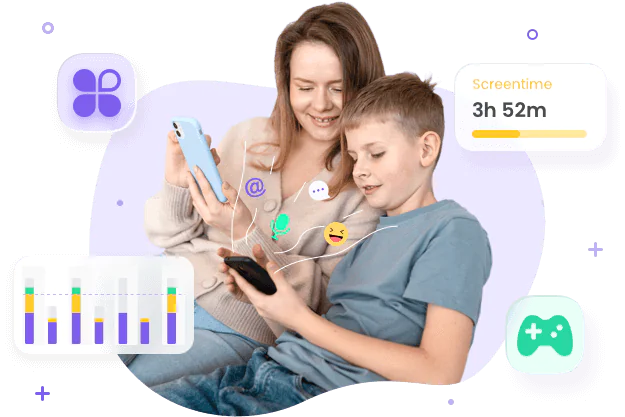
Sätt gränser, blockera riskfyllda appar och se hälsosamma vanor växa.
- Appblockerare: Låter dig blockera åldersopassande appar på barns enheter, och även om de försöker komma åt en nyligen nedladdad app får du en omedelbar varning.
- Skärmtidshantering: Gör det möjligt för föräldrar att ställa in tidsbegränsningar för barns enhetsanvändning, till exempel att blockera FlipaClip under specifika tider. Om barn försöker kringgå begränsningarna får du ett meddelande på nolltid.
- Aviseringsspårare: Med den här appen kan föräldrar synkronisera aviseringar från barnens enheter på egen hand. På så sätt kan de övervaka apprelaterade aviseringar och aktiviteter.
Steg för steg: Hur man animerar i FlipaClip
Om du är nybörjare och vill skapa din första animation kanske du undrar hur du effektivt kan använda det här verktyget. Ta det lugnt, vi är här för att hjälp dig. I det här avsnittet delar vi med oss detalj steg-för-steg-riktlinjer för hjälp dig med ditt första projekt.
Projektuppsättning
Först och främst öppnar du FlipaClip och trycker på +-knappen för att starta ditt projekt. Efter detta konfigurerar du följande inställningar !
- Välj en arbetsyta: Välj din animationsupplösning baserat på var du planerar att dela animationen. Om det är för YouTube eller andra sociala medieplattformar fungerar 1080p bra.
- Ställ in FPS (bildrutor per sekund): Därefter ställer du in FPS, vilket avgör hur smidig animationen ska se ut. För enkelhetens skull, om du är nybörjare, börjar du med 12 FPS, medan 24 FPS skapar mer flytande rörelse.
- Skapa lager: Organisera också ditt projekt genom att placera karaktärer, bakgrunder och effekter på separatabetygsätt .
Grundläggande arbetsflöde
När alla dina inställningar är klara är du redo att starta din animation bildruta för bildruta.
- Skissa din huvudidé: Börja nu med att rita grova skisser av dina animationsposer eller rörelser för att undvika misstag.
- Använd lökskalning: Aktivera sedan lökskalningsfunktionen för att se bleka versioner av närliggande bildrutor. Genom att göra detta hjälpdu hur objekt ska flyttas mellan bildrutor.
- Rita ytterligare ramar: Lägg sedan till nya ramar > justera positionen för din karaktär eller ditt objekt något i var och en.
- Hantera ramar effektivt: Du kan också använda ramhanteraren för att infoga, duplicera, flytta eller ta bort ramar efter behov.
- Förhandsgranska din animation: Spela upp din animation för att kontrollera dess timing och rörelse. Om du tycker att något inte är okej kan du lägga till eller ta bort bildrutor för att förbättra flödet.
Exportera och dela
När allt är klart är det sista steget att exportera eller dela ditt konstverk med andra.
Välj rätt exportformat
- MP4: Bäst för YouTube, TikTok, Instagram och de flesta sociala medieplattformar.
- GIF: Perfekt för korta loopande animationer och memes.
Spara dina projektfiler
Innan du exporterar, se till att spara ditt projekt för att behålla originalfilen så att du kan komma tillbaka till den senare och göra ändringar utan att börja om från början.
Säkerhetskopiera viktiga projekt
Det är också klokt att säkerhetskopiera ditt projekt till molnlagring eller en annan enhet för att undvika att förlora ditt arbete.
FlipaClip-tips och avancerade knep
När du väl blivit expert på grundläggande användning av FlipaClip kan det verka tråkigt att använda det, eller hur? Nu är det slut, här är några avancerade tekniker som du måste lära dig och öva på för att uppdatera din upplevelse!
- Snabba upp ditt arbetsflöde: När du skapar animationer bildruta för bildruta tar det verkligen tid. För att spara tid kan du använda funktionen för bildruteduplicering.
- Experimentera med olika penslar: Det finns en mängd olika penslar i FlipaClip-programvaran, som alla tjänar ett annat syfte. Försök att experimentera med alla för att hitta den som verkligen passar ditt projekt.
- Använd referenslager: På samma sätt måste du använda en referensbild på ett separatbetygsätt lager när du försöker skapa komplexa animationer. På så sätt kan du skapa konsekventa karaktärsproportioner i alla animationer.
- Lär dig grundläggande läppsynkroniseringstekniker: Om du funderar på att skapa en animation med dialoger är det bäst att använda läppsynkroniseringsfunktionen för att ge den en riktig touch.
- Förbättra animationer med rotoscoping: Du kan också använda rotoscoping för att spåra rörelser från foton/videor bildruta för bildruta. Den här funktionen används dock bara för referens eller inlärning.
Idéer för klassrumsprojekt med FlipaClip
Om du är student kan du använda FlipaClipto för att skapa utmärkta utbildningsprojekt. Här är några projektidéer bara för referens!
- Skapa animerade vetenskapsdemonstrationer.
- Förklara historiska händelser genom korta tecknade serier.
- Designa boksammanfattningar och återberättelser av berättelser.
- Producera pedagogiska presentationer.
- Utveckla visuellt berättande och konstprojekt.
Idéer för familjeaktiviteter med FlipaClip
Även familjer kan ha kul med FlipacLip genom att skapa följande roliga uppgifter!
- Att göra animerade födelsedagskort
- Att skapa en familjetecknad serie
- Designa animationer med semestertema
- Att producera noveller med originella karaktärer
- Samarbeta kring enkla stop-motion-inspirerade projekt
Trendiga kreativa användningsområden för FlipaClip
Idag använder många innehållsskapare FlipaClip för mer än traditionella tecknade serier. Genom att använda det här verktyget kan de till exempel göra följande!
- Korta animerade GIF-bilder
- Instagram Reels och TikTok-animationer
- YouTube-introsekvenser
- Animerade memes
- Utbildningsvideor med förklarande instruktion
- Digitala berättandeprojekt
Vanliga frågor om FlipaClip
Absolut, ja, du kan använda FlipaClip på Mac eller någon annan iOS-enhet för att skapa eller redigera dina animationer.
För att flytta bilden i FlipaClip öppnar du helt enkelt bildvisningen eller tidslinjen och håller sedan ner bilden du vill flytta. Nu drar du den bara till önskad position, det är allt!
För att lägga till musik i FlipaClip öppnar du ditt projekt och går till ljudalternativet där. Detta visar alternativet att importera en ljudfil från en enhet eller inspelning din egen. Efter att ljudet har lagts till justeras det automatiskt med animationsbildrutorna.
Smidiga animationer i FlipaClip beror till stor del på att ha tillräckligt med bildrutor, vilket du kan göra genom att öka FPS- inställningar . På samma sätt kan du justera onion skinning för att göra konsekventa rörelser.
Ja! Animationen du skapar med gratisversionen har vanligtvis en vattenstämpel. För att ta bort detta måste du uppgradera till FlipaClp Plus eller köpa alternativet för borttagning av vattenstämpel om det är tillgängligt.
Felsökning och prestandatips
Precis som alla andra programvaror kan även FlipaClip drabbas av prestandaproblem, särskilt när man arbetar med stora projekt. Som tur är kan du lösa problemen med några få justeringar som nämns nedan!
Förbättra prestanda på PC och Mac
Om du använder FlipaClip på PC och Mac kan du förbättra appens prestanda genom att prova följande lösningar!
- Du behöver öka emulatorns RAM-minne om du tycker att animationerna känns långsamma.
- Du kan också aktivera GPU-acceleration för att förbättra renderingsprestanda.
- Det är också en bra idé att stänga onödiga appar som körs i bakgrunden.
- Se alltid till att hålla din iOS-enhet och FlipaClip uppdaterade.
Förbättra prestanda på mobila enheter
Å andra sidan, om du använder mobila enheter, kan du använda följande taktik för att öka FlipaClipmapps prestanda!
- Först och främst, innan du öppnar FlipaClip, stäng bakgrundsappar.
- Se till att rensa appens cache regelbundet för att frigöra tillfälligt lagringsutrymme.
- Dubbelkolla att det finns tillräckligt med ledigt lagringsutrymme på enheten.
- Om appen slutar svara måste du starta om enheten.
Vad ska man göra om FlipaClip kraschar?
Om din FlipaClip-app kraschar ibland kan det bero på otillräckligt minne, föråldrad programvara eller att projektet är komplext. För att åtgärda problemet kan du prova att följa dessa tips!
- Öppna appen igen och kontrollera om projektet sparades automatiskt.
- Uppdatera FlipaClip till den senaste versionen.
- Starta om enheten.
Åtgärda problem med saknat ljud
Vid ljudproblem på FlipaClip, istället för att få panik, ta ett djupt andetag och följ tipsen nedan!
- Dubbelkolla att enhetens volym är påslagen.
- Kontrollera om ljudspåret importerades korrekt.
- Se till att ljudfilformatet stöds.
- Starta om appen och öppna projektet igen.
- Importera ljudfilen igen om synkroniseringsproblem uppstår.
Återställa korrupta eller skadade projekt
Ibland kan dina projekt bli skadade, främst på grund av lagringsproblem eller avbrutna sparningar. Knepen som nämns nedan kan hjälp dig att lösa problemet!
- Sök efter säkerhetskopior eller molnsparade kopior av projektet.
- Undvik att tvångsstänga appen medan ett projekt sparas.
- Exportera regelbundet slutförda projekt som säkerhetskopia.
- Spara flera versioner av viktiga animationer under utvecklingen.
Slutsats
Kort sagt anses FlipaClip vara ett nybörjarvänligt animationsverktyg som studenter och även familjer kan använda för att skapa roliga projekt. Även om det är ganska enkelt att använda den här appen måste du fortfarande vara medveten om vanliga taktiker som användning av penslar, justering av upplösningar eller andra funktioner för smidiga skapelser. För föräldrar rekommenderar vi att du installerar FlashGet Kids för att noggrant övervaka hur de använder appen. Med hjälp av detta föräldraverktyg kan du hantera deras skärmtid, spåra app- aviseringaroch mer för att se till att de förblir säkra online.



