



Forse i vostri figli vi hanno già parlato di FlipaClip e vi state chiedendo di cosa si tratta e se è sicuro per i bambini. Non preoccupatevi, ci pensiamo noi! FlipaClip è un software per la creazione di animazioni e video che si distingue per la sua interfaccia intuitiva e i comandi semplici, caratteristiche molto apprezzate da principianti e bambini.
In questo articolo analizzeremo nel dettaglio FlipaClip, incluse le sue funzionalità, i casi d'uso più comuni e una guida passo passo per creare il tuo primo progetto. Esamineremo anche se l'app è gratuita e ne valuteremo i pro e i contro per una valutazione più completa. Troverai inoltre suggerimenti per la risoluzione dei problemi e per ottimizzare le prestazioni dell'app su diversi dispositivi!
Cos'è FlipaClip?
FlipaClip è un'applicazione di animazione 2D che permette agli utenti di creare brevi cartoni animati, meme animati, per i social media e altro ancora. Vale la pena notare che questo software è stato sviluppato dai tre fratelli Meson della società Visual Blasters LLC di Miami nel 2012, principalmente per dispositivi Android. Successivamente, nel marzo 2017, l'azienda ha reso l'app disponibile per il download anche su dispositivi iOS.

Questa app è molto utilizzata da giovani artisti o appassionati, soprattutto studenti, perché permette loro di creare presentazioni animate e persino progetti didattici in modo semplice e coinvolgente. Ciò è possibile grazie alla sua interfaccia intuitiva, che consente anche ai principianti di sperimentare con l'animazione senza alcuna esperienza pregressa.
Inoltre, consente ai giovani utenti di condividere i propri lavori creativi su diverse piattaforme di social media, aiuto a connettersi con comunità creative più ampie. Grazie a questa accessibilità, l'app ha oltre 50 milioni di download e una valutazione complessiva di 4,5 stelle su 5 sul Google Play Store.
Caratteristiche principali di FlipaClip
Nonostante la sua semplicità d'uso, FlipaClip combina in realtà molti strumenti di animazione che aiuto i giovani utenti a trasformare le loro idee in realtà. Diamo un'occhiata ad alcune funzionalità per comprenderle meglio!
- Timeline fotogramma per fotogramma: Innanzitutto, gli utenti possono creare un'animazione mostrando una serie di disegni uno dopo l'altro. Questo offre agli utenti il pieno controllo sulle transizioni di scena e sui movimenti dei personaggi, facilitando la produzione di animazioni realistiche.
- Strumenti di disegno: nell'app FlipaClip, gli utenti troveranno numerosi strumenti di disegno come pennelli, matite, penne, gomme e strumenti di riempimento.
- Livelli per una migliore organizzazione: inoltre, consente agli utenti di creare più livelli; in questo modo, possonovalutazionepersonaggi, movimenti o effetti.
FlipaClip è gratuito?
Certo, FlipaClip è assolutamente gratuito da scaricare e utilizzare su dispositivi mobili. A dire il vero, valutazione con un modello freemium, il che significa che le funzionalità avanzate sono a pagamento. Con la versione gratuita, è possibile creare animazioni, ma si ha accesso solo alle funzionalità di base. Di seguito è riportata una tabella che confronta le versioni gratuita e FlipaClip Plus!
| FlipaClip | FlipaClip Plus | |
| Costo | Gratuito | 5,99 dollari al mese; 29,99 dollari all'anno |
| Caratteristiche | Strumenti di disegno di base Livelli limitati vocale registrae supporto audio di base Compatibilità con la penna stilo Opzioni di esportazione GIF e MP4 Salvataggio e modifica del progetto | Funzionalità di base + Pennelli premium extra Fino a 10 livelli Importazione audio Rimozione della filigrana Esperienza senza pubblicità Opzioni di esportazione avanzate Strumenti di animazione aggiuntivi e funzionalità di personalizzazione |
| Ideale per | Principianti, studenti e occasionali | Animatori frequenti e utenti che necessitano di strumenti creativi avanzati |
È importante notare che, cercando online la versione premium di FlipaClip, ci si imbatte in termini come "FlipaClip Unlocker", "FlipaClip Premium APK" o "FlipaClip Mod APK". Bisogna fare attenzione a questi metodi, poiché promettono di sbloccare la versione premium gratuitamente. Tuttavia, scaricando tali modifiche o versioni non ufficiali, si rischia di incorrere in malware, problemi di sicurezza dei dati del dispositivo o altre violazioni della privacy.
Per passare alla versione premium, è necessario visitare il sito web ufficiale o acquistare l'abbonamento direttamente all'interno dell'app ufficiale.
FlipaClip è adatto all'uso da parte dei bambini?
Nel complesso, FlipaClip è considerato adatto all'uso da parte dei bambini perché il suo unico scopo è permettere agli utenti di creare i propri contenuti anziché limitarsi a guardare semplici video. Questo stimola la creatività e li aiuto a sviluppare capacità narrative e pensiero creativo.
Anche la piattaforma Common Sense Media ha recensito questo software, apprezzandone la facilità d'uso e il valore educativo. Tuttavia, gli assegna un punteggio di 9+ basandosi sulle recensioni di genitori e bambini. Analizziamo più da vicino queste preoccupazioni per aiutare i genitori a prendere decisioni più consapevoli!
- Acquisti in-app: come già accennato, FlipaClip offre la possibilità di effettuare un upgrade o un abbonamento. È più probabile che i bambini effettuino acquisti senza informare i genitori.
- Funzionalità di condivisione della community: poiché gli utenti possono condividere le proprie opere online, ciò li espone a interazioni indesiderate che richiedono la supervisione dei genitori.
- genetica degli utentivalutazionecontenuti di: durante la ricerca di contenuti FlipaClip online, gli utenti potrebbero unirsi online genetica degli utentivalutazionevariano in qualità e appropriatezza, e l'arte esplicita ha un impatto negativo sulle giovani menti.
Come possono i genitori proteggere i bambini mentre usano FlipaClip?
Sebbene FlipaClip sia un'app di animazione creativa, viste le preoccupazioni sopra menzionate, è importante che i genitori adottino delle misure per garantirne un utilizzo sicuro. Analizziamo nel dettaglio le valutazione che si possono adottare per creare un'esplorazione digitale sicura e sana per i bambini.
Utilizzare i controlli parentali a livello di dispositivo
Che tu sia un utente Android o iOS, entrambi i sistemi operativi offrono funzionalità integrate di controllo parentale. I genitori le utilizzano principalmente per gestire il tempo di utilizzo dello schermo, limitare i download e gli acquisti di app.
Limita il tempo trascorso davanti allo schermo e incoraggia l'equilibrio
Senza dubbio FlipaClip è un'attività produttiva, ma è comunque necessario mantenere un equilibrio tra attività online e offline. Stabilite regole chiare su quanto tempo i bambini possono dedicare a questo tipo di software, in modo che non interferisca con il sonno, lo studio o il tempo da trascorrere in famiglia.
Supervisionare la condivisione e i caricamenti pubblici
Molti ragazzi trovano interessante condividere i propri lavori sulle piattaforme social. Tuttavia, i genitori devono esaminare attentamente le impostazioni sulla privacy prima di pubblicare tali contenuti e assicurarsi che i ragazzi siano consapevoli dei rischi legati alla sicurezza digitale.
Insegnare pratiche di condivisione sicure
Spiega ai tuoi figli che non devono mai condividere le loro informazioni personali nei nomi utente o nei profili. Inoltre, raccomanda loro di evitare di condividere online il nome completo o l'indirizzo di casa o di scuola per prevenire interazioni con sconosciuti.
Utilizza strumenti di sicurezza familiare per un supporto aggiuntivo
Oltre a ciò, puoi utilizzare strumenti di monitoraggio genitoriale di terze parti per un supporto aggiuntivo. Sono lieto di condividere che FlashGet Kids ha superato tutte le altre app per le sue funzionalità di monitoraggio in tempo reale. Ad esempio;
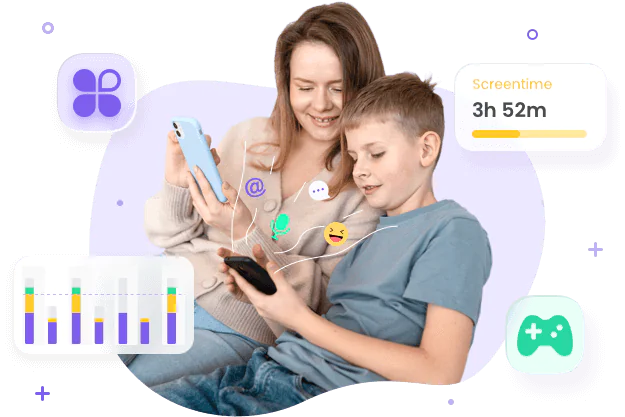
Imposta dei limiti, blocca le app rischiose e vedrai crescere le tue sane abitudini.
- Blocco app: consente di bloccare le app non adatte all'età sui dispositivi dei bambini e, anche se tentano di accedere a una qualsiasi app appena scaricata, riceverai un avviso immediato.
- Gestione del tempo di utilizzo dello schermo: consente ai genitori di impostare limiti di tempo per l'utilizzo dei dispositivi da parte dei bambini, ad esempio bloccando FlipaClip per determinate ore. Se i bambini tentano di aggirare le restrizioni, riceverete una notifica immediata.
- Monitoraggio delle notifiche: con questa app, i genitori possono sincronizzare notifiche autonomamente notifiche e le attività relative alle app.
Guida passo passo: come animare in FlipaClip
Se sei un principiante e vuoi creare la tua prima animazione, potresti chiederti come utilizzare al meglio questo strumento. Non preoccuparti, siamo qui per aiuto . In questa sezione, condivideremo istruzioni dettaglio passo passo per aiuto nel tuo primo progetto.
Impostazione del progetto
Innanzitutto, apri FlipaClip e tocca il pulsante + per avviare il tuo progetto. Dopodiché, configura le seguenti impostazioni del progetto!
- Scegli le dimensioni della tela: scegli la risoluzione dell'animazione in base a dove intendi condividerla. Se è destinata a YouTube o ad altre piattaforme di social media, la risoluzione 1080p è ideale.
- Imposta gli FPS (fotogrammi al secondo): Successivamente, imposterai gli FPS, che determinano la fluidità dell'animazione. Per tua comodità, se sei un principiante, inizierai con 12 FPS, mentre 24 FPS creeranno un movimento più fluido.
- Crea livelli: inoltre, organizza il tuo progetto posizionando personaggi, sfondi ed effetti suvalutazione .
Flusso di lavoro di base
Una volta completate tutte le impostazioni , sarai pronto per iniziare l'animazione fotogramma per fotogramma.
- Abbozza la tua idea principale: Inizia disegnando degli schizzi approssimativi delle pose o dei movimenti della tua animazione per evitare errori.
- Utilizza la funzione onion skinning: dopodiché, abilita la funzione onion skin per visualizzare versioni sbiadite dei fotogrammi vicini. Questo aiutoa capire come gli oggetti dovrebbero muoversi tra i fotogrammi.
- Disegna fotogrammi aggiuntivi: Successivamente, aggiungi nuovi fotogrammi > regola leggermente la posizione del tuo personaggio o oggetto in ciascuno di essi.
- Gestisci i frame in modo efficiente: puoi anche utilizzare il gestore frame per inserire, duplicare, spostare o eliminare i frame secondo necessità.
- Anteprima dell'animazione: riproduci l'animazione per verificarne la tempistica e il movimento. Se ritieni che qualcosa non vada bene, puoi aggiungere o rimuovere fotogrammi per migliorare la fluidità.
Esportazione e condivisione
Una volta che tutto è pronto, l'ultimo passaggio consiste nell'esportare o condividere la propria opera con altri.
Scegli il formato di esportazione corretto
- MP4: ideale per YouTube, TikTok, Instagram e la maggior parte delle piattaforme social.
- GIF: Ideale per brevi animazioni in loop e meme.
Salva i file del tuo progetto
Prima di esportare, assicurati di salvare il progetto per conservare il file originale e poterlo modificare in seguito senza dover ricominciare da capo.
Eseguire il backup dei progetti importanti
È inoltre consigliabile eseguire il backup del progetto su un servizio di archiviazione cloud o su un altro dispositivo per evitare di perdere il lavoro.
Suggerimenti e trucchi avanzati per FlipaClip
Una volta acquisita familiarità con le funzioni base di FlipaClip, il suo utilizzo potrebbe sembrare noioso, vero? Non più! Ecco alcune tecniche avanzate che devi assolutamente imparare e mettere in pratica per dare nuova linfa alla tua esperienza!
- Velocizza il tuo flusso di lavoro: creare animazioni fotogramma per fotogramma richiede molto tempo. Per risparmiare tempo, puoi utilizzare la funzione di duplicazione dei fotogrammi.
- Sperimenta con diversi pennelli: il software FlipaClip offre una varietà di pennelli, ognuno con una funzione specifica. Prova a usarli tutti per trovare quello più adatto al tuo progetto.
- Utilizzare livelli di riferimento: Allo stesso modo, è necessario utilizzare un'immagine di riferimento su unvalutazione ogni volta che si tenta di creare animazioni complesse. In questo modo, è possibile creare proporzioni del personaggio coerenti in tutte le animazioni.
- Impara le tecniche base di sincronizzazione labiale: se stai pensando di creare un'animazione con dialoghi, è consigliabile utilizzare la funzione di sincronizzazione labiale per un tocco di realismo.
- Migliora le animazioni con il rotoscoping: puoi anche utilizzare il rotoscoping per tracciare i movimenti da foto/video fotogramma per fotogramma. Tuttavia, questa funzione è utile solo a scopo di riferimento o didattico.
Idee per progetti scolastici con FlipaClip
Se sei uno studente, puoi usare FlipaClipto per creare progetti didattici eccellenti. Ecco alcune idee di progetto a titolo di esempio!
- Crea dimostrazioni scientifiche animate.
- Spiegare gli eventi storici attraverso brevi cartoni animati.
- Progettazione di riassunti di libri e rielaborazioni di storie.
- Realizzare presentazioni didattiche.
- Sviluppare progetti di narrazione visiva e artistici.
Idee per attività familiari da fare con FlipaClip
Anche le famiglie possono divertirsi con FlipacLip creando le seguenti attività divertenti!
- Come realizzare biglietti d'auguri animati
- Creare un cartone animato per famiglie
- Progettazione di animazioni a tema festivo
- Produzione di racconti brevi con personaggi originali
- Collaborazione a semplici progetti ispirati alla tecnica stop-motion
Usi creativi di tendenza di FlipaClip
Oggi, molti creatori di contenuti utilizzano FlipaClip non solo per i cartoni animati tradizionali. Ad esempio, grazie a questo strumento possono fare quanto segue!
- Brevi GIF animate
- Reels di Instagram e animazioni di TikTok
- sequenze introduttive di YouTube
- Meme animati
- Video esplicativi a scopo didattico
- Progetti di narrazione digitale
Domande frequenti su FlipaClip
Certamente, sì, puoi usare FlipaClip su Mac o su qualsiasi altro dispositivo iOS per creare o modificare le tue animazioni.
Per spostare un fotogramma in FlipaClip, è sufficiente aprire il visualizzatore di fotogrammi o la timeline e tenere premuto sul fotogramma che si desidera spostare. A questo punto, basta trascinarlo nella posizione desiderata: tutto qui!
Per aggiungere musica in FlipaClip, apri il tuo progetto e vai all'opzione audio. Qui troverai l'opzione per importare un file audio da un dispositivo o registra uno tuo. Dopo aver aggiunto l'audio, questo verrà automaticamente sincronizzato con i fotogrammi dell'animazione.
Le animazioni fluide in FlipaClip dipendono in gran parte da un numero sufficiente di fotogrammi al secondo (FPS), che si può ottenere aumentando l' impostazioni FPS. Allo stesso modo, è possibile regolare la funzione "onion skinning" (scorza di cipolla) per ottenere movimenti uniformi.
Bene! L'animazione che crei con la versione gratuita di solito presenta una filigrana. Per rimuoverla, devi passare a FlipaClp Plus o acquistare l'opzione di rimozione della filigrana, se disponibile.
Suggerimenti per la risoluzione dei problemi e le prestazioni
Come qualsiasi altro software, anche FlipaClip può presentare problemi di prestazioni, soprattutto quando si lavora su progetti di grandi dimensioni. Per fortuna, è possibile risolvere questi problemi con alcune semplici modifiche, come descritto di seguito!
Migliorare le prestazioni su PC e Mac
Se utilizzi FlipaClip su PC e Mac, puoi migliorare le prestazioni dell'app provando le seguenti soluzioni!
- Se le animazioni risultano lente, è necessario aumentare la RAM dell'emulatore.
- È inoltre possibile abilitare l'accelerazione GPU per migliorare le prestazioni di rendering.
- È inoltre buona norma chiudere le applicazioni non necessarie in esecuzione in background.
- Assicurati sempre di mantenere aggiornati sia il sistema operativo iOS del tuo dispositivo che il FlipaClip stesso.
Migliorare le prestazioni sui dispositivi mobili
D'altra parte, se utilizzi dispositivi mobili, puoi adottare la seguente strategia per migliorare le prestazioni di FlipaClipmapp!
- Innanzitutto, prima di aprire FlipaClip, chiudi le applicazioni in background.
- Assicurati di svuotare regolarmente la cache dell'app per liberare spazio di archiviazione temporaneo.
- Verifica attentamente che sul dispositivo sia disponibile spazio di archiviazione libero sufficiente.
- Se l'app non risponde, è necessario riavviare il dispositivo.
Cosa fare se FlipaClip si blocca?
Se l'app FlipaClip si blocca occasionalmente, il problema potrebbe essere dovuto a memoria insufficiente, software obsoleto o complessità del progetto. Per risolvere questo problema, prova a seguire questi suggerimenti!
- Riapri l'app e verifica se il progetto è stato salvato automaticamente.
- Aggiorna FlipaClip all'ultima versione.
- Riavvia il dispositivo.
Risoluzione dei problemi audio mancanti
Per risolvere i problemi audio su FlipaClip, invece di farti prendere dal panico, fai un respiro profondo e segui i suggerimenti qui sotto!
- Verifica che il volume del dispositivo sia attivato.
- Verifica che la traccia audio sia stata importata correttamente.
- Assicurati che il formato del file audio sia supportato.
- Riavvia l'applicazione e riapri il progetto.
- Reimporta il file audio se si verificano problemi di sincronizzazione.
Recupero di progetti corrotti o danneggiati
A volte i progetti possono corrompersi, principalmente a causa di problemi di spazio di archiviazione o salvataggi interrotti. I suggerimenti riportati di seguito potrebbero aiuto a risolvere il problema!
- Verifica la presenza di versioni di backup o copie del progetto salvate nel cloud.
- Evita di chiudere forzatamente l'applicazione mentre un progetto è in fase di salvataggio.
- Esporta regolarmente i progetti completati come backup.
- Durante lo sviluppo, salva più versioni delle animazioni importanti.
Conclusione
In sintesi, FlipaClip è considerato uno strumento di animazione adatto ai principianti, utilizzabile da studenti e persino da famiglie per creare progetti divertenti. Sebbene l'utilizzo dell'app sia piuttosto semplice, è comunque importante conoscere alcune tecniche di base, come l'uso dei pennelli, la regolazione della risoluzione e altre funzionalità per ottenere risultati fluidi. Ai genitori consigliamo di installare FlashGet Kids per monitorare attentamente l'utilizzo dell'app da parte dei figli. Questo strumento di controllo parentale permette di gestire il tempo di utilizzo dello schermo, monitorare notifichee molto altro, garantendo la loro sicurezza online.



