



Problémád van azzal, hogy az iPhone hirtelen lelassul, és az alkalmazások lefagynak? Ez sok iPhone-felhasználó problémája, de ezeket a kisebb problémákat egy egyszerű újraindítással meg lehet oldani. Őszintén szólva, az iPhone újraindítása nemcsak egyszerű, de teljesen biztonságos is, és az adataid érintetlenek maradnak.
Ráadásul a telefonod néhány másodpercen belül újra simán és gyorsan fog működni. Ebben a blogbejegyzésben egy egyszerű, lépésről lépésre szóló útmutatót találsz minden iPhone modellhez, így gond nélkül visszaállíthatod a telefonod legjobb teljesítményét. Olvass tovább!
Hogyan indítsam újra az iPhone-omat (gyors válasz)?
Először is fontos tudni, mit jelent a telefon újraindítása. Az iPhone újraindítása azt jelenti, hogy kikapcsoljuk, majd újra bekapcsoljuk a telefont. Tehát, ha azon tűnődsz, hogyan indítsd újra az iPhone-odat, ez egy nagyon egyszerű folyamat, és csak néhány másodpercet vesz igénybe. Ez az egyszerű folyamat frissíti a telefonodat, és a rendszer normálisan működni kezd.
Azon tűnődöm, hogyan lehet újraindítani az iPhone-omat, nézzétek meg.
- 1. lépés. Először nyomja meg és tartsa lenyomva az Oldalsó gombot és a Hangerő csökkentő gombot egyszerre néhány másodpercig.
- 2. lépés. Ezután a képernyőn megjelenik a „csúsztatás a kikapcsoláshoz” opció.
- 3. lépés. Most húzza a csúszkát jobbra a telefon kikapcsolásához.
- 4. lépés. Amikor a telefon kikapcsol, nyomja meg és tartsa lenyomva az oldalsó gombot, amíg meg nem jelenik az Apple logó.
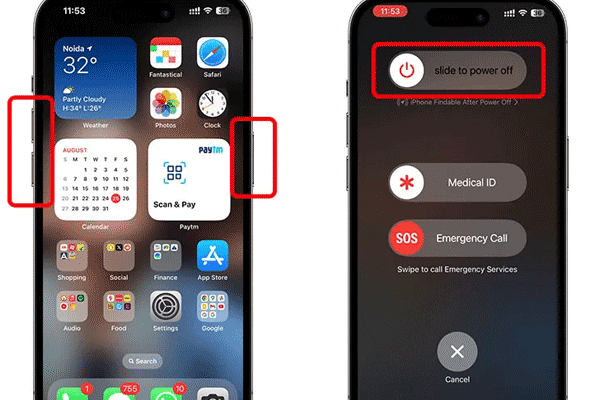
Amikor megjelenik az Apple logó a telefonodon, a telefon újra bekapcsol. Nos, ez az egyszerű módszer a legtöbb modern iPhone modellen működik, és ez a könnyű megoldás az iPhone újraindítására, ha a telefon lassú, vagy az alkalmazások nem működnek megfelelően.
Miért kell újraindítani az iPhone-t?
Az Apple Inc. utasításai szerint az iPhone újraindítása egy gyakori hibaelhárítási módszer. Ezáltal frissíti a rendszert, és gyakran adatvesztés nélkül oldja meg az ideiglenes szoftverproblémákat. Ezért a legtöbb ember bármilyen probléma esetén először az iPhone újraindításával próbálkozik.
Szerezz be a pillanatnak megfelelő szülői eszközöket.
- Lefagyott képernyő: Először is, amikor az iPhone képernyője hirtelen leáll. Például, amikor megérinti vagy elhúzza az ujját a képernyőn, de a telefon nem működik vagy nem reagál megfelelően. Ilyenkor, ha újraindítja az iPhone-t, a rendszer frissül, és a képernyő újra megfelelően működik.
- Lassú teljesítmény: Ezenkívül, amikor a telefon működik, lelassul, és az alkalmazások megnyitása sokáig tart. Nos, ez általában akkor fordul elő, ha túl sok alkalmazás vagy folyamat fut a háttérben. Ezért, amikor újraindítja az iPhone-t, ezek a felesleges folyamatok leállnak, és a telefon sebessége javul.
- Nem reagáló alkalmazások: Előfordulhat, hogy egy alkalmazás hirtelen lefagy vagy nem működik megfelelően. Például az alkalmazás megnyílik, de még egy gomb megnyomásakor sem történik semmilyen művelet. Így ha újraindítja az iPhone-ját, az alkalmazásfolyamatok újraindulnak, és a probléma gyakran megoldódik.
- Hálózati kapcsolódási problémák: Az iPhone-odnak problémái lehetnek a Wi-Fi-hez vagy a mobil adatkapcsolathoz való csatlakozással is. Az iPhone újraindítása frissíti a hálózati rendszert, és a kapcsolat újra megfelelően működhet.
Hogyan lehet újraindítani az iPhone-omat modell szerint?
Az iPhone-ok újraindításának módja nem egyforma. Minden modellnek megvan a saját elrendezése és kialakítása. Az újabb telefonok (iPhone X és újabbak) rendelkeznek Face ID-val . Ha régebbi telefonokról beszélünk, azokon van egy Home gomb. Beszéljünk róla.
Hogyan lehet kényszeríteni az iPhone X, XR, XS, 11, 12, 13, 14 és 15 sorozatú (Face ID modellek) újraindítását?
Ezeknek a modelleknek nincs Kezdőlap gombjuk. Az újraindításhoz gombok kombinációjára van szükség.
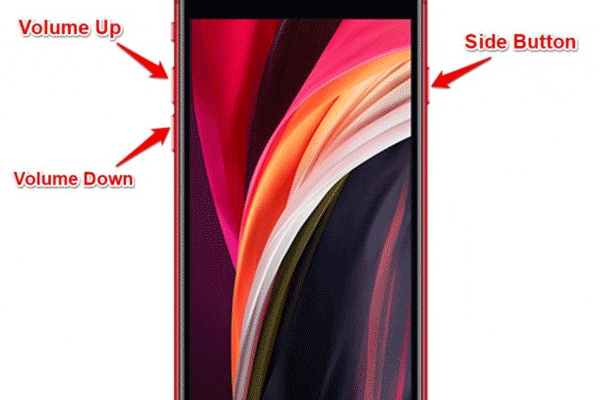
- 1. lépés. Először nyomja meg a hangerőnövelő gombot, majd engedje el.
- 2. lépés. Most nyomja meg a hangerő csökkentő gombot, majd engedje el.
- 3. lépés. Most meg kell nyomnia és tartania az oldalsó gombot. Várja meg, amíg az Apple logó megjelenik a képernyőn.
Hogyan lehet kényszeríteni az újraindítást iPhone 8, iPhone 8 Plus és iPhone SE (2. és 3. generáció) készülékeken?
Az iPhone 8, 8 Plus, valamint a 2. és 3. generációs készülékeken nincs Home gomb. Újraindításhoz:
- 1. lépés. Nyomja meg a hangerőnövelő gombot, majd engedje el.
- 2. lépés. Ezután nyomja meg és engedje el a Hangerő csökkentő gombot.
- 3. lépés. Most csak nyomja meg az Oldalsó gombot, amíg meg nem jelenik az Apple logó.
Hogyan lehet kényszeríteni az iPhone 7 és iPhone 7 Plus újraindítását?
Ezenkívül az iPhone 7 sorozat Home gombja nem mechanikus, így az újraindítás módja is eltérő. Az Apple szerint a lefagyott képernyők vagy a nem reagáló alkalmazások javítására szolgál. Nos, a rendszer frissül, és az adatok veszteség nélkül megőrződnek.
- 1. lépés. Először nyomja meg és tartsa lenyomva egyszerre a Hangerő csökkentő és az Oldalsó gombokat.
- 2. lépés. Várja meg, amíg megjelenik az Apple logó.
Hogyan lehet kényszeríteni az újraindítást iPhone 6s, iPhone 6s Plus, iPhone 6, iPhone 6 Plus és iPhone SE (1. generáció) készülékeken?
Nos, a régebbi iPhone-okon van fizikai Home gomb. Tehát az újraindítás módja kissé eltér az új telefonoktól. Kijavíthatod a lefagyásokat, a lassú alkalmazásokat vagy a kisebb hibákat.
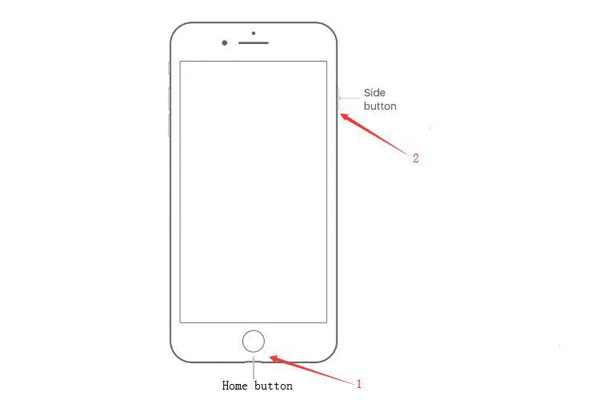
- 1. lépés. Először nyomja meg és tartsa lenyomva az Oldalsó (vagy Felső) gombot és a Kezdőlap gombot egyszerre.
- 2. lépés. Tartsa lenyomva, amíg meg nem jelenik az Apple logó.
Az iPhone újraindítása bekapcsológomb nélkül
Nos, a bekapcsológombra nincs szükség az iPhone újraindításához; a telefont az Assistive Touch vagy a Beállítások menü segítségével is újraindíthatod.
→ Az Assistant Touch használata:
- 1. lépés: Lépjen Beállítások > Kisegítő lehetőségek menüpontra
- 2. lépés. Most koppintson az Érintés, majd az AssistiveTouch elemre
- 3. lépés. Kapcsold be az Assistive-ot (zöldre fog váltani)
- 4. lépés. Egy lebegő gomb jelenik meg a képernyőn
- 5. lépés. Most lépjen az „Eszköz”, majd a „Továbbiak” és végül az „Újraindítás” menüpontra.

→ A Beállítások menü használata:
- 1. lépés Nyissa meg iPhone-ját, és lépjen Beállítások elemre.
- 2. lépés. Görgessen le a lehetőségek között, és válassza a Leállítás lehetőséget.
- 3. lépés. Itt kapcsolja ki a bekapcsológombot.
- 4. lépés. A telefon automatikusan kikapcsol. Csak meg kell nyomnia az oldalsó gombot, és hagyja, hogy az Apple logó megjelenjen a képernyőn.
Mi a teendő, ha az iPhone nem indul újra?
Mint tudod, néha az iPhone-od nem indul újra normálisan. Tehát nem kell pánikba esned, mivel van néhány egyszerű módszer a telefon újraindítására. Kövesd az alábbi lépéseket egyesével;
Az újraindítási hibát okozó iPhone javításának lépései:
- Szoftverfrissítések keresése: Ha nem frissítette az iOS verzióját, előfordulhat, hogy a telefon nem indul újra normálisan. A probléma megoldásához lépjen a Beállítások → Általános → Szoftverfrissítés menüpontra. Nos, amikor frissíti a telefon rendszerét, eltávolítja a hibákat, és segítség abban, hogy az iPhone zökkenőmentesen működjön.
- Tárhely felszabadítása: A probléma másik oka az iPhone megtelt tárhelye lehet. Igen, ha nincs elég tárhely a telefonon, előfordulhat, hogy a rendszer nem fog megfelelően működni. Ezért lépjen a Beállítások → Általános → iPhone tárhely menüpontra, és törölje a felesleges alkalmazásokat vagy fájlokat.
- Töröld a problémás alkalmazásokat: Egyes alkalmazások károsak lehetnek az iPhone-odra. Összeomolhatnak vagy lefagyaszthatják a rendszert. Ezért jobb, ha törölöd a nemrég telepített vagy hibás alkalmazásokat. Így újraindíthatod a telefonodat és csökkentheted a rendszerproblémákat.
- Összes beállítások visszaállítása (adatok törlése nélkül): Néha a beállítások kapcsolatos probléma lehet az oka annak, hogy nem indul újra.
- Visszaállítás biztonsági mentésből: Ha a szoftver megsérült, a biztonsági mentés visszaállítása segítség lehet. Állítsa vissza a biztonsági mentést az iCloudból vagy az iTunesból. Remélhetőleg a rendszer visszaáll normál állapotába.
- Kapcsolatfelvétel az Apple ügyfélszolgálatával: Rendben, ha a fent leírt módszerek nem működnek, felveheti a kapcsolatot az Apple ügyfélszolgálatával. Apple Inc. Ez a legbiztonságosabb megoldás, ha nem talál más megoldást.
Hogyan tudják a szülők szabályozni a gyerekek iPhone-használatát?
Manapság a gyerekek sokat használnak okostelefonokat. Ezért fontos, hogy a szülők tudják, hogyan kezeljék gyermekeik iPhone-használatát. Az Apple azonban beépített képernyőidő- funkciót biztosít felhasználóinak, amellyel a szülők szabályozhatják a telefonhasználatot.
De ha a szülők egy kifejezetten a szülői feladatokra tervezett rendszert szeretnének, használhatják a FlashGet Gyerekalkalmazás . Flashget Kid egy fejlett szülői felügyeleti alkalmazás , amely lehetővé teszi gyermekei online tevékenységeinek folyamatos figyelését. Beállíthatja a képernyő előtt töltött időt, blokkolhatja a káros alkalmazásokat, és megadhat olyan kulcsszavakat, amelyeket látni szeretne gyermeke telefonján.
Következtetés
Nos, az iPhone újraindítása nem nagy ügy. Frissíti a telefon rendszerét, eltávolítja a hibákat és vírusokat, és kijavít más kisebb problémákat. Néhány másodperc alatt magad is megteheted. Ezért a fent leírt módszerek és lépésről lépésre szóló utasítások követésével könnyedén újraindíthatod iPhone-od bármely modelljét.
GYIK
Jó, ha néhány naponta, vagy legalább hetente egyszer újraindítod a telefonodat. Az újraindítás segítség frissíteni a telefon rendszerét.
Nem, a letiltás egyszerűen a telefon ki- és bekapcsolását jelenti. A telefon alaphelyzetbe állítása beállítások módosítását és az adatok törlését jelenti.
Nem, az iPhone újraindítása nem károsítja az adatait. Csak kikapcsolja, majd újra bekapcsolja a telefont.



