



突然動作が遅くなったり、アプリがフリーズしたりするiPhoneに悩んでいませんか?これは多くのiPhoneユーザーが経験する問題ですが、こうした軽微な問題は簡単な再起動で解決できます。正直なところ、iPhoneの再起動は簡単なだけでなく、完全に安全で、データもそのまま保持されます。.
さらに、数秒以内にスマートフォンの動作がスムーズかつ高速に戻ります。このブログでは、iPhoneの各モデルに対応した簡単な手順をステップバイステップで解説します。これにより、手間をかけずにスマートフォンを最高のパフォーマンスに戻すことができます。ぜひ最後までお読みください!
iPhoneを再起動する方法(簡単な回答)
まず、スマートフォンの再起動とはどういうことなのかを知っておくことが重要です。iPhoneの再起動とは、電源をオフにしてから再びオンにすることです。iPhoneの再起動方法がわからない場合は、非常に簡単な手順で、ほんの数秒で完了します。この簡単な操作でスマートフォンがリフレッシュされ、システムが正常に動作するようになります。.
iPhoneの再起動方法がわからない場合は、こちらをご覧ください。.
- ステップ1. まず、サイドボタンと音量ダウンボタンを同時に数秒間押し続けます。.
- ステップ2。すると、画面に「スライドして電源を切る」というオプションが表示されます。.
- ステップ3.次に、スライダーを右にドラッグして電話の電源を切ります。.
- Appleが表示されるまでサイドボタンをもう一度押し続けます。
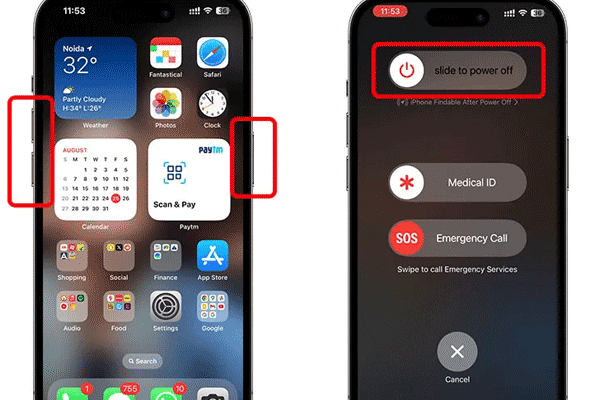
お使いのiPhoneにAppleロゴが表示されたら、電源が入ります。この簡単な方法は、ほとんどの最新のiPhoneモデルで有効で、動作が遅い場合やアプリが正常に動作しない場合にiPhoneを再起動する手軽な解決策です。.
iPhoneを再起動する必要があるのはなぜですか?
Apple社の指示によると、iPhoneの再起動は一般的なトラブルシューティング方法です。再起動によってシステムがリフレッシュされ、データを失うことなく一時的なソフトウェアの問題が解決されることがよくあります。そのため、ほとんどの人は何らかの問題が発生した場合、まずiPhoneの再起動を試みます。.
その時々の状況に合った子育てツールを手に入れましょう。.
- フリーズした場合:まず、iPhoneの画面が突然動作しなくなった場合です。例えば、画面をタップしたりスワイプしたりしても、電話が反応しない、または正常に動作しない場合などです。このような場合、iPhoneを再起動すると、システムがリフレッシュされ、画面が再び正常に動作するようになります。
- 動作が遅くなる:次に、スマートフォンの動作が遅くなり、アプリの起動に時間がかかるようになった場合。これは通常、バックグラウンドで実行されているアプリやプロセスが多すぎる場合に発生します。そのため、iPhoneを再起動すると、これらの不要なプロセスが停止し、スマートフォンの速度が向上します。.
- アプリが応答しない:アプリが突然フリーズしたり、正常に動作しなくなったりすることがあります。例えば、アプリは起動するものの、ボタンを押しても何も反応しないといった場合です。このような場合は、iPhoneを再起動するとアプリのプロセスが再起動され、問題が解決することがよくあります。.
- ネットワーク接続の問題:iPhoneがWi-Fiやモバイルデータに接続できない場合もあります。iPhoneを再起動するとネットワークシステムがリフレッシュされ、接続が正常に機能するようになることがあります。.
iPhoneの機種別に再起動する方法は?
iPhoneの再起動方法は機種によって異なります。各モデルごとにレイアウトやデザインが異なります。新しい機種(iPhone X以降)Face ID。古い機種にはホームボタンがあります。詳しく見ていきましょう。
iPhone X、XR、XS、11、12、13、14、15シリーズ(Face ID搭載モデル)を強制的に再起動する方法は?
これらの機種にはホームボタンがありません。再起動するには複数のボタンを組み合わせる必要があります。.
- ステップ1:まず、音量アップボタンを押してから離します。.
- ステップ2.次に、音量ダウンボタンを押してから離します。.
- ステップ3.次に、サイドボタンを長押しします。画面にAppleロゴが表示されるまで待ちます。.
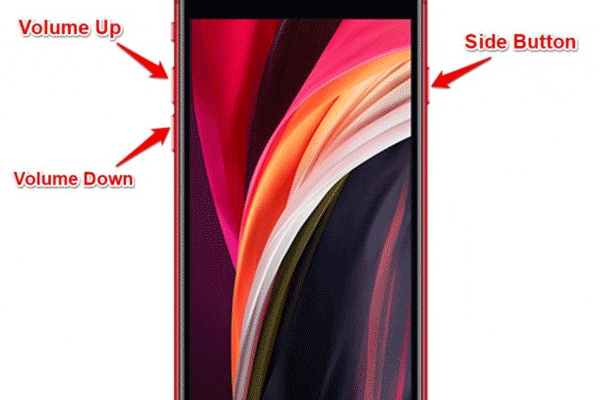
iPhone 8、iPhone 8 Plus、iPhone SE(第2世代および第3世代)を強制的に再起動する方法は?
iPhone 8、8 Plus、および第2世代と第3世代にもホームボタンはありません。再起動するには、
- ステップ1:音量アップボタンを押して離します。.
- ステップ2.次に、音量ダウンボタンを押して離します。.
- ステップ3.次に、Appleロゴが表示されるまでサイドボタンを押し続けます。.
iPhone 7およびiPhone 7 Plusを強制的に再起動する方法は?
さらに、iPhone 7シリーズのホームボタンは非機械式なので、再起動方法が異なります。Appleによると、これは画面がフリーズしたり、アプリが応答しなくなったりした場合に修復するために使用されます。システムはリフレッシュされますが、データは失われることなく保持されます。.
- ステップ1. まず、音量ダウンボタンとサイドボタンを同時に長押しします。.
- ステップ2.Appleのロゴが表示されるまで待ちます。.
iPhone 6s、iPhone 6s Plus、iPhone 6、iPhone 6 Plus、およびiPhone SE(第1世代)を強制的に再起動する方法は?
旧型のiPhoneには物理的なホームボタンがあります。そのため、再起動の方法は新しい機種とは少し異なります。フリーズ、アプリの動作の遅さ、軽微な不具合などを解消できます。.
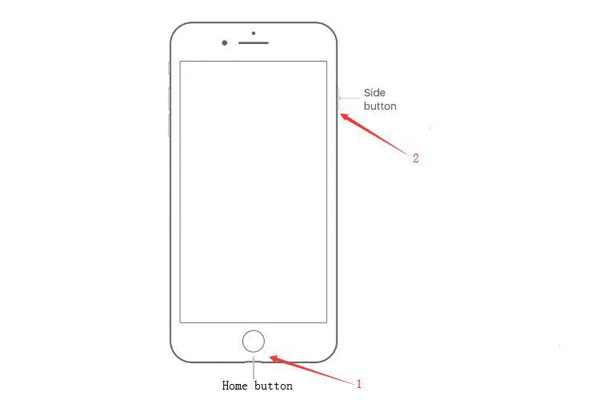
- ステップ1. まず、サイド(またはトップ)ボタンとホームボタンを同時に長押しします。.
- ステップ2.Appleロゴが表示されるまで押し続けます。.
電源ボタンを使わずにiPhoneを再起動する
iPhoneを再起動するのに電源ボタンは必ずしも必要ではありません。Assistive Touchや設定メニューを使って再起動することもできます。.
→ Assistive Touch の使用:
- ステップ 1. 設定 > [アクセシビリティ] に移動します。
- ステップ2.次に「タッチ」をタップし、次に「AssistiveTouch」をタップします。
- ステップ3.アシスト機能をオンにします(緑色に変わります)。
- ステップ4.画面上にフローティングボタンが表示されます。
- ステップ5. 次に、「デバイス」→「その他」→「再起動」の順に選択します。.

→設定メニューの使い方:
- ステップ1. iPhoneを開いて設定に進みます。.
- ステップ2.オプションをスクロールダウンして、「シャットダウン」を選択します。.
- ステップ3.ここで、電源スライダーをオフにします。.
- ステップ4。これで、電話機は自動的にシャットダウンします。あとは、サイドボタンを押して、画面にAppleのロゴが表示されるまで待ちます。.
iPhoneが再起動しない場合はどうすればよいですか?
ご存知のとおり、iPhoneが正常に再起動しない場合があります。しかし、慌てる必要はありません。iPhoneを再び使えるようにする簡単な方法がいくつかあります。以下の手順を一つずつ実行してください。
再起動しないiPhoneを修復する手順:
- ソフトウェアアップデートを確認してください。iOSバージョンをアップデートしていない場合、電話が正常に再起動しない可能性があります。問題を解決するには、設定→一般→ソフトウェアアップデートに移動してください。電話のシステムをアップデートすると、バグヘルプ修正され、 iPhoneがスムーズに動作するようになります。.
- ストレージ容量を解放する:この問題のもう一つの原因として、iPhoneのストレージ容量がいっぱいになっていることが考えられます。確かに、iPhoneに十分な空き容量がない場合、システムが正常に動作しない可能性があります。そのため、 設定 →「一般」→「iPhoneストレージ」に進み、不要なアプリやファイルを削除してください。.
- 問題のあるアプリを削除する:一部のアプリはiPhoneに悪影響を及ぼす可能性があります。システムがクラッシュしたりフリーズしたりする恐れがあります。そのため、最近インストールしたアプリや不具合のあるアプリは削除することをお勧めします。そうすることで、iPhoneが再起動し、システムの問題を軽減できます。.
- すべての設定をリセットします(データを消去せずに):設定の問題が原因で再起動できない場合があります。.
- バックアップからの復元:次に、ソフトウェアが破損している場合は、ヘルプからの復元が有効です。iCloudまたはiTunesからバックアップを復元してください。うまくいけば、システムは正常な状態に戻ります。.
- Appleサポートへのお問い合わせ:上記の方法で解決しない場合は、Appleサポートにお問い合わせください。Apple Inc. これは、他に解決策が見つからない場合の最終的かつ最も安全な解決策です。.
親は子供のiPhone利用をどのように管理すればよいでしょうか?
近年、子どもたちはスマートフォンを頻繁に利用しています。そのため、親が子どものiPhone利用を管理する方法を知っておくことは重要です。Appleは、親がスマートフォンの利用時間を制限できるスクリーンタイム
しかし、親が子育てに特化したシステムを求めている場合は、 FlashGet Flashgetアプリ。Flashget オンライン監視できる高度なペアレンタルコントロールアプリ。スクリーンタイムの設定、有害なアプリのブロック、お子様のスマートフォンで表示させたい特定のキーワードの設定などが可能です。
結論
iPhoneの再起動は、それほど難しいことではありません。システムをリフレッシュし、バグやウイルスを除去し、その他の軽微な問題を修正します。ほんの数秒で自分で実行できます。したがって、上記の手順と方法に従えば、どのモデルのiPhoneでも簡単に再起動できます。.
よくある質問
数日ごと、または少なくとも週に一度はスマートフォンを再起動すると良いでしょう。ヘルプ起動は スマートフォンのシステムをリフレッシュします。.
いいえ、制限とは単に携帯電話の電源を切ってから入れることです。携帯電話をリセットするとは、設定変更し、データを消去することです。.
いいえ、iPhoneを再起動してもデータは失われません。単に電源をオフにしてからオンにするだけです。.



