



กำลังเจอปัญหาไอโฟนทำงานช้าลงอย่างกะทันหัน และแอปค้างอยู่หรือเปล่า? นี่เป็นปัญหาที่ผู้ใช้ไอโฟนหลายคนพบเจอ แต่ปัญหาเล็กๆ เหล่านี้สามารถแก้ไขได้ง่ายๆ ด้วยการรีสตาร์ทเครื่อง ที่จริงแล้ว การรีสตาร์ทไอโฟนนั้นไม่เพียงแต่ทำได้ง่าย แต่ยังปลอดภัยอย่างสมบูรณ์ และข้อมูลของคุณก็ยังคงอยู่ครบถ้วน.
นอกจากนี้ โทรศัพท์ของคุณจะกลับมาทำงานได้อย่างราบรื่นและรวดเร็วอีกครั้งภายในไม่กี่วินาที ในบล็อกนี้ คุณจะได้เรียนรู้ขั้นตอนง่ายๆ ทีละขั้นตอนสำหรับ iPhone แต่ละรุ่น เพื่อให้คุณสามารถทำให้โทรศัพท์ของคุณกลับมาทำงานได้อย่างเต็มประสิทธิภาพโดยไม่มีปัญหาใดๆ ดังนั้น โปรดอ่านต่อ!
วิธีรีสตาร์ท iPhone ของฉัน (คำตอบสั้นๆ)?
ก่อนอื่นเลย สิ่งสำคัญคือต้องรู้ว่าการรีสตาร์ทโทรศัพท์หมายถึงอะไร การรีสตาร์ท iPhone หมายถึงการปิดโทรศัพท์แล้วเปิดใหม่ ดังนั้น หากคุณสงสัยว่าจะรีสตาร์ท iPhone อย่างไร นี่เป็นกระบวนการที่ง่ายมากและใช้เวลาเพียงไม่กี่วินาที กระบวนการง่ายๆ นี้จะรีเฟรชโทรศัพท์ของคุณ และระบบจะเริ่มทำงานตามปกติ.
สงสัยว่าจะรีสตาร์ท iPhone อย่างไร ลองดูนี่สิ.
- ขั้นตอนที่ 1. ขั้นแรก ให้กดปุ่มด้านข้างและปุ่มลดเสียงพร้อมกันค้างไว้สักสองสามวินาที.
- ขั้นตอนที่ 2 จากนั้น คุณจะเห็นตัวเลือก “เลื่อนเพื่อปิดเครื่อง” บนหน้าจอ.
- ขั้นตอนที่ 3. ตอนนี้ ให้ลากแถบเลื่อนไปทางขวาเพื่อปิดโทรศัพท์.
- ขั้นตอนที่ 4 เมื่อโทรศัพท์ของคุณปิดลง ให้กดปุ่มด้านข้างค้างไว้อีกครั้งจนกว่าคุณจะเห็น โลโก้ Apple
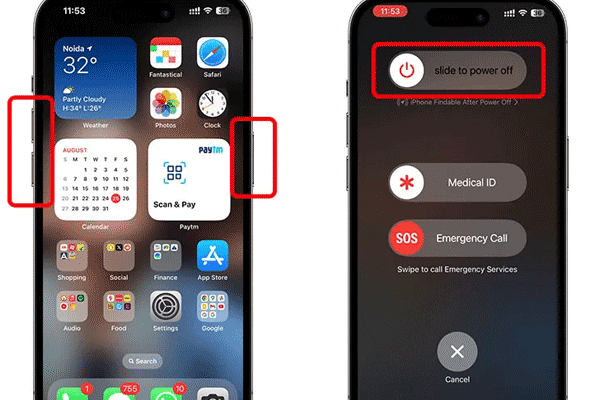
เมื่อโลโก้ Apple ปรากฏขึ้นบนโทรศัพท์ของคุณ โทรศัพท์ของคุณจะเปิดขึ้นมาอีกครั้ง วิธีง่ายๆ นี้ใช้ได้กับ iPhone รุ่นใหม่ๆ ส่วนใหญ่ และเป็นวิธีง่ายๆ ในการรีสตาร์ท iPhone ของคุณเมื่อโทรศัพท์ช้าหรือแอปทำงานไม่ปกติ.
ทำไมคุณถึงต้องรีสตาร์ท iPhone ของคุณ?
ตามคำแนะนำของ Apple Inc. การรีสตาร์ท iPhone เป็นวิธีการแก้ไขปัญหาทั่วไป เนื่องจากจะช่วยรีเฟรชระบบและมักแก้ไขปัญหาซอฟต์แวร์ชั่วคราวได้โดยไม่สูญเสียข้อมูล ดังนั้นคนส่วนใหญ่จึงลองรีสตาร์ท iPhone ก่อนเสมอเมื่อเกิดปัญหาใดๆ.
เลือกใช้อุปกรณ์ช่วยเลี้ยงดูลูกที่เหมาะสมกับสถานการณ์ในแต่ละช่วงเวลา.
- ค้าง : ประการแรก เมื่อหน้าจอ iPhone ของคุณหยุดทำงานกะทันหัน ตัวอย่างเช่น เมื่อคุณแตะหรือปัดหน้าจอ แต่โทรศัพท์ไม่ทำงานหรือไม่ตอบสนองอย่างถูกต้อง ในกรณีเช่นนี้ หากคุณรีสตาร์ท iPhone ระบบจะรีเฟรชและหน้าจอจะกลับมาทำงานได้ตามปกติอีกครั้ง
- ประสิทธิภาพการทำงานช้าลง: ต่อมา เมื่อโทรศัพท์ของคุณทำงานช้าลง และแอปใช้เวลานานในการเปิด โดยปกติแล้วสิ่งนี้มักเกิดขึ้นเมื่อมีแอปหรือกระบวนการทำงานอยู่เบื้องหลังมากเกินไป ดังนั้น เมื่อคุณรีสตาร์ท iPhone กระบวนการที่ไม่จำเป็นเหล่านั้นจะหยุดลง และความเร็วของโทรศัพท์ก็จะดีขึ้น.
- แอปไม่ตอบสนอง: บางครั้งแอปอาจค้างหรือทำงานผิดปกติ ตัวอย่างเช่น แอปเปิดขึ้นมา แต่ไม่มีอะไรเกิดขึ้นแม้ว่าจะกดปุ่มใดๆ ก็ตาม ดังนั้น หากคุณรีสตาร์ท iPhone กระบวนการทำงานของแอปจะเริ่มต้นใหม่ และบ่อยครั้งปัญหาจะได้รับการแก้ไข.
- ปัญหาการเชื่อมต่อเครือข่าย: นอกจากนี้ iPhone ของคุณอาจมีปัญหาในการเชื่อมต่อ Wi-Fi หรือข้อมูลมือถือ การรีสตาร์ท iPhone จะรีเฟรชระบบเครือข่าย และการเชื่อมต่ออาจกลับมาใช้งานได้ตามปกติอีกครั้ง.
วิธีรีสตาร์ท iPhone ตามรุ่น?
วิธีการรีสตาร์ทของ iPhone ทุกรุ่นไม่เหมือนกัน แต่ละรุ่นมีรูปแบบและการออกแบบเฉพาะตัว โทรศัพท์รุ่นใหม่ๆ (iPhone X และรุ่นที่ใหม่กว่า) ใช้ Face ID ส่วนโทรศัพท์รุ่นเก่าๆ จะใช้ปุ่ม Home มาดูกันเลย
วิธีบังคับรีสตาร์ท iPhone X, XR, XS, 11, 12, 13, 14 และ 15 ซีรีส์ (รุ่นที่มี Face ID)?
รุ่นเหล่านี้ไม่มีปุ่ม Home ต้องกดปุ่มหลายปุ่มพร้อมกันเพื่อรีสตาร์ท.
- ขั้นตอนที่ 1. กดปุ่มเพิ่มระดับเสียงก่อน แล้วปล่อย.
- ขั้นตอนที่ 2. ตอนนี้ ให้กดปุ่มลดระดับเสียงแล้วปล่อย.
- ขั้นตอนที่ 3. ตอนนี้ ให้กดปุ่มด้านข้างค้างไว้ รอจนกว่าโลโก้ Apple จะปรากฏบนหน้าจอ.
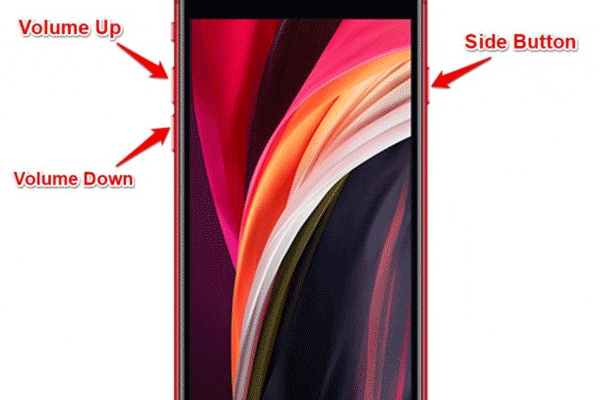
วิธีบังคับรีสตาร์ท iPhone 8, iPhone 8 Plus และ iPhone SE (รุ่นที่ 2 และ 3) ทำอย่างไร?
iPhone 8, 8 Plus และรุ่นที่ 2 และ 3 ก็ไม่มีปุ่ม Home เช่นกัน หากต้องการรีสตาร์ท;
- ขั้นตอนที่ 1. กดปุ่มเพิ่มเสียงแล้วปล่อย.
- ขั้นตอนที่ 2. จากนั้นกดปุ่มลดระดับเสียงแล้วปล่อย.
- ขั้นตอนที่ 3. ตอนนี้ ให้กดปุ่มด้านข้างค้างไว้จนกว่าโลโก้ Apple จะปรากฏขึ้น.
วิธีบังคับรีสตาร์ท iPhone 7 และ iPhone 7 Plus ทำอย่างไร?
นอกจากนี้ ปุ่ม Home บน iPhone 7 series ไม่ใช่ปุ่มกลไก ดังนั้นวิธีการรีสตาร์ทจึงแตกต่างออกไป ตามที่ Apple ระบุไว้ ใช้เพื่อแก้ไขปัญหาหน้าจอค้างหรือแอปไม่ตอบสนอง โดยระบบจะรีเฟรช และข้อมูลจะยังคงอยู่โดยไม่สูญหาย.
- ขั้นตอนที่ 1. ขั้นแรก ให้กดปุ่มลดเสียงและปุ่มด้านข้างพร้อมกันค้างไว้.
- ขั้นตอนที่ 2. รอจนกว่าโลโก้ Apple จะปรากฏขึ้น.
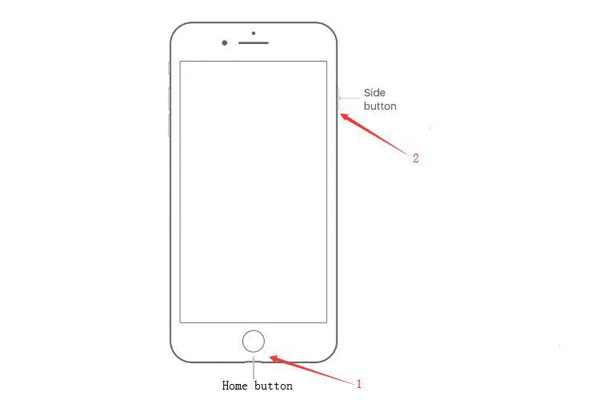
วิธีบังคับรีสตาร์ท iPhone 6s, iPhone 6s Plus, iPhone 6, iPhone 6 Plus และ iPhone SE (รุ่นที่ 1) ทำอย่างไร?
ไอโฟนรุ่นเก่าจะมีปุ่มโฮมแบบกายภาพ ดังนั้นวิธีการรีสตาร์ทจึงแตกต่างจากโทรศัพท์รุ่นใหม่เล็กน้อย คุณสามารถใช้ปุ่มนี้เพื่อแก้ไขปัญหาเครื่องค้าง แอปทำงานช้า หรือข้อผิดพลาดเล็กน้อยได้.
- ขั้นตอนที่ 1. ขั้นแรก ให้กดปุ่มด้านข้าง (หรือด้านบน) และปุ่มโฮมพร้อมกันค้างไว้.
- ขั้นตอนที่ 2. กดค้างไว้จนกว่าโลโก้ Apple จะปรากฏขึ้น.
การรีสตาร์ท iPhone โดยไม่ต้องกดปุ่มเปิด/ปิด
จริงๆ แล้ว คุณไม่จำเป็นต้องกดปุ่มเปิด/ปิดเพื่อรีสตาร์ท iPhone คุณสามารถรีสตาร์ทโทรศัพท์ได้โดยใช้ Assistive Touch หรือเมนู การตั้งค่า ก็ได้.
→ การใช้เครื่องช่วยเหลือการสัมผัส (Assistive Touch):
- ขั้นตอนที่ 1. ไปที่ การตั้งค่า > การเข้าถึง
- ขั้นตอนที่ 2 แตะที่ Touch แล้วแตะที่ AssistiveTouch
- ขั้นตอนที่ 3. เปิดใช้งานระบบช่วยเหลือ (ปุ่มจะเปลี่ยนเป็นสีเขียว)
- ขั้นตอนที่ 4. ปุ่มลอยจะปรากฏขึ้นบนหน้าจอของคุณ
- ขั้นตอนที่ 5. ตอนนี้ ไปที่ “อุปกรณ์” จากนั้น “เพิ่มเติม” แล้วเลือก “รีสตาร์ท”.

→ การใช้เมนู การตั้งค่า :
- ขั้นตอนที่ 1 เปิด iPhone ของคุณแล้วไปที่ การตั้งค่า.
- ขั้นตอนที่ 2 เลื่อนลงมาดูตัวเลือกต่างๆ แล้วเลือก ปิดเครื่อง (Shut Down).
- ขั้นตอนที่ 3. ตรงนี้ ให้ปิดสวิตช์เปิด/ปิดเครื่อง.
- ขั้นตอนที่ 4. ตอนนี้โทรศัพท์จะปิดเครื่องโดยอัตโนมัติ สิ่งที่คุณต้องทำคือ กดปุ่มด้านข้างและรอให้โลโก้ Apple ปรากฏบนหน้าจอของคุณ.
ควรทำอย่างไรหาก iPhone ของคุณรีสตาร์ทไม่ได้?
อย่างที่คุณทราบ บางครั้ง iPhone ของคุณอาจไม่รีสตาร์ทตามปกติ ดังนั้นคุณไม่ต้องตกใจ เพราะมีวิธีง่ายๆ ที่จะช่วยให้โทรศัพท์ของคุณกลับมาใช้งานได้อีกครั้ง โปรดทำตามขั้นตอนด้านล่างทีละขั้นตอน
ขั้นตอนการแก้ไขปัญหาไอโฟนที่ไม่สามารถรีสตาร์ทได้:
- ตรวจสอบการอัปเดตซอฟต์แวร์: หากคุณยังไม่ได้อัปเดตเวอร์ชัน iOS โทรศัพท์ของคุณอาจไม่รีสตาร์ทตามปกติ ในการแก้ไขปัญหานี้ ให้ไปที่ การตั้งค่า → ทั่วไป → การอัปเดตซอฟต์แวร์ การอัปเดตระบบของโทรศัพท์จะช่วยขจัดข้อบกพร่องและ ช่วยเหลือ iPhone ของคุณให้ทำงานได้อย่างราบรื่น.
- เพิ่มพื้นที่ว่างในหน่วยความจำ: อีกสาเหตุหนึ่งของปัญหานี้อาจเกิดจากพื้นที่จัดเก็บข้อมูลใน iPhone เต็ม ใช่แล้ว หากคุณไม่มีพื้นที่ว่างในโทรศัพท์เพียงพอ ระบบอาจทำงานไม่ปกติ ดังนั้น ให้ไปที่ การตั้งค่า → ทั่วไป → พื้นที่จัดเก็บข้อมูล iPhone แล้วลบแอปหรือไฟล์ที่ไม่จำเป็นออก.
- ลบแอปที่มีปัญหา: แอปบางแอปอาจเป็นอันตรายต่อ iPhone ของคุณ พวกมันอาจทำให้ระบบล่มหรือค้างได้ ดังนั้นจึงควรลบแอปที่ติดตั้งล่าสุดหรือแอปที่มีปัญหาออก การทำเช่นนี้จะช่วยรีสตาร์ทโทรศัพท์ของคุณและลดปัญหาของระบบลง.
- การตั้งค่า ทั้งหมด (โดยไม่ลบข้อมูล): บางครั้งปัญหากับ การตั้งค่า อาจเป็นสาเหตุที่ไม่รีสตาร์ท.
- กู้คืนจากข้อมูลสำรอง: ต่อไป หากซอฟต์แวร์เสียหาย การกู้คืนจากข้อมูลสำรองสามารถ ช่วยเหลือ กู้คืนข้อมูลสำรองจาก iCloud หรือ iTunes หวังว่าระบบจะกลับมาเป็นปกติ.
- ติดต่อฝ่ายสนับสนุนของ Apple: หากวิธีการที่กล่าวมาข้างต้นไม่ได้ผล คุณสามารถติดต่อฝ่ายสนับสนุนของ Apple ได้ นี่เป็นวิธีแก้ปัญหาที่ปลอดภัยที่สุดหากคุณไม่พบวิธีแก้ปัญหาอื่นใด.
พ่อแม่จะจัดการการใช้งาน iPhone ของลูกๆ ได้อย่างไร?
ปัจจุบันเด็กๆ ใช้สมาร์ทโฟนกันมาก ดังนั้นจึงเป็นเรื่องสำคัญที่ผู้ปกครองต้องรู้วิธีจัดการการใช้งานไอโฟนของลูกๆ แม้ว่าแอปเปิลจะมีฟีเจอร์จำกัด เวลาการใช้งานหน้าจอ ที่ผู้ปกครองสามารถใช้ควบคุมการใช้งานโทรศัพท์ได้ก็ตาม
แต่ถ้าผู้ปกครองต้องการระบบเฉพาะที่ออกแบบมาเพื่อการเลี้ยงดูบุตรโดยเฉพาะ พวกเขาสามารถใช้ FlashGet ป สำหรับเด็ก Flashget Kid เป็น แอปควบคุมการใช้งานสำหรับผู้ปกครอง ที่ช่วยให้คุณตรวจสอบ ออนไลน์ ได้ตลอด 24 ชั่วโมง คุณสามารถตั้งเวลาการใช้งานหน้าจอ บล็อกแอปที่เป็นอันตราย และตั้งคำสำคัญเฉพาะที่คุณต้องการให้เห็นในโทรศัพท์ของลูกได้
บทสรุป
การรีสตาร์ท iPhone ไม่ใช่เรื่องยากอะไรเลย มันจะรีเฟรชระบบของโทรศัพท์ กำจัดข้อผิดพลาดและไวรัส และแก้ไขปัญหาเล็กๆ น้อยๆ อื่นๆ คุณสามารถทำได้ด้วยตัวเองในเวลาไม่กี่วินาที ดังนั้น ด้วยวิธีการและขั้นตอนที่อธิบายไว้ข้างต้น คุณก็สามารถรีสตาร์ท iPhone รุ่นใดก็ได้ง่ายๆ.
คำถามที่พบบ่อย
ควรรีสตาร์ทโทรศัพท์ทุกๆ สองสามวันหรืออย่างน้อยสัปดาห์ละครั้ง การรี ช่วยเหลือ จะรีเฟรชระบบของโทรศัพท์ของคุณ.
ไม่ การจำกัดการใช้งานคือการปิดโทรศัพท์แล้วเปิดใหม่เท่านั้น ส่วนการรีเซ็ตโทรศัพท์หมายถึงการเปลี่ยน การตั้งค่า และลบข้อมูลทั้งหมด.
ไม่ การรีสตาร์ท iPhone ของคุณไม่ทำให้ข้อมูลของคุณเสียหาย มันแค่ปิดเครื่องแล้วเปิดเครื่องใหม่เท่านั้น.



