



Mučite se s iPhoneom koji se iznenada usporava, a aplikacije se zamrzavaju? To je problem mnogih korisnika iPhonea, ali ovi manji problemi mogu se riješiti jednostavnim ponovnim pokretanjem. Iskreno, ponovno pokretanje iPhonea nije samo jednostavno, već je i potpuno sigurno, a vaši podaci ostaju netaknuti.
Štoviše, vaš će telefon ponovno raditi glatko i brzo u roku od nekoliko sekundi. U ovom blogu naučit ćete jednostavan vodič korak po korak za svaki model iPhonea. Tako možete vratiti svoj telefon u najbolje stanje bez ikakvih problema. Zato nastavite čitati!
Kako ponovno pokrenuti iPhone (brzi odgovor)?
Prije svega, važno je znati što se podrazumijeva pod ponovnim pokretanjem telefona. Ponovno pokretanje iPhonea znači isključivanje i ponovno uključivanje telefona. Dakle, ako se pitate kako ponovno pokrenuti iPhone, ovo je vrlo jednostavan postupak i traje samo nekoliko sekundi. Ovaj jednostavan postupak osvježava vaš telefon i sustav počinje normalno raditi.
Zanima me kako ponovno pokrenuti iPhone, pogledajte.
- Korak 1. Prvo, istovremeno pritisnite i držite bočnu tipku i tipku za smanjivanje glasnoće nekoliko sekundi.
- Korak 2. Zatim ćete na zaslonu vidjeti opciju "klizač za isključivanje".
- Korak 3. Sada povucite klizač udesno da biste isključili telefon.
- Korak 4. Kada se telefon isključi, ponovno pritisnite i držite bočnu tipku dok ne vidite Appleov logotip.
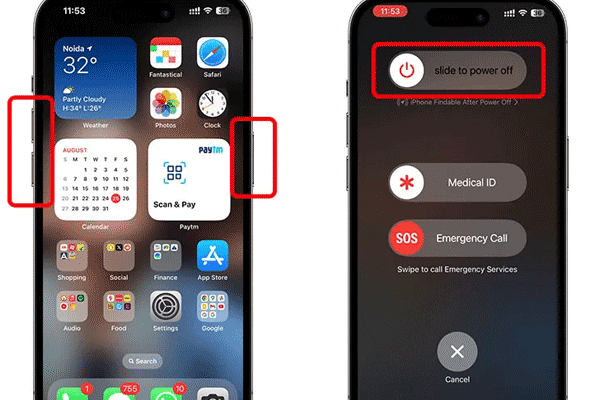
Kada se na vašem telefonu pojavi Appleov logotip, telefon će se ponovno uključiti. Ova jednostavna metoda radi na većini modernih modela iPhonea i jednostavno je rješenje za ponovno pokretanje iPhonea kada je telefon spor ili aplikacije ne rade ispravno.
Zašto trebate ponovno pokrenuti iPhone?
Prema uputama tvrtke Apple Inc., ponovno pokretanje iPhonea uobičajena je metoda rješavanja problema. Stoga se time osvježava sustav i često rješavaju privremeni softverski problemi bez gubitka podataka. Stoga većina ljudi u slučaju bilo kakvog problema prvo pokušava ponovno pokrenuti svoj iPhone.
Nabavite alate za roditeljstvo koji odgovaraju trenutku.
- Zamrznuti zaslon: Prvo, kada zaslon vašeg iPhonea iznenada prestane raditi. Na primjer, kada dodirnete ili prijeđete prstom po zaslonu, ali telefon ne radi ili ne reagira ispravno. U takvom trenutku, ako ponovno pokrenete iPhone, sustav se osvježava i zaslon ponovno počinje ispravno raditi.
- Spore performanse: Zatim, kada vaš telefon radi, postaje spor, a aplikacijama treba puno vremena za otvaranje. Pa, to se obično događa kada u pozadini radi previše aplikacija ili procesa. Stoga, kada ponovno pokrenete iPhone, ovi nepotrebni procesi se zaustavljaju i brzina telefona se poboljšava.
- Aplikacije ne reagiraju: Ponekad se aplikacija iznenada zamrzne ili ne radi ispravno. Na primjer, aplikacija se otvori, ali se ne događa nikakva radnja čak ni kada pritisnete gumb. Dakle, ako ponovno pokrenete iPhone, procesi aplikacije se ponovno pokreću i često se problem rješava.
- Problemi s mrežnom vezom: Također, vaš iPhone može imati problema s povezivanjem na Wi-Fi ili mobilne podatke. Ponovno pokretanje iPhonea osvježava mrežni sustav i veza može ponovno početi ispravno raditi.
Kako resetirati iPhone prema modelu?
Metoda ponovnog pokretanja svih iPhonea nije ista. Svaki model ima svoj vlastiti raspored i dizajn. Noviji telefoni (iPhone X i noviji) imaju Face ID . Ako govorimo o starijim telefonima, oni imaju tipku Home. Razgovarajmo o tome.
Kako prisilno ponovno pokrenuti iPhone X, XR, XS, 11, 12, 13, 14 i 15 seriju (modeli s Face ID-om)?
Ovi modeli nemaju tipku Home. Za ponovno pokretanje potrebna je kombinacija tipki.
- Korak 1. Prvo pritisnite tipku za pojačavanje glasnoće, a zatim je otpustite.
- Korak 2. Sada pritisnite tipku za smanjivanje glasnoće, a zatim je otpustite.
- Korak 3. Sada morate pritisnuti i držati bočnu tipku. Pričekajte da se na zaslonu pojavi Appleov logotip.
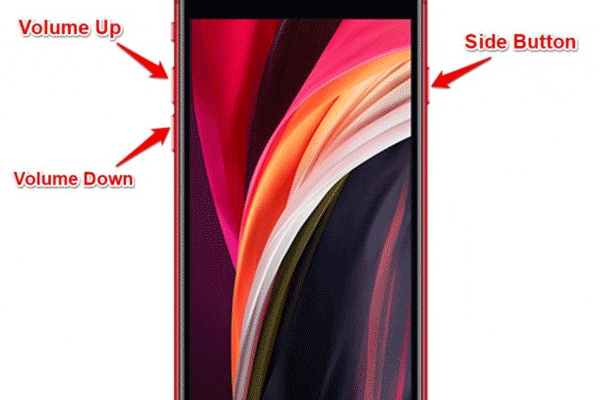
Kako prisilno ponovno pokrenuti iPhone 8, iPhone 8 Plus i iPhone SE (2. i 3. generacije)?
iPhone 8, 8 Plus te 2. i 3. generacije također nemaju tipku Home. Za ponovno pokretanje;
- Korak 1. Pritisnite tipku za pojačavanje glasnoće i otpustite je.
- Korak 2. Zatim pritisnite i otpustite tipku za smanjivanje glasnoće.
- Korak 3. Sada samo pritisnite bočnu tipku dok se ne pojavi Appleov logotip.
Kako prisilno ponovno pokrenuti iPhone 7 i iPhone 7 Plus?
Osim toga, tipka Home na iPhoneu 7 serije nije mehanička, pa je metoda ponovnog pokretanja drugačija. Prema Appleu, koristi se za popravak zamrznutih zaslona ili aplikacija koje ne reagiraju. Pa, sustav se osvježava, a podaci se čuvaju bez gubitka.
- Korak 1. Prvo, istovremeno pritisnite i držite tipku za smanjivanje glasnoće i bočnu tipku.
- Korak 2. Pričekajte da se pojavi Appleov logotip.
Kako prisilno ponovno pokrenuti iPhone 6s, iPhone 6s Plus, iPhone 6, iPhone 6 Plus i iPhone SE (1. generacija)?
Pa, stariji iPhonei imaju fizičku tipku Home. Dakle, metoda ponovnog pokretanja bit će malo drugačija od novih telefona. Možete popraviti zamrzavanje, spore aplikacije ili manje probleme.
- Korak 1. Prvo istovremeno pritisnite i držite bočnu (ili gornju) tipku i tipku Početna.
- Korak 2. Držite dok se ne pojavi Appleov logotip.
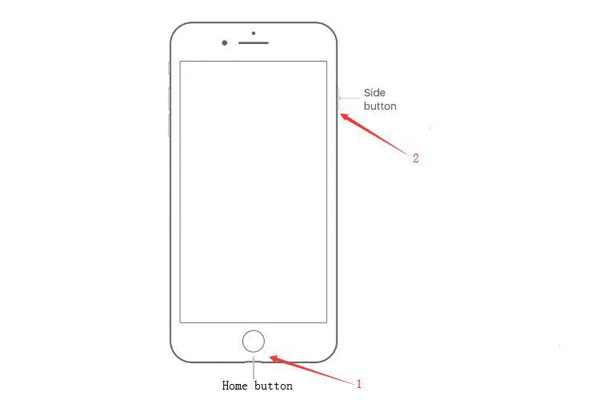
Ponovno pokretanje iPhonea bez gumba za uključivanje
Pa, tipka za napajanje nije potrebna za ponovno pokretanje iPhonea; telefon možete ponovno pokrenuti i pomoću Assistive Toucha ili izbornika Postavke .
→ Korištenje pomoćnog dodira:
- Korak 1. Idite na Postavke > Pristupačnost
- Korak 2. Sada dodirnite Touch, a zatim AssistiveTouch
- Korak 3. Uključite Pomoćno sredstvo (postat će zeleno)
- Korak 4. Na vašem zaslonu pojavljuje se plutajući gumb
- Korak 5. Sada idite na "Uređaj", zatim "Više", a zatim "Ponovno pokretanje".

→ Korištenje izbornika Postavke :
- Korak 1. Otvorite svoj iPhone i idite na Postavke .
- Korak 2. Pomaknite se prema dolje kroz opcije i odaberite Isključi.
- Korak 3. Ovdje isključite klizač za napajanje.
- Korak 4. Sada će se telefon automatski isključiti. Ono što trebate učiniti je pritisnuti bočnu tipku i pustiti da se Appleov logotip pojavi na zaslonu.
Što učiniti ako se vaš iPhone ne ponovno pokreće?
Kao što znate, ponekad se vaš iPhone neće normalno ponovno pokrenuti. Stoga ne morate paničariti, jer postoji nekoliko jednostavnih načina da ponovno pokrenete telefon. Slijedite korake u nastavku jedan po jedan;
Koraci za popravak iPhonea koji se ne može ponovno pokrenuti:
- Provjerite ažuriranja softvera: Ako niste ažurirali verziju iOS-a, vaš telefon se možda neće normalno ponovno pokrenuti. Da biste riješili problem, idite na Postavke → Općenito → Ažuriranje softvera. Pa, kada ažurirate sustav telefona, uklanjaju se greške i pomoć vašem iPhoneu da radi glatko.
- Oslobodite prostor za pohranu: Drugi razlog problema može biti puna memorija iPhonea. Da, ako nemate dovoljno prostora na telefonu, sustav možda neće raditi normalno. Stoga idite na Postavke → Općenito → Pohrana iPhonea i izbrišite nepotrebne aplikacije ili datoteke.
- Brisanje problematičnih aplikacija: Neke aplikacije mogu biti štetne za vaš iPhone. Mogu uzrokovati pad ili zamrzavanje sustava. Stoga je bolje izbrisati nedavno instalirane ili neispravne aplikacije. Na taj ćete način ponovno pokrenuti telefon i smanjiti probleme sa sustavom.
- Resetiraj sve postavke (bez brisanja podataka): Ponekad problem s postavke može biti razlog zašto se ne može ponovno pokrenuti.
- Vraćanje iz sigurnosne kopije: Zatim, ako je softver oštećen, vraćanje sigurnosne kopije može biti pomoć . Vratite sigurnosnu kopiju s iClouda ili iTunesa. Nadamo se da će se sustav vratiti u normalno stanje.
- Kontaktirajte Appleovu podršku: U redu, ako gore opisane metode ne funkcioniraju za vas, možete se obratiti Appleovoj podršci. Apple Inc. Ovo je konačno najsigurnije rješenje kada ne pronađete nijedno drugo rješenje.
Kako roditelji mogu kontrolirati korištenje iPhonea od strane djece?
Danas djeca puno koriste pametne telefone. Zato je važno da roditelji znaju kako upravljati korištenjem iPhonea od strane svoje djece. Iako Apple svojim korisnicima pruža ugrađenu vremena provedenog pred ekranom koju roditelji mogu koristiti za kontrolu korištenja telefona.
Ali ako roditelji žele specifičan sustav koji je posebno izgrađen za roditeljstvo, mogu koristiti FlashGet Aplikacija za djecu . Flashget Kid je napredna aplikacija za roditeljski nadzor koja vam omogućuje praćenje online aktivnosti vaše djece 24 sata dnevno, 7 dana u tjednu. Možete postaviti vrijeme provedeno pred ekranom, blokirati štetne aplikacije i postaviti određene ključne riječi koje želite vidjeti na telefonu svog djeteta.
Zaključak
Pa, ponovno pokretanje iPhonea nije velika stvar. Osvježava sustav vašeg telefona, uklanja greške i viruse te rješava druge manje probleme. To možete sami učiniti za nekoliko sekundi. Stoga, slijedeći gore opisane metode i detaljne upute, možete lako ponovno pokrenuti bilo koji model svog iPhonea.
Često postavljana pitanja
Dobro je da ponovno pokrenete telefon svakih nekoliko dana ili barem jednom tjedno. Ponovno pokretanje pomoć osvježiti sustav vašeg telefona.
Ne, ograničavanje je samo isključivanje i ponovno uključivanje telefona. Resetiranje telefona znači promjenu postavke i brisanje podataka.
Ne, ponovno pokretanje iPhonea ne šteti vašim podacima. Samo isključuje, a zatim uključuje telefon.



