



Il tuo iPhone rallenta improvvisamente e le app si bloccano? È un problema comune a molti utenti iPhone, ma questi piccoli inconvenienti possono essere risolti con un semplice riavvio. Riavviare l'iPhone non è solo facile, ma anche completamente sicuro e i tuoi dati rimangono intatti.
Inoltre, il tuo telefono tornerà a funzionare in modo fluido e veloce in pochi secondi. In questo blog troverai una semplice guida passo passo per ogni modello di iPhone, così potrai ripristinare le prestazioni ottimali del tuo telefono senza problemi. Continua a leggere!
Come riavviare il mio iPhone (Risposta rapida)?
Innanzitutto, è importante capire cosa si intende per riavviare il telefono. Riavviare un iPhone significa spegnerlo e poi riaccenderlo. Quindi, se vi state chiedendo come riavviare il vostro iPhone, si tratta di un processo molto semplice che richiede solo pochi secondi. Questa semplice operazione aggiorna il telefono e il sistema riprende a funzionare normalmente.
Vi state chiedendo come riavviare il vostro iPhone? Date un'occhiata.
- Passaggio 1. Innanzitutto, tieni premuti contemporaneamente il pulsante laterale e il pulsante per abbassare il volume per alcuni secondi.
- Passaggio 2. Successivamente, sullo schermo verrà visualizzata l'opzione "scorri per spegnere".
- Passaggio 3. Ora, trascina il cursore verso destra per spegnere il telefono.
- Passaggio 4. Quando il telefono si spegne, tieni premuto di nuovo il pulsante laterale finché non vedi il Apple .
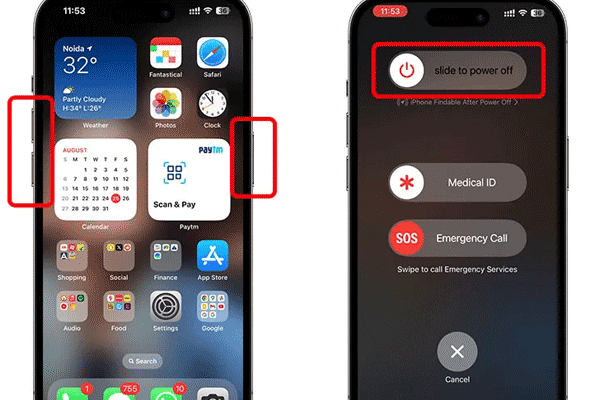
Quando compare il logo Apple sul tuo telefono, quest'ultimo si riaccenderà. Questo semplice metodo funziona sulla maggior parte dei modelli di iPhone moderni ed è la soluzione ideale per riavviare il tuo iPhone quando è lento o le app non funzionano correttamente.
Perché è necessario riavviare l'iPhone?
Secondo le istruzioni di Apple Inc., riavviare l'iPhone è un metodo comune per la risoluzione dei problemi. In questo modo, il sistema si aggiorna e spesso si risolvono problemi software temporanei senza perdita di dati. Pertanto, la maggior parte delle persone, in caso di problemi, prova prima a riavviare il proprio iPhone.
Procurati strumenti per genitori adatti al momento.
- bloccato : innanzitutto, quando lo schermo del tuo iPhone smette improvvisamente di funzionare. Ad esempio, quando tocchi o scorri sullo schermo, ma il telefono non funziona o non risponde correttamente. In questi casi, se riavvii il tuo iPhone, il sistema si aggiorna e lo schermo ricomincia a funzionare correttamente.
- Prestazioni lente: Inoltre, quando il telefono diventa lento e le app impiegano molto tempo ad aprirsi, questo accade solitamente quando ci sono troppe app o processi in esecuzione in background. Pertanto, riavviando l'iPhone, questi processi non necessari vengono interrotti e la velocità del telefono migliora.
- App che non rispondono: a volte un'app si blocca improvvisamente o non funziona correttamente. Ad esempio, l'app si apre, ma non succede nulla nemmeno premendo un pulsante. Quindi, riavviando l'iPhone, i processi dell'app vengono riavviati e spesso il problema si risolve.
- Problemi di connessione di rete: il tuo iPhone potrebbe anche avere problemi di connessione al Wi-Fi o alla rete dati mobile. Riavviare l'iPhone aggiorna il sistema di rete e la connessione potrebbe ricominciare a funzionare correttamente.
Come riavviare il mio iPhone in base al modello?
Il metodo di riavvio non è lo stesso per tutti gli iPhone. Ogni modello ha un layout e un design diversi. I telefoni più recenti (iPhone X e successivi) hanno il Face ID . I modelli più vecchi, invece, hanno il pulsante Home. Vediamo nel dettaglio.
Come forzare il riavvio di iPhone X, XR, XS, 11, 12, 13, 14 e 15 (modelli con Face ID)?
Questi modelli non hanno un pulsante Home. Per riavviarli è necessaria una combinazione di pulsanti.
- Passaggio 1. Per prima cosa, premi il pulsante per aumentare il volume e poi rilascialo.
- Passaggio 2. Ora, premi il pulsante per abbassare il volume e poi rilascialo.
- Passaggio 3. Ora, tieni premuto il pulsante laterale. Attendi che il logo Apple appaia sullo schermo.

Come forzare il riavvio di iPhone 8, iPhone 8 Plus e iPhone SE (2a e 3a generazione)?
Anche iPhone 8, 8 Plus e le generazioni 2 e 3 non hanno il pulsante Home. Per riavviare;
- Passaggio 1. Premi il pulsante per aumentare il volume e rilascialo.
- Passaggio 2. Successivamente, premi e rilascia il pulsante Volume giù.
- Passaggio 3. Ora, tieni premuto il pulsante laterale finché non compare il logo Apple.
Come forzare il riavvio di iPhone 7 e iPhone 7 Plus?
Inoltre, il pulsante Home della serie iPhone 7 non è meccanico, quindi il metodo di riavvio è diverso. Secondo Apple, viene utilizzato per risolvere problemi come schermi bloccati o app che non rispondono. Il sistema si aggiorna e i dati vengono conservati senza perdita.
- Passaggio 1. Innanzitutto, tieni premuti contemporaneamente i pulsanti Volume Giù e Laterale.
- Passaggio 2. Attendi che appaia il logo Apple.
Come forzare il riavvio di iPhone 6s, iPhone 6s Plus, iPhone 6, iPhone 6 Plus e iPhone SE (prima generazione)?
Beh, i vecchi iPhone hanno un pulsante Home fisico. Quindi, il metodo di riavvio sarà leggermente diverso rispetto ai nuovi telefoni. Puoi risolvere problemi di blocco, app lente o piccoli malfunzionamenti.
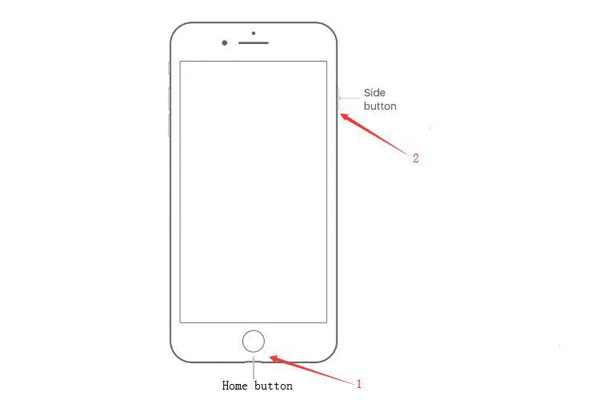
- Passaggio 1. Per prima cosa, tieni premuti contemporaneamente il pulsante laterale (o superiore) e il pulsante Home.
- Passaggio 2. Tieni premuto finché non compare il logo Apple.
Riavviare l'iPhone senza il pulsante di accensione
Beh, non è necessario premere il pulsante di accensione per riavviare l'iPhone; puoi riavviare il telefono anche tramite AssistiveTouch o il menu Impostazioni .
→ Utilizzo di Assistive Touch:
- Passaggio 1. Vai su Impostazioni > Accessibilità
- Passaggio 2. Ora tocca Tocco e poi AssistiveTouch
- Passaggio 3. Attiva la funzione Assistive (diventerà verde)
- Passaggio 4. Sullo schermo compare un pulsante fluttuante
- Passaggio 5. Ora, vai su "Dispositivo", poi su "Altro" e infine su "Riavvia".

→ Utilizzando il menu Impostazioni :
- Passaggio 1. Apri il tuo iPhone e vai su Impostazioni .
- Passaggio 2. Scorri verso il basso tra le opzioni e seleziona Arresta il sistema.
- Passaggio 3. Qui, spegnete il cursore di alimentazione.
- Passaggio 4. Ora il telefono si spegnerà automaticamente. Quello che devi fare è premere il pulsante laterale e attendere che il logo Apple appaia sullo schermo.
Cosa fare se il tuo iPhone non si riavvia?
Come sapete, a volte l'iPhone non si riavvia normalmente. Non c'è bisogno di farsi prendere dal panico, perché esistono alcuni semplici modi per farlo ripartire. Seguite i passaggi seguenti uno per uno;
Procedura per risolvere il problema di un iPhone che non si riavvia:
- Verifica la presenza di aggiornamenti software: se non hai aggiornato la versione di iOS, il telefono potrebbe non riavviarsi correttamente. Per risolvere il problema, vai su Impostazioni → Generali → Aggiornamento software. L'aggiornamento del sistema operativo del telefono elimina i bug e aiuto al corretto funzionamento dell'iPhone.
- Libera spazio di archiviazione: un'altra causa del problema potrebbe essere la memoria dell'iPhone piena. Se non hai spazio sufficiente sul telefono, il sistema potrebbe non funzionare correttamente. Quindi, vai su Impostazioni → Generali → Spazio iPhone ed elimina app o file non necessari.
- Elimina le app problematiche: alcune app possono essere dannose per il tuo iPhone. Possono causare arresti anomali o blocchi del sistema. Pertanto, è meglio eliminare le app installate di recente o quelle difettose. In questo modo, il telefono si riavvierà e si ridurranno i problemi di sistema.
- Ripristina tutte impostazioni (senza cancellare i dati): a volte un problema con le impostazioni può essere la causa del mancato riavvio.
- Ripristino da backup: Successivamente, se il software risulta danneggiato, il ripristino da un backup può essere aiuto . Ripristina un backup da iCloud o iTunes. Con un po' di fortuna, il sistema tornerà al suo stato normale.
- Contatta l'assistenza Apple: Se i metodi sopra descritti non funzionano, puoi contattare l'assistenza Apple. Apple Inc. Questa è l'ultima e più sicura soluzione quando non trovi nessun'altra soluzione.
Come possono i genitori gestire l'utilizzo dell'iPhone da parte dei figli?
Oggigiorno i bambini usano molto gli smartphone. Per questo è importante che i genitori sappiano come gestire l'utilizzo dell'iPhone da parte dei propri figli. Sebbene Apple offra ai suoi utenti una funzione integrata per il controllo del tempo di utilizzo dello schermo , che i genitori possono utilizzare per limitare l'uso del telefono,
Ma se i genitori desiderano un sistema specifico creato appositamente per la genitorialità, possono utilizzare FlashGet App per bambini . Flashget Kid è un'app avanzata per il controllo parentale che ti permette di monitorare online 24 ore su 24, 7 giorni su 7. Puoi impostare il tempo di utilizzo dello schermo, bloccare le app dannose e specificare le parole chiave che non desideri vengano visualizzate sul telefono di tuo figlio.
Conclusione
Riavviare il tuo iPhone non è un problema. Aggiorna il sistema del telefono, rimuove bug e virus e risolve altri piccoli problemi. Puoi farlo da solo in pochi secondi. Pertanto, seguendo i metodi e le istruzioni passo passo descritti sopra, puoi riavviare facilmente qualsiasi modello del tuo iPhone.
Domande frequenti
È consigliabile riavviare il telefono ogni pochi giorni o almeno una volta alla settimana. Il aiuto aggiorna il sistema del telefono.
No, bloccare significa semplicemente spegnere e riaccendere il telefono. Ripristinare il telefono, invece, significa modificarne impostazioni e cancellare i dati.
No, riavviare l'iPhone non danneggia i dati. Semplicemente spegne e riaccende il telefono.



