



¿Tu iPhone se ralentiza de repente y las apps se bloquean? Es un problema común entre los usuarios de iPhone, pero estos pequeños inconvenientes se pueden solucionar con un simple reinicio. Reiniciar tu iPhone no solo es fácil, sino también completamente seguro, y tus datos permanecen intactos.
Además, tu teléfono volverá a funcionar con fluidez y rapidez en cuestión de segundos. En este blog, encontrarás una guía paso a paso para cada modelo de iPhone. Así, podrás recuperar el máximo rendimiento de tu teléfono sin complicaciones. ¡Sigue leyendo!
¿Cómo reinicio mi iPhone (respuesta rápida)?
En primer lugar, es importante saber qué significa reiniciar el teléfono. Reiniciar un iPhone consiste en apagarlo y volver a encenderlo. Así que, si te preguntas cómo reiniciar tu iPhone, es un proceso muy sencillo que solo tarda unos segundos. Este simple proceso actualiza el teléfono y el sistema vuelve a funcionar con normalidad.
Si te preguntas cómo reiniciar tu iPhone, echa un vistazo.
- Paso 1. En primer lugar, mantén pulsados simultáneamente el botón lateral y el botón de bajar volumen durante unos segundos.
- Paso 2. A continuación, verá la opción "deslizar para apagar" en la pantalla.
- Paso 3. Ahora, arrastre el control deslizante hacia la derecha para apagar el teléfono.
- Paso 4. Cuando el teléfono se apague, mantén pulsado el botón lateral de nuevo hasta que veas el de Apple .
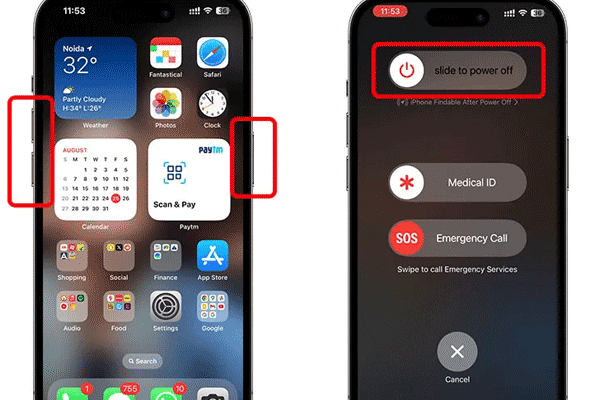
Cuando aparezca el logo de Apple en tu teléfono, este se encenderá de nuevo. Este sencillo método funciona en la mayoría de los modelos modernos de iPhone y es la solución perfecta para reiniciar tu iPhone cuando funciona lento o las aplicaciones no funcionan correctamente.
¿Por qué necesitas reiniciar tu iPhone?
Según las instrucciones de Apple Inc., reiniciar el iPhone es un método común para solucionar problemas. Esto actualiza el sistema y suele corregir problemas temporales de software sin perder datos. Por lo tanto, la mayoría de las personas intenta reiniciar su iPhone primero ante cualquier problema.
Obtén herramientas para padres que se adapten al momento.
- congelada : En primer lugar, cuando la pantalla de tu iPhone deja de funcionar repentinamente. Por ejemplo, al tocar o deslizar el dedo sobre la pantalla, el teléfono no responde correctamente. En ese caso, si reinicias tu iPhone, el sistema se actualiza y la pantalla vuelve a funcionar correctamente.
- Rendimiento lento: A continuación, cuando tu teléfono funciona lento y las aplicaciones tardan en abrirse, esto suele ocurrir cuando hay demasiadas aplicaciones o procesos ejecutándose en segundo plano. Por lo tanto, al reiniciar tu iPhone, estos procesos innecesarios se detienen y la velocidad del teléfono mejora.
- Aplicaciones que no responden: A veces, una aplicación se bloquea repentinamente o deja de funcionar correctamente. Por ejemplo, se abre, pero no ocurre nada al pulsar un botón. Si reinicias tu iPhone, los procesos de la aplicación se reinician y, a menudo, el problema se soluciona.
- Problemas de conexión a la red: Tu iPhone también puede tener problemas para conectarse a Wi-Fi o datos móviles. Reiniciar el iPhone actualiza el sistema de red y es posible que la conexión vuelva a funcionar correctamente.
¿Cómo reiniciar mi iPhone según el modelo?
El método de reinicio no es el mismo en todos los iPhones. Cada modelo tiene su propio diseño y disposición. Los modelos más recientes (iPhone X y posteriores) cuentan con Face ID . Los modelos más antiguos tienen botón de inicio. Analicemos esto.
¿Cómo forzar el reinicio de los iPhone X, XR, XS, 11, 12, 13, 14 y 15 (modelos con Face ID)?
Estos modelos no tienen botón de inicio. Se requiere una combinación de botones para reiniciarlos.
- Paso 1. Primero, presione el botón de subir volumen y luego suéltelo.
- Paso 2. Ahora, presione el botón para bajar el volumen y luego suéltelo.
- Paso 3. Ahora, mantén presionado el botón lateral. Espera a que aparezca el logotipo de Apple en la pantalla.

¿Cómo forzar el reinicio de un iPhone 8, iPhone 8 Plus y iPhone SE (2.ª y 3.ª generación)?
El iPhone 8, 8 Plus y las generaciones 2 y 3 tampoco tienen botón de inicio. Para reiniciar;
- Paso 1. Pulsa el botón de subir volumen y suéltalo.
- Paso 2. A continuación, pulse y suelte el botón de bajar volumen.
- Paso 3. Ahora, simplemente presione el botón lateral hasta que aparezca el logotipo de Apple.
¿Cómo forzar el reinicio de un iPhone 7 o un iPhone 7 Plus?
Además, el botón de inicio del iPhone 7 no es mecánico, por lo que el método de reinicio es diferente. Según Apple, se utiliza para solucionar problemas de pantallas congeladas o aplicaciones que no responden. El sistema se actualiza y los datos se conservan sin pérdida.
- Paso 1. En primer lugar, mantén pulsados simultáneamente los botones de bajar volumen y lateral.
- Paso 2. Espere a que aparezca el logotipo de Apple.
¿Cómo forzar el reinicio de un iPhone 6s, iPhone 6s Plus, iPhone 6, iPhone 6 Plus y iPhone SE (1.ª generación)?
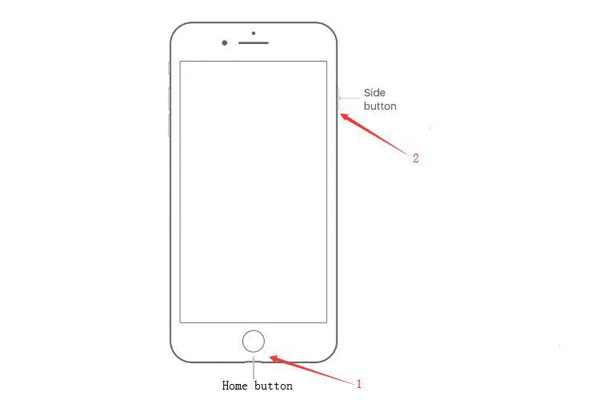
Bueno, los iPhones antiguos tienen un botón de inicio físico. Por lo tanto, el método para reiniciarlos será un poco diferente al de los teléfonos nuevos. Puedes solucionar bloqueos, aplicaciones lentas o pequeños fallos.
- Paso 1. Primero, mantén presionados simultáneamente el botón lateral (o superior) y el botón de inicio.
- Paso 2. Mantén pulsado hasta que aparezca el logotipo de Apple.
Reiniciar tu iPhone sin el botón de encendido
Bueno, no es necesario usar el botón de encendido para reiniciar el iPhone; también puedes reiniciar el teléfono usando Assistive Touch o el menú Ajustes .
→ Uso del tacto asistido:
- Paso 1. Ve a Ajustes > Accesibilidad
- Paso 2. Ahora pulsa en Tocar y luego en AssistiveTouch
- Paso 3. Activa la función de asistencia (se pondrá verde)
- Paso 4. Aparecerá un botón flotante en tu pantalla
- Paso 5. Ahora, vaya a “Dispositivo”, luego a “Más” y, a continuación, a “Reiniciar”.

→ Usando el menú Ajustes :
- Paso 1. Abre tu iPhone y ve a Ajustes .
- Paso 2. Desplácese hacia abajo en las opciones y seleccione Apagar.
- Paso 3. Aquí, apague el interruptor de encendido.
- Paso 4. Ahora, el teléfono se apagará automáticamente. Lo que tienes que hacer es presionar el botón lateral y esperar a que aparezca el logotipo de Apple en la pantalla.
¿Qué hacer si tu iPhone no se reinicia?
Como sabes, a veces tu iPhone no se reinicia correctamente. No te preocupes, hay maneras sencillas de que tu teléfono vuelva a funcionar. Sigue los pasos a continuación uno por uno:
Pasos para solucionar el problema de un iPhone que no se reinicia:
- Comprueba si hay actualizaciones de software: Si no has actualizado tu versión de iOS, es posible que tu teléfono no se reinicie correctamente. Para solucionar el problema, ve a Ajustes → General → Actualización de software. Al actualizar el sistema de tu teléfono, se eliminan los errores y tu iPhone funciona sin ayuda .
- Libera espacio de almacenamiento: Otra posible causa del problema es que el almacenamiento del iPhone esté lleno. Si no tienes suficiente espacio en tu teléfono, es posible que el sistema no funcione correctamente. Para ello, ve a Ajustes → General → Almacenamiento del iPhone y elimina aplicaciones o archivos innecesarios.
- Elimina las aplicaciones problemáticas: Algunas aplicaciones pueden ser perjudiciales para tu iPhone. Pueden provocar fallos o bloqueos del sistema. Por lo tanto, es recomendable eliminar las aplicaciones instaladas recientemente o que presenten errores. Esto reiniciará tu teléfono y reducirá los problemas del sistema.
- Restablecer todos ajustes (sin borrar datos): A veces, un problema con los ajustes puede ser la razón por la que no se reinicia.
- Restaurar desde una copia de seguridad: Si el software se ha dañado, restaurar una copia de seguridad puede ser ayuda . Restaura una copia de seguridad desde iCloud o iTunes. Con suerte, el sistema volverá a su estado normal.
- Contacta con el soporte técnico de Apple: Si los métodos descritos anteriormente no te funcionan, puedes contactar con el soporte técnico de Apple. Apple Inc. Esta es la solución definitiva y más segura si no encuentras ninguna otra.
¿Cómo pueden los padres controlar el uso que hacen sus hijos del iPhone?
Hoy en día, los niños usan mucho los teléfonos inteligentes. Por eso es importante que los padres sepan cómo gestionar el uso que hacen sus hijos del iPhone. Aunque Apple ofrece a sus usuarios una función integrada de control del tiempo de pantalla que los padres pueden usar para controlar el uso del teléfono.
Pero si los padres desean un sistema específico diseñado específicamente para la crianza de los hijos, pueden utilizar FlashGet Aplicación para niños . Flashget Kid es una aplicación avanzada de control parental que te permite supervisar en línea las 24 horas del día, los 7 días de la semana. Puedes configurar el tiempo de pantalla, bloquear aplicaciones dañinas y establecer palabras clave específicas que no quieres que vean en el teléfono de tu hijo.
Conclusión
Reiniciar tu iPhone es muy sencillo. Actualiza el sistema, elimina errores y virus, y soluciona otros problemas menores. Puedes hacerlo tú mismo en segundos. Siguiendo los métodos e instrucciones paso a paso descritos anteriormente, podrás reiniciar fácilmente cualquier modelo de iPhone.
Preguntas frecuentes
Es recomendable reiniciar el teléfono cada pocos días o al menos una vez por semana. Reiniciarlo ayuda a refrescar el sistema.
No, restringir el acceso solo consiste en apagar el teléfono y volver a encenderlo. Restablecer el teléfono implica cambiar su ajustes y borrar los datos.
No, reiniciar tu iPhone no daña tus datos. Simplemente apaga y vuelve a encender el teléfono.



