



Har du problem med att din iPhone plötsligt saktar ner och appar fryser? Det är ett problem för många iPhone-användare, men dessa mindre problem kan åtgärdas med en enkel omstart. Ärligt talat är det inte bara enkelt att starta om din iPhone utan det är också helt säkert, och dina data förblir intakta.
Dessutom kommer din telefon att fungera smidigt och snabbt igen inom några sekunder. I den här bloggen får du lära dig en enkel steg-för-steg-guide för varje iPhone-modell, så att du kan få din telefon tillbaka till sin bästa prestanda utan problem. Så fortsätt läsa!
Hur startar jag om min iPhone (snabbt svar)?
Först och främst är det viktigt att veta vad som menas med att starta om telefonen. Att starta om en iPhone innebär att stänga av telefonen och sedan slå på den igen. Så om du undrar hur du startar om din iPhone är detta en mycket enkel process som bara tar några sekunder. Denna enkla process uppdaterar din telefon och systemet börjar fungera normalt.
Undrar hur man startar om min iPhone, ta en titt.
- Steg 1. Först, tryck och håll ner sidoknappen och volym ned-knappen samtidigt i några sekunder.
- Steg 2. Sedan ser du alternativet "skjut för att stänga av" på skärmen.
- Steg 3. Dra nu reglaget åt höger för att stänga av telefonen.
- Steg 4. När telefonen stängs av, tryck och håll ner sidoknappen igen tills du ser Apple- logotypen.
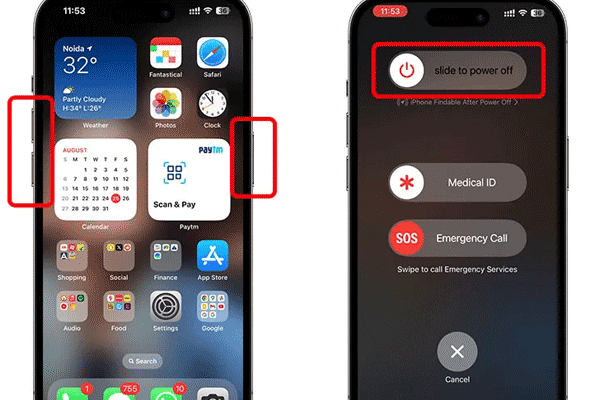
När Apple-logotypen visas på din telefon kommer din telefon att slås på igen. Den här enkla metoden fungerar på de flesta moderna iPhone-modeller och är den enkla lösningen för att starta om din iPhone när telefonen är långsam eller appar inte fungerar korrekt.
Varför behöver du starta om din iPhone?
Enligt Apple Inc:s instruktioner är omstart av iPhone en vanlig felsökningsmetod. Detta uppdaterar därför systemet och åtgärdar ofta tillfälliga programvaruproblem utan att förlora data. Därför försöker de flesta att starta om sin iPhone först om det uppstår problem.
Få föräldraverktyg som matchar ögonblicket.
- Fryst skärm: För det första, när din iPhone-skärm plötsligt slutar fungera. Till exempel, när du trycker eller sveper på skärmen, men telefonen inte fungerar eller svarar korrekt. Om du startar om din iPhone uppdateras systemet och skärmen börjar fungera korrekt igen.
- Långsam prestanda: När din telefon fungerar blir den långsam och det tar lång tid för appar att öppnas. Detta händer vanligtvis när det finns för många appar eller processer som körs i bakgrunden. Därför stoppas dessa onödiga processer när du startar om din iPhone och telefonens hastighet förbättras.
- Appar svarar inte: Ibland fryser en app plötsligt eller fungerar inte korrekt. Till exempel öppnas appen, men ingen åtgärd sker även när du trycker på en knapp. Om du startar om din iPhone startas appprocesserna om, och ofta är problemet löst.
- Problem med nätverksanslutning: Din iPhone kan också ha problem med att ansluta till Wi-Fi eller mobildata. Om du startar om din iPhone uppdateras nätverkssystemet och anslutningen kan börja fungera korrekt igen.
Hur startar jag om min iPhone efter modell?
Omstartsmetoden för alla iPhones är inte densamma. Varje modell har sin egen layout och design. Nyare telefoner (iPhone X och senare) har Face ID . Om vi pratar om äldre telefoner har de en hemknapp. Låt oss diskutera.
Hur man tvingar omstart av iPhone X, XR, XS, 11, 12, 13, 14 och 15-serien (Face ID-modeller)?
Dessa modeller har ingen hemknapp. Det krävs en kombination av knappar för att starta om.
- Steg 1. Tryck först på volymökningsknappen och släpp den sedan.
- Steg 2. Tryck nu på volym ned-knappen och släpp den sedan.
- Steg 3. Nu måste du trycka och hålla ner sidoknappen. Vänta tills Apple-logotypen visas på skärmen.
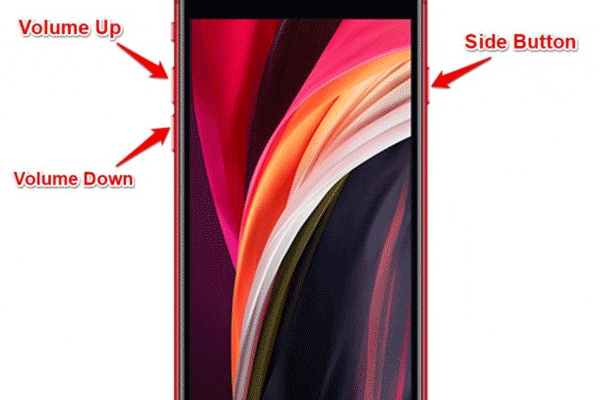
Hur man tvingar omstart av iPhone 8, iPhone 8 Plus och iPhone SE (2:a och 3:e generationen)?
iPhone 8, 8 Plus och andra och tredje generationen har inte heller någon hemknapp. För att starta om;
- Steg 1. Tryck på volymökningsknappen och släpp den.
- Steg 2. Tryck sedan på och släpp volym ned-knappen.
- Steg 3. Tryck nu bara på sidoknappen tills Apple-logotypen visas.
Hur man tvingar omstart av iPhone 7 och iPhone 7 Plus?
Dessutom är hemknappen på iPhone 7-serien icke-mekanisk, så omstartsmetoden är annorlunda. Enligt Apple används den för att fixa frysta skärmar eller appar som inte svarar. Systemet uppdateras och data bevaras utan förlust.
- Steg 1. Först, tryck och håll ner både volym ned- och sidoknapparna samtidigt.
- Steg 2. Vänta tills Apple-logotypen visas.
Hur man tvingar omstart av iPhone 6s, iPhone 6s Plus, iPhone 6, iPhone 6 Plus och iPhone SE (1:a generationen)?
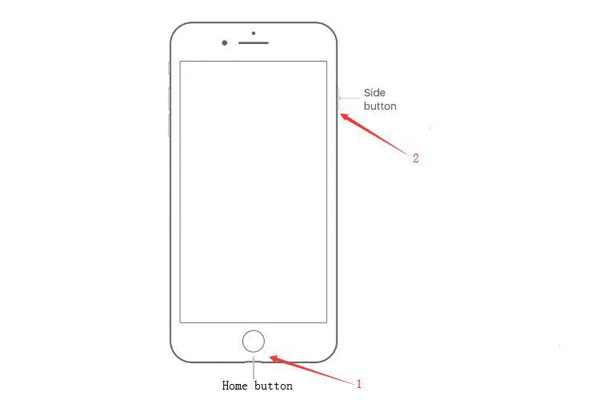
Jo, de äldre iPhonerna har en fysisk hemknapp. Så metoden för omstart kommer att vara lite annorlunda än de nya telefonerna. Du kan åtgärda frysningar, långsamma appar eller mindre problem.
- Steg 1. Tryck först och håll ner sidoknappen (eller den övre knappen) och hemknappen samtidigt.
- Steg 2. Håll tills Apple-logotypen visas.
Starta om din iPhone utan strömbrytaren
Du behöver inte trycka på strömknappen för att starta om iPhone; du kan också starta om telefonen med hjälp av Assistive Touch eller Inställningar .
→ Använda Assistive Touch:
- Steg 1. Gå till Inställningar > Tillgänglighet
- Steg 2. Tryck nu på Touch och sedan på AssistiveTouch
- Steg 3. Aktivera hjälpmedlet (det blir grönt)
- Steg 4. En flytande knapp visas på skärmen
- Steg 5. Gå nu till "Enhet", sedan "Mer" och sedan "Starta om".

→ Använd menyn Inställningar :
- Steg 1. Öppna din iPhone och gå till Inställningar .
- Steg 2. Bläddra ner bland alternativen och välj Stäng av.
- Steg 3. Stäng av strömreglaget här.
- Steg 4. Nu stängs telefonen av automatiskt. Det du behöver göra är att trycka på sidoknappen och låta Apple-logotypen visas på skärmen.
Vad ska man göra om sin iPhone inte startar om?
Som du vet startar din iPhone ibland inte om normalt. Så du behöver inte få panik, det finns några enkla sätt att få igång din telefon igen. Följ stegen nedan ett i taget;
Steg för att fixa en iPhone som inte startar om:
- Sök efter programuppdateringar: Om du inte har uppdaterat din iOS-version kanske din telefon inte startar om normalt. För att åtgärda problemet, gå till Inställningar → Allmänt → Programuppdatering. När du uppdaterar telefonens system tar det bort buggarna och hjälp din iPhone att fungera smidigt.
- Frigör lagringsutrymme: En annan orsak till problemet kan vara att iPhonen har fullt lagringsutrymme. Ja, om du inte har tillräckligt med utrymme på din telefon kanske systemet inte fungerar normalt. Gå därför till Inställningar → Allmänt → iPhone-lagring och radera onödiga appar eller filer.
- Ta bort problematiska appar: Vissa appar kan vara skadliga för din iPhone. De kan krascha eller frysa systemet. Därför är det bättre att ta bort nyligen installerade eller felaktiga appar. Att göra detta kommer att starta om din telefon och minska systemproblem.
- Återställ alla inställningar (utan att radera data): Ibland kan ett problem med inställningar vara orsaken till att man inte startar om.
- Återställ från en säkerhetskopia: Om programvaran har blivit skadad kan det vara mycket hjälp att återställa en säkerhetskopia. Återställ en säkerhetskopia från iCloud eller iTunes. Förhoppningsvis återgår systemet till sitt normala tillstånd.
- Kontakta Apple Support: Okej, om metoderna som beskrivs ovan inte fungerar för dig kan du kontakta Apple Support. Apple Inc. Detta är den absolut säkraste lösningen när du inte hittar någon annan lösning.
Hur kan föräldrar hantera barns iPhone-användning?
Numera använder barn smartphones mycket. Därför är det viktigt för föräldrar att veta hur de hanterar sina barns iPhone-användning. Även om Apple erbjuder sina användare en inbyggd skärmtidsfunktion som föräldrar kan använda för att kontrollera telefonanvändningen.
Men om föräldrar vill ha ett specifikt system som är specifikt byggt för föräldraskap kan de använda FlashGet Barnapp . Flashget Kid är en avancerad föräldrakontrollapp som låter dig övervaka dina barns online dygnet runt. Du kan ställa in skärmtid, blockera skadliga appar och ange specifika nyckelord som du inte vill se på ditt barns telefon.
Slutsats
Att starta om din iPhone är ingen stor sak. Det uppdaterar telefonens system, tar bort buggar och virus och åtgärdar andra mindre problem. Du kan göra det själv på några sekunder. Genom att följa ovan beskrivna metoder och steg-för-steg-instruktioner kan du därför enkelt starta om vilken modell som helst av din iPhone.
Vanliga frågor
Det är bra om du startar om telefonen med några dagars mellanrum eller minst en gång i veckan. Omstart av hjälp uppdaterar systemet på din telefon.
Nej, att återställa telefonen innebär bara att stänga av den och sedan slå på den igen. Att återställa telefonen innebär att ändra dess inställningar och radera all data.
Nej, att starta om din iPhone skadar inte dina data. Det bara stänger av och slår på telefonen.



