



Aniden yavaşlayan ve uygulamaların donmasına neden olan iPhone'unuzla mı mücadele ediyorsunuz? Bu birçok iPhone kullanıcısının sorunu, ancak bu küçük sorunlar basit bir yeniden başlatma ile çözülebilir. Dürüst olmak gerekirse, iPhone'unuzu yeniden başlatmak sadece kolay değil, aynı zamanda tamamen güvenlidir ve verileriniz bozulmadan kalır.
Üstelik, telefonunuz birkaç saniye içinde tekrar sorunsuz ve hızlı bir şekilde çalışmaya başlayacak. Bu blogda, her iPhone modeli için kolay adım adım bir rehber öğreneceksiniz, böylece telefonunuzu hiçbir sorun yaşamadan en iyi performansına geri döndürebilirsiniz. Öyleyse okumaya devam edin!
iPhone'umu nasıl yeniden başlatırım (Hızlı cevap)?
Öncelikle, telefonu yeniden başlatmanın ne anlama geldiğini bilmek önemlidir. iPhone'u yeniden başlatmak, telefonu kapatıp tekrar açmak anlamına gelir. Dolayısıyla, iPhone'unuzu nasıl yeniden başlatacağınızı merak ediyorsanız, bu çok basit bir işlemdir ve sadece birkaç saniye sürer. Bu basit işlem telefonunuzu yeniler ve sistem normal şekilde çalışmaya başlar.
iPhone'umu nasıl yeniden başlatacağımı merak ediyorsanız, bir göz atın.
- Adım 1. Öncelikle, yan düğmeyi ve ses kısma düğmesini aynı anda birkaç saniye basılı tutun.
- 2. Adım. Ardından ekranda "kapatmak için kaydırın" seçeneğini göreceksiniz.
- 3. Adım. Şimdi, telefonu kapatmak için kaydırıcıyı sağa doğru sürükleyin.
- 4. Adım. Telefonunuz kapandığında, Apple logosunu görene kadar Yan düğmeye tekrar basılı tutun.
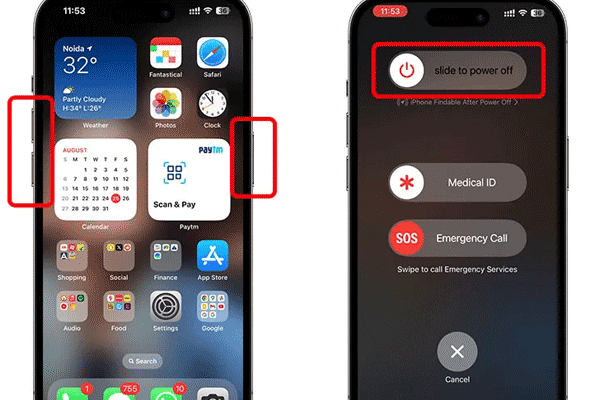
Telefonunuzda Apple logosu göründüğünde, telefonunuz yeniden açılacaktır. Bu basit yöntem, çoğu modern iPhone modelinde işe yarar ve telefonunuz yavaş çalıştığında veya uygulamalar düzgün çalışmadığında iPhone'unuzu yeniden başlatmanın kolay bir çözümüdür.
iPhone'unuzu neden yeniden başlatmanız gerekiyor?
Apple Inc.'in talimatlarına göre, iPhone'u yeniden başlatmak yaygın bir sorun giderme yöntemidir. Bu nedenle, sistem yenilenir ve genellikle veri kaybı olmadan geçici yazılım sorunlarını giderir. Bu yüzden çoğu kişi herhangi bir sorun durumunda önce iPhone'larını yeniden başlatmayı dener.
Anın gerektirdiği ebeveynlik araçlarını edinin.
- Donmuş ekran: Öncelikle, iPhone ekranınız aniden çalışmayı durdurduğunda. Örneğin, ekrana dokunduğunuzda veya kaydırdığınızda telefon düzgün çalışmıyor veya yanıt vermiyor. Böyle bir durumda, iPhone'unuzu yeniden başlattığınızda sistem yenilenir ve ekran tekrar düzgün çalışmaya başlar.
- Yavaş performans: Telefonunuz yavaş çalışıyorsa ve uygulamalar açılması uzun sürüyorsa, bu genellikle arka planda çok fazla uygulama veya işlem çalıştığında olur. Bu nedenle, iPhone'unuzu yeniden başlattığınızda, bu gereksiz işlemler durdurulur ve telefonun hızı artar.
- Uygulamalar yanıt vermiyor: Bazen bir uygulama aniden donar veya düzgün çalışmaz. Örneğin, uygulama açılır ancak bir düğmeye bastığınızda bile hiçbir işlem gerçekleşmez. Bu nedenle, iPhone'unuzu yeniden başlattığınızda, uygulama işlemleri yeniden başlatılır ve genellikle sorun çözülür.
- Ağ bağlantı sorunları: Ayrıca, iPhone'unuz Wi-Fi veya mobil veriye bağlanırken sorun yaşayabilir. iPhone'unuzu yeniden başlatmak ağ sistemini yeniler ve bağlantı tekrar düzgün çalışmaya başlayabilir.
iPhone modelimi nasıl yeniden başlatırım?
Tüm iPhone'ların yeniden başlatma yöntemi aynı değildir. Her modelin kendine özgü bir düzeni ve tasarımı vardır. Daha yeni telefonlarda (iPhone X ve sonrası) Face ID . Daha eski telefonlardan bahsedecek olursak, bunlarda Ana Ekran düğmesi vardır. Şimdi bunu ele alalım.
iPhone X, XR, XS, 11, 12, 13, 14 ve 15 serisi (Face ID modelleri) cihazları nasıl zorla yeniden başlatabilirim?
Bu modellerde Ana Ekran düğmesi bulunmamaktadır. Yeniden başlatmak için düğmelerin bir kombinasyonuna ihtiyaç duyulmaktadır.
- Adım 1. Öncelikle ses açma düğmesine basın ve ardından bırakın.
- Adım 2. Şimdi, ses kısma düğmesine basın ve ardından bırakın.
- 3. Adım. Şimdi, yan düğmeye basılı tutmanız gerekiyor. Ekranda Apple logosu görünene kadar bekleyin.
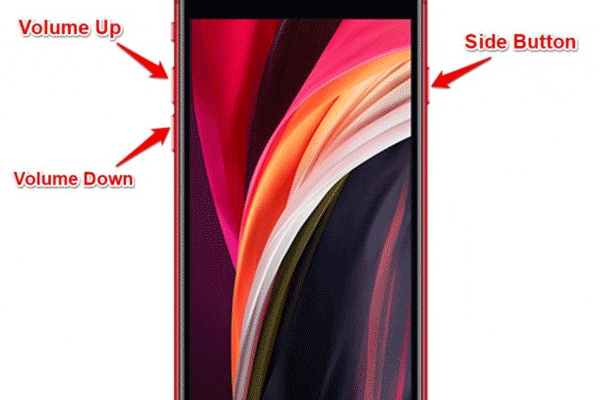
iPhone 8, iPhone 8 Plus ve iPhone SE (2. ve 3. nesil) nasıl zorla yeniden başlatılır?
iPhone 8, 8 Plus ve 2. ve 3. nesillerde de Ana Ekran düğmesi bulunmamaktadır. Yeniden başlatmak için;
- Adım 1. Ses açma düğmesine basın ve bırakın.
- Adım 2. Ardından, Ses Kısma düğmesine basıp bırakın.
- 3. Adım. Şimdi, Apple logosu görünene kadar Yan düğmeye basın.
iPhone 7 ve iPhone 7 Plus'ı nasıl zorla yeniden başlatabilirim?
Ayrıca, iPhone 7 serisindeki Ana Ekran düğmesi mekanik olmadığı için yeniden başlatma yöntemi farklıdır. Apple'a göre bu, donmuş ekranları veya yanıt vermeyen uygulamaları düzeltmek için kullanılır. Sistem yenilenir ve veriler kayıpsız korunur.
- Adım 1. Öncelikle, Ses Kısma ve Yan düğmelerini aynı anda basılı tutun.
- 2. Adım. Apple logosunun görünmesini bekleyin.
iPhone 6s, iPhone 6s Plus, iPhone 6, iPhone 6 Plus ve iPhone SE (1. nesil) cihazlarını nasıl zorla yeniden başlatabilirim?
Eski iPhone'larda fiziksel bir Ana Ekran düğmesi bulunur. Bu nedenle, yeniden başlatma yöntemi yeni telefonlardan biraz farklı olacaktır. Donmaları, yavaş çalışan uygulamaları veya küçük aksaklıkları düzeltebilirsiniz.
- Adım 1. Öncelikle, Yan (veya Üst) düğmeyi ve Ana Sayfa düğmesini aynı anda basılı tutun.
- 2. Adım. Apple logosu görünene kadar basılı tutun.
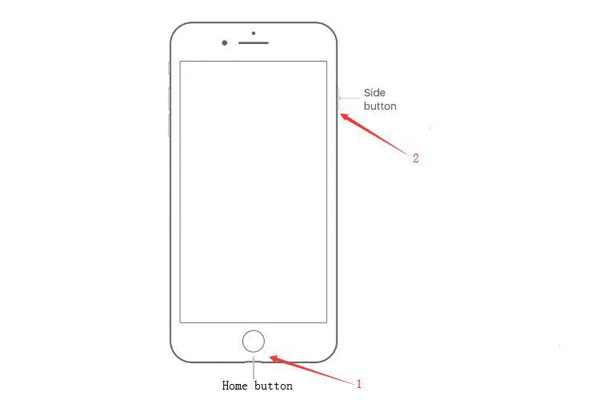
iPhone'unuzu güç düğmesi olmadan yeniden başlatma
iPhone'u yeniden başlatmak için güç düğmesine basmak gerekmiyor; telefonu Assistive Touch veya Ayarlar menüsünü kullanarak da yeniden başlatabilirsiniz.
→ Yardımcı Dokunma Kullanımı:
- Adım 1. Ayarlar > Erişilebilirlik bölümüne gidin
- Adım 2. Şimdi önce Dokunma'ya, sonra da Yardımcı Dokunma'ya dokunun
- 3. Adım. Yardımcı özelliği açın (yeşil renge dönecektir)
- 4. Adım. Ekranınızda yüzen bir düğme belirir
- Adım 5. Şimdi, "Cihaz"a, ardından "Daha Fazla"ya ve sonra "Yeniden Başlat"a gidin.

→ Ayarlar menüsünü kullanarak:
- Adım 1. iPhone'unuzu açın ve Ayarlar gidin.
- Adım 2. Seçenekler arasında aşağı kaydırın ve Kapat'ı seçin.
- 3. Adım. Burada, güç kaydırıcısını kapatın.
- 4. Adım. Şimdi telefon otomatik olarak kapanacak. Yapmanız gereken tek şey yan düğmeye basmak ve ekranda Apple logosunun görünmesini beklemek.
iPhone'unuz yeniden başlatılmıyorsa ne yapmalısınız?
Bildiğiniz gibi, bazen iPhone'unuz normal şekilde yeniden başlatılmayabilir. Bu nedenle panik yapmanıza gerek yok, telefonunuzu tekrar çalışır duruma getirmenin bazı kolay yolları var. Aşağıdaki adımları tek tek izleyin;
Yeniden başlatılmayan iPhone'u düzeltme adımları:
- Yazılım güncellemelerini kontrol edin: iOS sürümünüzü güncellemediyseniz, telefonunuz normal şekilde yeniden başlatılamayabilir. Sorunu çözmek için Ayarlar → Genel → Yazılım Güncellemesi bölümüne gidin. Telefonunuzun sistemini güncellediğinizde, hatalar giderilir ve iPhone'unuzun sorunsuz çalışmasına yardım .
- Depolama alanını boşaltın: Sorunun bir diğer nedeni de iPhone'unuzun depolama alanının dolu olması olabilir. Evet, telefonunuzda yeterli alan yoksa sistem normal çalışmayabilir. Bu nedenle, Ayarlar → Genel → iPhone Depolama bölümüne gidin ve gereksiz uygulamaları veya dosyaları silin.
- Sorunlu uygulamaları silin: Bazı uygulamalar iPhone'unuz için zararlı olabilir. Sistemi çökertebilir veya dondurabilirler. Bu nedenle, yakın zamanda yüklenmiş veya hatalı uygulamaları silmek daha iyidir. Bunu yapmak telefonunuzu yeniden başlatacak ve sistem sorunlarını azaltacaktır.
- Tüm ayarlar sıfırla (verileri silmeden): Bazen ayarlar ile ilgili bir sorun, yeniden başlatmanın başarısız olmasının nedeni olabilir.
- Yedeklemeden geri yükleme: Yazılım bozulmuşsa, yedeklemeden geri yükleme yardım olabilir. iCloud veya iTunes'tan bir yedeklemeyi geri yükleyin. Umarım sistem normal durumuna döner.
- Apple Destek ile İletişime Geçin: Tamam, yukarıda açıklanan yöntemler işe yaramazsa, Apple Destek ile iletişime geçebilirsiniz. Apple Inc. Bu, başka bir çözüm bulamadığınızda başvurabileceğiniz en güvenli son çözümdür.
Ebeveynler çocuklarının iPhone kullanımını nasıl yönetebilir?
Günümüzde çocuklar akıllı telefonları çok kullanıyor. Bu nedenle ebeveynlerin çocuklarının iPhone kullanımını nasıl yöneteceklerini bilmeleri önemlidir. Apple, kullanıcılarına telefon kullanımını kontrol etmek için ebeveynlerin kullanabileceği ekran süresi
FlashGet kullanabilirler. Çocuklar için uygulama . Flashget çocuklarınızın çevrimiçi gelişmiş bir ebeveyn kontrol uygulamasıdır . Ekran süresini ayarlayabilir, zararlı uygulamaları engelleyebilir ve çocuğunuzun telefonunda görmek istemediğiniz belirli kelimeleri belirleyebilirsiniz.
Çözüm
iPhone'unuzu yeniden başlatmak büyük bir olay değil. Telefonunuzun sistemini yeniler, hataları ve virüsleri temizler ve diğer küçük sorunları giderir. Bunu birkaç saniye içinde kendiniz yapabilirsiniz. Bu nedenle, yukarıda açıklanan yöntemleri ve adım adım talimatları izleyerek, herhangi bir iPhone modelini kolayca yeniden başlatabilirsiniz.
Sıkça Sorulan Sorular
Telefonunuzu birkaç günde bir veya en az haftada bir yeniden başlatmanız faydalı olur. Yeniden yardım , telefonunuzun sistemini yeniler.
Hayır, kısıtlama sadece telefonunuzu kapatıp tekrar açmaktır. Telefonu sıfırlamak ise ayarlar değiştirmek ve verileri silmek anlamına gelir.
Hayır, iPhone'unuzu yeniden başlatmak verilerinize zarar vermez. Sadece telefonunuzu kapatıp tekrar açar.



