



Haben Sie Probleme mit Ihrem iPhone, das plötzlich langsam wird und Apps einfrieren? Viele iPhone-Nutzer kennen dieses Problem, doch ein einfacher Neustart kann diese kleinen Schwierigkeiten beheben. Ihr iPhone neu zu starten ist nicht nur einfach, sondern auch völlig sicher – Ihre Daten bleiben erhalten.
Außerdem läuft Ihr Smartphone innerhalb weniger Sekunden wieder flüssig und schnell. In diesem Blog finden Sie eine einfache Schritt-für-Schritt-Anleitung für jedes iPhone-Modell. So können Sie die optimale Leistung Ihres Smartphones problemlos wiederherstellen. Lesen Sie also weiter!
Wie starte ich mein iPhone neu (Kurzantwort)?
Zunächst ist es wichtig zu wissen, was ein Neustart des iPhones bedeutet. Ein Neustart bedeutet, das iPhone aus- und wieder einzuschalten. Wenn Sie sich also fragen, wie Sie Ihr iPhone neu starten, ist dies ein sehr einfacher Vorgang, der nur wenige Sekunden dauert. Dadurch wird Ihr iPhone aktualisiert und das System funktioniert wieder normal.
Sie fragen sich, wie Sie Ihr iPhone neu starten können? Schauen Sie selbst.
- Schritt 1. Drücken und halten Sie zunächst gleichzeitig die Seitentaste und die Leiser-Taste einige Sekunden lang.
- Schritt 2. Anschließend wird die Option „Zum Ausschalten schieben“ auf dem Bildschirm angezeigt.
- Schritt 3. Ziehen Sie nun den Schieberegler nach rechts, um das Telefon auszuschalten.
- Schritt 4. Wenn sich Ihr Telefon ausschaltet, drücken und halten Sie die Seitentaste erneut, bis das Apple -Logo erscheint.
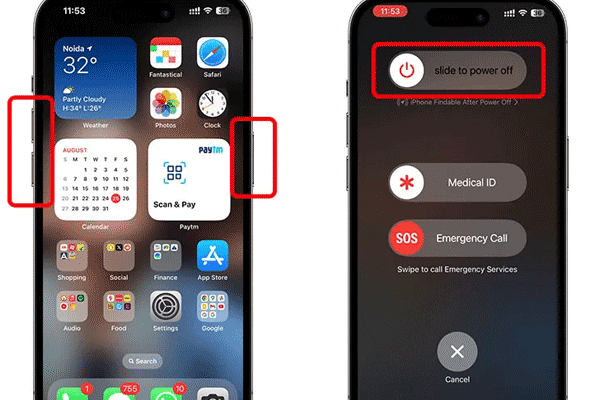
Wenn das Apple-Logo auf Ihrem Telefon erscheint, schaltet sich Ihr Telefon wieder ein. Diese einfache Methode funktioniert bei den meisten modernen iPhone-Modellen und ist die ideale Lösung, um Ihr iPhone neu zu starten, wenn es langsam ist oder Apps nicht richtig funktionieren.
Warum müssen Sie Ihr iPhone neu starten?
Laut Apple Inc. ist ein Neustart des iPhones eine gängige Methode zur Fehlerbehebung. Dadurch wird das System aktualisiert und vorübergehende Softwareprobleme werden oft behoben, ohne dass Daten verloren gehen. Daher versuchen die meisten Nutzer bei Problemen zunächst, ihr iPhone neu zu starten.
Holen Sie sich Erziehungsinstrumente, die zum aktuellen Stand passen.
- eingefroren : Dies kann passieren, wenn der Bildschirm Ihres iPhones plötzlich nicht mehr reagiert. Beispielsweise, wenn Sie auf den Bildschirm tippen oder wischen, das Telefon aber nicht richtig reagiert. In diesem Fall hilft ein Neustart des iPhones. Dadurch wird das System aktualisiert und der Bildschirm funktioniert wieder einwandfrei.
- Langsame Leistung: Wenn Ihr Smartphone langsam reagiert und Apps lange zum Öffnen brauchen, liegt das meist an zu vielen im Hintergrund laufenden Apps oder Prozessen. Ein Neustart des iPhones beendet diese unnötigen Prozesse und verbessert die Geschwindigkeit.
- Apps reagieren nicht: Manchmal friert eine App plötzlich ein oder funktioniert nicht richtig. Beispielsweise öffnet sich die App, aber es passiert nichts, selbst wenn man eine Schaltfläche drückt. Ein Neustart des iPhones startet die App-Prozesse neu, und das Problem ist oft behoben.
- Netzwerkverbindungsprobleme: Ihr iPhone kann auch Probleme beim Verbinden mit WLAN oder mobilen Daten haben. Ein Neustart Ihres iPhones aktualisiert das Netzwerksystem, und die Verbindung funktioniert möglicherweise wieder einwandfrei.
Wie starte ich mein iPhone anhand meines Modells neu?
Die Neustartmethode ist bei iPhones nicht einheitlich. Jedes Modell hat sein eigenes Layout und Design. Neuere Modelle (iPhone X und neuere) verfügen über Face ID . Ältere Modelle hingegen haben einen Home-Button. Schauen wir uns das genauer an.
Wie kann ich einen Neustart des iPhone X, XR, XS, 11, 12, 13, 14 und 15 (Face ID-Modelle) erzwingen?
Diese Modelle besitzen keine Home-Taste. Zum Neustart ist eine Tastenkombination erforderlich.
- Schritt 1. Drücken Sie zuerst die Lauter-Taste und lassen Sie sie dann wieder los.
- Schritt 2. Drücken Sie nun die Leiser-Taste und lassen Sie sie dann wieder los.
- Schritt 3. Halten Sie nun die Seitentaste gedrückt. Warten Sie, bis das Apple-Logo auf dem Bildschirm erscheint.

Wie kann ich ein iPhone 8, iPhone 8 Plus und iPhone SE (2. und 3. Generation) zum Neustart zwingen?
Das iPhone 8, 8 Plus sowie die 2. und 3. Generation besitzen ebenfalls keinen Home-Button. Zum Neustart:
- Schritt 1. Drücken Sie die Lautstärketaste nach oben und lassen Sie sie wieder los.
- Schritt 2. Drücken Sie nun die Leiser-Taste und lassen Sie sie wieder los.
- Schritt 3. Drücken Sie nun einfach die Seitentaste, bis das Apple-Logo erscheint.
Wie kann man ein iPhone 7 und iPhone 7 Plus zum Neustart zwingen?
Außerdem ist der Home-Button der iPhone 7-Serie nicht mechanisch, daher ist die Neustartmethode anders. Laut Apple dient sie dazu, eingefrorene Bildschirme oder nicht reagierende Apps zu beheben. Das System wird neu gestartet, und die Daten bleiben erhalten.
- Schritt 1. Drücken und halten Sie zunächst gleichzeitig die Leiser-Taste und die Seitentaste.
- Schritt 2. Warten Sie, bis das Apple-Logo erscheint.
Wie kann ich ein iPhone 6s, iPhone 6s Plus, iPhone 6, iPhone 6 Plus und iPhone SE (1. Generation) zum Neustart zwingen?
Ältere iPhones haben einen physischen Home-Button. Daher ist die Vorgehensweise zum Neustart etwas anders als bei den neueren Modellen. Damit lassen sich Probleme wie Einfrieren, langsame Apps oder kleinere Fehler beheben.
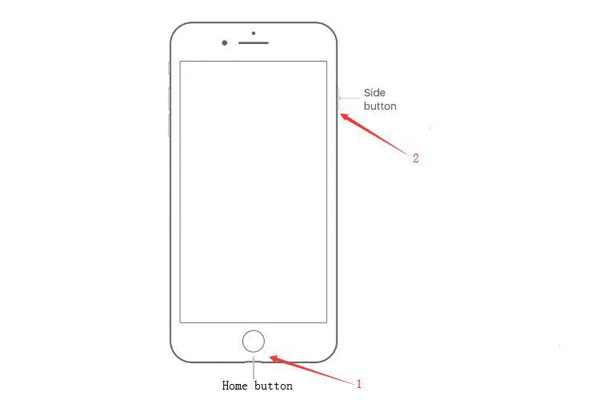
- Schritt 1. Drücken und halten Sie zunächst gleichzeitig die Seitentaste (oder die obere Taste) und die Home-Taste.
- Schritt 2. Halten Sie die Taste gedrückt, bis das Apple-Logo erscheint.
Neustart Ihres iPhones ohne den Ein-/Ausschalter
Nun ja, der Ein-/Ausschalter ist zum Neustart des iPhones nicht unbedingt notwendig; Sie können das Telefon auch mithilfe von AssistiveTouch oder dem Menü Einstellungen neu starten.
→ Assistive Touch nutzen:
- Schritt 1. Gehen Sie zu Einstellungen > Barrierefreiheit
- Schritt 2. Tippen Sie nun auf „Berühren“ und anschließend auf „AssistiveTouch“
- Schritt 3. Aktivieren Sie die Hilfsfunktion (sie wird grün)
- Schritt 4. Auf Ihrem Bildschirm erscheint eine schwebende Schaltfläche
- Schritt 5. Gehen Sie nun auf „Gerät“, dann auf „Mehr“ und anschließend auf „Neustart“.

→ Über das Einstellungen -Menü:
- Schritt 1. Öffnen Sie Ihr iPhone und gehen Sie zu Einstellungen .
- Schritt 2. Scrollen Sie in der Liste der Optionen nach unten und wählen Sie „Herunterfahren“.
- Schritt 3. Schalten Sie hier den Netzschalter aus.
- Schritt 4. Das Telefon schaltet sich nun automatisch aus. Drücken Sie die Seitentaste, bis das Apple-Logo auf dem Bildschirm erscheint.
Was tun, wenn sich das iPhone nicht neu starten lässt?
Wie Sie wissen, startet Ihr iPhone manchmal nicht normal neu. Keine Panik, es gibt einfache Möglichkeiten, Ihr Telefon wieder zum Laufen zu bringen. Befolgen Sie die folgenden Schritte nacheinander:
Schritte zur Behebung eines iPhones, das sich nicht neu starten lässt:
- Prüfen Sie, ob Software-Updates verfügbar sind: Wenn Sie Ihre iOS-Version nicht aktualisiert haben, startet Ihr iPhone möglicherweise nicht normal. Um das Problem zu beheben, gehen Sie zu Einstellungen → Allgemein → Softwareupdate. Durch die Aktualisierung Ihres iPhone-Systems werden Fehler behoben und hilfe Ihres iPhones verbessert.
- Speicherplatz freigeben: Ein weiterer Grund für das Problem könnte ein voller Speicher auf dem iPhone sein. Wenn Sie nicht genügend Speicherplatz auf Ihrem Telefon haben, funktioniert das System möglicherweise nicht ordnungsgemäß. Gehen Sie daher zu Einstellungen → Allgemein → iPhone-Speicher und löschen Sie unnötige Apps oder Dateien.
- Problematische Apps löschen: Einige Apps können Ihrem iPhone schaden. Sie können zum Absturz oder Einfrieren des Systems führen. Daher ist es ratsam, kürzlich installierte oder fehlerhafte Apps zu löschen. Dadurch wird Ihr Telefon neu gestartet und Systemprobleme werden reduziert.
- Alle einstellungen zurücksetzen (ohne Daten zu löschen): Manchmal kann ein Problem mit den einstellungen der Grund dafür sein, dass der Computer nicht neu startet.
- Wiederherstellung aus einem Backup: Sollte die Software beschädigt sein, kann die Wiederherstellung eines Backups hilfe sein. Spielen Sie ein Backup aus iCloud oder iTunes ab. Hoffentlich funktioniert das System dann wieder einwandfrei.
- Kontaktieren Sie den Apple Support: Sollten die oben beschriebenen Methoden nicht funktionieren, können Sie sich an den Apple Support wenden. Dies ist die letzte und sicherste Lösung, wenn Sie keine andere Möglichkeit finden.
Wie können Eltern die iPhone-Nutzung ihrer Kinder kontrollieren?
Heutzutage nutzen Kinder Smartphones sehr häufig. Deshalb ist es wichtig, dass Eltern wissen, wie sie die iPhone-Nutzung ihrer Kinder kontrollieren können. Apple bietet zwar eine integrierte Bildschirmzeit- Funktion an, mit der Eltern die Handynutzung einschränken können.
Wenn Eltern jedoch ein spezielles System wünschen, das speziell für die Erziehung entwickelt wurde, können sie FlashGet Flashget Kid ist eine fortschrittliche Kindersicherungs-App , online Ihrer Kinder rund um die Uhr überwachen können. Sie können Bildschirmzeiten festlegen, schädliche Apps blockieren und bestimmte Schlüsselwörter definieren, die auf dem Smartphone Ihres Kindes angezeigt werden sollen.
Abschluss
Ein Neustart Ihres iPhones ist keine große Sache. Er aktualisiert das System, entfernt Fehler und Viren und behebt kleinere Probleme. Sie können dies selbst in wenigen Sekunden erledigen. Mit den oben beschriebenen Methoden und der Schritt-für-Schritt-Anleitung können Sie daher jedes iPhone-Modell problemlos neu starten.
Häufig gestellte Fragen
Es ist ratsam, Ihr Telefon alle paar Tage oder mindestens einmal pro Woche neu zu starten. Ein Neustart hilfe , das System Ihres Telefons aufzufrischen.
Nein, Sperren bedeutet lediglich, das Telefon aus- und wieder einzuschalten. Zurücksetzen bedeutet, die einstellungen zu ändern und die Daten zu löschen.
Nein, ein Neustart Ihres iPhones schadet Ihren Daten nicht. Ihr Telefon wird lediglich aus- und wieder eingeschaltet.



