



Mengalami masalah iPhone yang tiba-tiba melambat dan aplikasi macet? Ini adalah masalah yang dialami banyak pengguna iPhone, tetapi masalah kecil ini dapat diperbaiki dengan melakukan restart sederhana. Sejujurnya, me-restart iPhone Anda tidak hanya mudah tetapi juga sepenuhnya aman, dan data Anda tetap utuh.
Selain itu, ponsel Anda akan kembali berjalan lancar dan cepat dalam beberapa detik. Dalam blog ini, Anda akan mempelajari panduan langkah demi langkah yang mudah untuk setiap model iPhone, sehingga Anda dapat mengembalikan performa ponsel Anda ke kondisi terbaik tanpa kesulitan. Jadi, teruslah membaca!
Bagaimana cara me-restart iPhone saya (Jawaban singkat)?
Pertama-tama, penting untuk mengetahui apa yang dimaksud dengan memulai ulang ponsel. Memulai ulang iPhone berarti mematikan ponsel lalu menghidupkannya kembali. Jadi, jika Anda bertanya-tanya bagaimana cara memulai ulang iPhone Anda, ini adalah proses yang sangat sederhana dan hanya membutuhkan beberapa detik. Proses sederhana ini menyegarkan ponsel Anda, dan sistem mulai bekerja normal.
Bingung bagaimana cara me-restart iPhone saya? Silakan lihat.
- Langkah 1. Pertama, tekan dan tahan tombol Samping dan tombol Volume turun secara bersamaan selama beberapa detik.
- Langkah 2. Kemudian, Anda akan melihat opsi “geser untuk mematikan” di layar.
- Langkah 3. Sekarang, geser penggeser ke kanan untuk mematikan telepon.
- Langkah 4. Saat ponsel Anda mati, tekan dan tahan tombol Samping lagi hingga Anda melihat Apple .
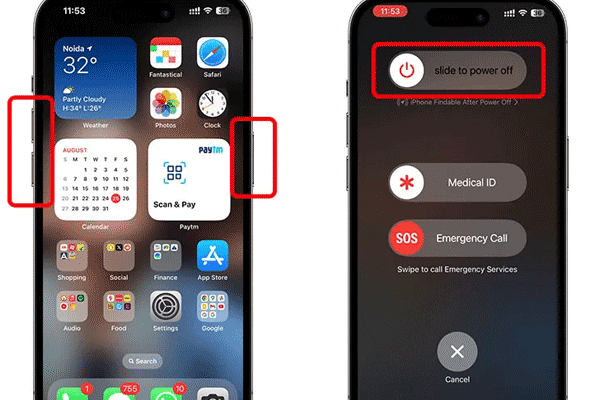
Saat logo Apple muncul di ponsel Anda, ponsel Anda akan menyala kembali. Metode sederhana ini berfungsi pada sebagian besar model iPhone modern dan merupakan solusi mudah untuk memulai ulang iPhone Anda ketika ponsel lambat atau aplikasi tidak berfungsi dengan benar.
Mengapa Anda perlu memulai ulang iPhone Anda?
Menurut petunjuk Apple Inc., memulai ulang iPhone adalah metode pemecahan masalah yang umum. Dengan demikian, ini menyegarkan sistem dan sering kali memperbaiki masalah perangkat lunak sementara tanpa kehilangan data. Karena itu, kebanyakan orang mencoba memulai ulang iPhone mereka terlebih dahulu jika terjadi masalah.
Dapatkan alat bantu pengasuhan anak yang sesuai dengan situasi saat ini.
- membeku : Pertama, ketika layar iPhone Anda tiba-tiba berhenti berfungsi. Misalnya, saat Anda mengetuk atau menggeser layar, tetapi ponsel tidak berfungsi atau merespons dengan benar. Pada saat seperti itu, jika Anda memulai ulang iPhone Anda, sistem akan disegarkan dan layar mulai berfungsi dengan benar lagi.
- Performa lambat: Selanjutnya, saat ponsel Anda menjadi lambat dan aplikasi membutuhkan waktu lama untuk dibuka. Nah, ini biasanya terjadi ketika terlalu banyak aplikasi atau proses yang berjalan di latar belakang. Oleh karena itu, saat Anda memulai ulang iPhone Anda, proses-proses yang tidak perlu ini dihentikan, dan kecepatan ponsel pun meningkat.
- Aplikasi tidak merespons: Terkadang, sebuah aplikasi tiba-tiba macet atau tidak berfungsi dengan benar. Misalnya, aplikasi terbuka, tetapi tidak ada tindakan yang terjadi meskipun Anda menekan tombol. Dengan demikian, jika Anda memulai ulang iPhone Anda, proses aplikasi akan dimulai ulang, dan seringkali masalah tersebut teratasi.
- Masalah koneksi jaringan: Selain itu, iPhone Anda mungkin mengalami masalah saat terhubung ke Wi-Fi atau data seluler. Memulai ulang iPhone Anda akan menyegarkan sistem jaringan, dan koneksi mungkin akan berfungsi dengan baik kembali.
Bagaimana cara me-restart iPhone saya berdasarkan modelnya?
Cara me-restart semua iPhone tidak sama. Setiap model memiliki tata letak dan desainnya sendiri. Ponsel yang lebih baru (iPhone X dan setelahnya) memiliki Face ID . Jika kita berbicara tentang ponsel yang lebih lama, mereka memiliki tombol Home. Mari kita bahas.
Bagaimana cara melakukan restart paksa pada iPhone X, XR, XS, 11, 12, 13, 14, dan 15 series (model Face ID)?
Model-model ini tidak memiliki tombol Home. Diperlukan kombinasi tombol untuk memulai ulang.
- Langkah 1. Pertama, tekan tombol volume naik lalu lepaskan.
- Langkah 2. Sekarang, tekan tombol Volume turun lalu lepaskan.
- Langkah 3. Sekarang, Anda harus menekan dan menahan tombol samping. Tunggu hingga logo Apple muncul di layar.
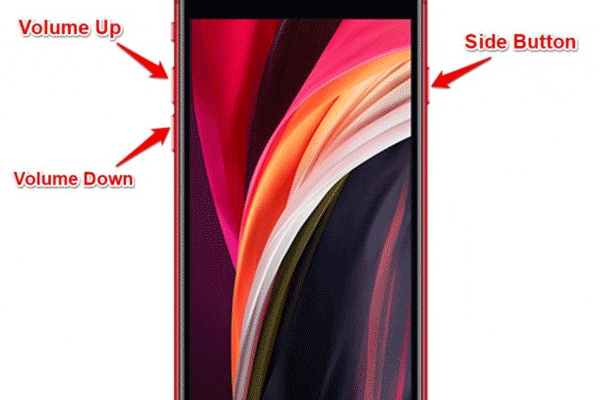
Bagaimana cara melakukan restart paksa pada iPhone 8, iPhone 8 Plus, dan iPhone SE (generasi ke-2 & ke-3)?
iPhone 8, 8 Plus, serta generasi ke-2 dan ke-3 juga tidak memiliki Tombol Home. Untuk memulai ulang;
- Langkah 1. Tekan tombol volume naik lalu lepaskan.
- Langkah 2. Selanjutnya, tekan dan lepaskan tombol Volume Turun.
- Langkah 3. Sekarang, tekan saja tombol Samping hingga logo Apple muncul.
Bagaimana cara melakukan restart paksa pada iPhone 7 dan iPhone 7 Plus?
Selain itu, tombol Home pada seri iPhone 7 bukan tombol mekanis, sehingga metode memulai ulang berbeda. Menurut Apple, ini digunakan untuk memperbaiki layar yang macet atau aplikasi yang tidak responsif. Sistem akan disegarkan, dan data akan tersimpan tanpa kehilangan.
- Langkah 1. Pertama-tama, tekan dan tahan tombol Volume Turun dan tombol Samping secara bersamaan.
- Langkah 2. Tunggu hingga logo Apple muncul.
Bagaimana cara melakukan restart paksa pada iPhone 6s, iPhone 6s Plus, iPhone 6, iPhone 6 Plus, dan iPhone SE (generasi pertama)?
Nah, iPhone model lama memiliki tombol Home fisik. Jadi, cara memulai ulang akan sedikit berbeda dari ponsel baru. Anda dapat memperbaiki masalah ponsel yang macet, aplikasi yang lambat, atau gangguan kecil lainnya.
- Langkah 1. Pertama, tekan dan tahan tombol Samping (atau Atas) dan tombol Beranda secara bersamaan.
- Langkah 2. Tahan hingga logo Apple muncul.
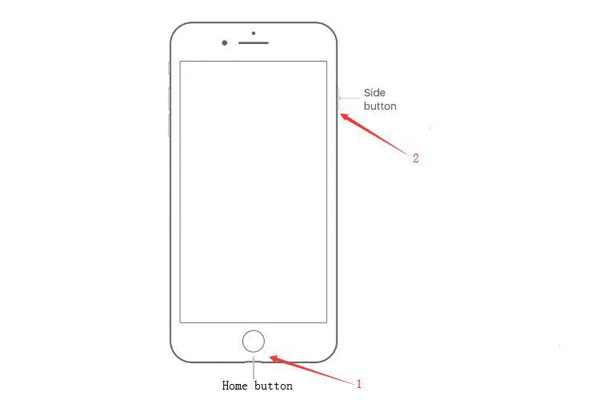
Menyalakan ulang iPhone Anda tanpa tombol daya
Nah, tombol daya tidak diperlukan untuk memulai ulang iPhone; Anda juga dapat memulai ulang ponsel menggunakan Assistive Touch atau menu Pengaturan .
→ Menggunakan Assistive Touch:
- Langkah 1. Masuk ke Pengaturan > Aksesibilitas
- Langkah 2. Sekarang ketuk Sentuh, lalu AssistiveTouch
- Langkah 3. Aktifkan Fitur Bantuan (akan berubah menjadi hijau)
- Langkah 4. Tombol mengambang muncul di layar Anda
- Langkah 5. Sekarang, buka “Perangkat”, lalu “Lainnya”, dan kemudian “Mulai Ulang”.

→ Menggunakan menu Pengaturan :
- Langkah 1. Buka iPhone Anda dan masuk ke Pengaturan .
- Langkah 2. Gulir ke bawah opsi dan pilih Matikan.
- Langkah 3. Di sini, matikan penggeser daya.
- Langkah 4. Sekarang, ponsel akan mati secara otomatis. Yang perlu Anda lakukan adalah menekan tombol samping dan biarkan logo Apple muncul di layar Anda.
Apa yang harus dilakukan jika iPhone Anda tidak mau menyala kembali?
Seperti yang Anda ketahui, terkadang iPhone Anda tidak akan memulai ulang secara normal. Jadi, Anda tidak perlu panik, karena ada beberapa cara mudah untuk membuat ponsel Anda kembali berfungsi. Ikuti langkah-langkah di bawah ini satu per satu;
Langkah-langkah untuk memperbaiki iPhone yang tidak mau menyala kembali:
- Periksa pembaruan perangkat lunak: Jika Anda belum memperbarui versi iOS Anda, ponsel Anda mungkin tidak dapat memulai ulang secara normal. Untuk memperbaiki masalah ini, buka Pengaturan → Umum → Pembaruan Perangkat Lunak. Nah, saat Anda memperbarui sistem ponsel Anda, itu akan menghilangkan bug dan bantuan iPhone Anda berjalan dengan lancar.
- Kosongkan ruang penyimpanan: Alasan lain dari masalah ini mungkin karena penyimpanan iPhone yang penuh. Ya, jika Anda tidak memiliki cukup ruang di ponsel Anda, sistem mungkin tidak berfungsi normal. Jadi, buka Pengaturan → Umum → Penyimpanan iPhone dan hapus aplikasi atau file yang tidak perlu.
- Hapus aplikasi bermasalah: Beberapa aplikasi mungkin berbahaya bagi iPhone Anda. Aplikasi tersebut dapat menyebabkan sistem macet atau membeku. Oleh karena itu, lebih baik menghapus aplikasi yang baru diinstal atau aplikasi yang bermasalah. Dengan melakukan ini, ponsel Anda akan restart dan mengurangi masalah sistem.
- Atur ulang semua pengaturan (tanpa menghapus data): Terkadang masalah pada pengaturan dapat menjadi penyebab tidak dapat memulai ulang.
- Pulihkan dari cadangan: Selanjutnya, jika perangkat lunak mengalami kerusakan, memulihkan cadangan dapat bantuan . Pulihkan cadangan dari iCloud atau iTunes. Semoga sistem akan kembali ke kondisi normalnya.
- Hubungi Dukungan Apple: Oke, jika metode yang dijelaskan di atas tidak berhasil untuk Anda, Anda dapat menghubungi Dukungan Apple. Apple Inc. Ini adalah solusi terakhir dan teraman jika Anda tidak menemukan solusi lain.
Bagaimana orang tua dapat mengatur penggunaan iPhone anak-anak mereka?
waktu layar bawaan yang dapat digunakan orang tua untuk mengontrol penggunaan ponsel.
Namun, jika orang tua menginginkan sistem khusus yang dirancang khusus untuk pengasuhan anak, mereka dapat menggunakan FlashGet Aplikasi anak-anak . Flashget aplikasi kontrol orang tua canggih yang memungkinkan Anda memantau daring 24/7. Anda dapat mengatur waktu layar, memblokir aplikasi berbahaya, dan menetapkan kata kunci spesifik yang tidak ingin Anda lihat di ponsel anak Anda.
Kesimpulan
Nah, me-restart iPhone Anda bukanlah hal yang sulit. Ini menyegarkan sistem ponsel Anda, menghilangkan bug dan virus, serta memperbaiki masalah kecil lainnya. Anda dapat melakukannya sendiri dalam beberapa detik. Oleh karena itu, dengan mengikuti metode dan petunjuk langkah demi langkah yang telah dijelaskan di atas, Anda dapat me-restart model iPhone apa pun dengan mudah.
Pertanyaan yang Sering Diajukan (FAQ)
Sebaiknya Anda me-restart ponsel Anda setiap beberapa hari sekali atau setidaknya seminggu sekali. Me-restart bantuan menyegarkan sistem ponsel Anda.
Tidak, mereset hanya mematikan ponsel lalu menghidupkannya kembali. Mereset ponsel berarti mengubah pengaturan dan menghapus data.
Tidak, memulai ulang iPhone Anda tidak akan merusak data Anda. Itu hanya mematikan ponsel Anda lalu menghidupkannya kembali.



