



Ваш iPhone внезапно начал тормозить, а приложения зависают? Это проблема многих пользователей iPhone, но эти незначительные неполадки можно решить простой перезагрузкой. Честно говоря, перезагрузка iPhone не только проста, но и совершенно безопасна, а ваши данные остаются в целости и сохранности.
Более того, ваш телефон снова будет работать плавно и быстро в течение нескольких секунд. В этом блоге вы найдете простое пошаговое руководство для каждой модели iPhone. Таким образом, вы сможете без проблем вернуть своему телефону оптимальную производительность. Так что читайте дальше!
Как перезагрузить iPhone (быстрый ответ)?
Прежде всего, важно понимать, что подразумевается под перезагрузкой телефона. Перезагрузка iPhone означает выключение и повторное включение телефона. Так что, если вы задаетесь вопросом, как перезагрузить свой iPhone, это очень простой процесс, занимающий всего несколько секунд. Эта простая процедура обновляет ваш телефон, и система начинает работать в обычном режиме.
Интересуетесь, как перезагрузить свой iPhone? Посмотрите.
- Шаг 1. Сначала одновременно нажмите и удерживайте боковую кнопку и кнопку уменьшения громкости в течение нескольких секунд.
- Шаг 2. Затем на экране появится опция «сдвиньте для выключения».
- Шаг 3. Теперь перетащите ползунок вправо, чтобы выключить телефон.
- Шаг 4. Когда телефон выключится, снова нажмите и удерживайте боковую кнопку, пока не увидите Apple .
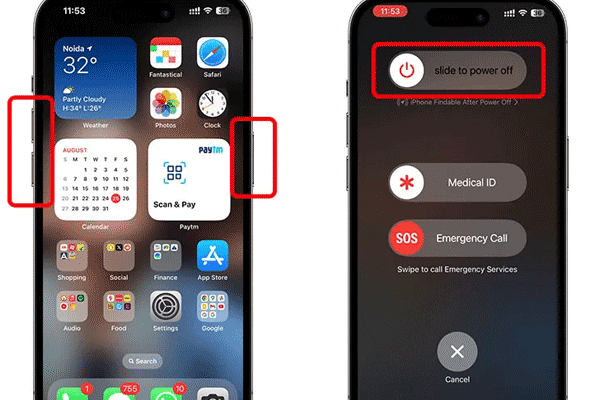
Когда на экране вашего телефона появится логотип Apple, он включится. Этот простой способ работает на большинстве современных моделей iPhone и является оптимальным решением для перезагрузки вашего iPhone, если телефон тормозит или приложения работают некорректно.
Зачем нужно перезагружать iPhone?
Согласно инструкциям Apple Inc., перезагрузка iPhone — распространенный метод устранения неполадок. Это обновляет систему и часто устраняет временные проблемы с программным обеспечением без потери данных. Поэтому большинство пользователей в первую очередь пробуют перезагрузить свой iPhone при возникновении каких-либо проблем.
Подберите инструменты для воспитания детей, соответствующие текущей ситуации.
- Зависание экрана: Во-первых, это происходит, когда экран вашего iPhone внезапно перестает работать. Например, когда вы нажимаете или проводите пальцем по экрану, но телефон не реагирует должным образом. В таком случае, если вы перезагрузите свой iPhone, система обновится, и экран снова начнет работать правильно.
- Замедление работы: Далее, когда ваш телефон начинает работать медленно, а приложения долго открываются, это обычно происходит, когда в фоновом режиме работает слишком много приложений или процессов. Поэтому, когда вы перезагружаете свой iPhone, эти ненужные процессы останавливаются, и скорость работы телефона повышается.
- Приложения не отвечают: Иногда приложение внезапно зависает или работает некорректно. Например, приложение открывается, но никаких действий не происходит, даже при нажатии кнопки. Поэтому, если перезагрузить iPhone, процессы приложения перезапускаются, и часто проблема решается.
- Проблемы с подключением к сети: Кроме того, у вашего iPhone могут быть проблемы с подключением к Wi-Fi или мобильной сети. Перезагрузка iPhone обновляет сетевую систему, и подключение может снова заработать должным образом.
Как перезагрузить iPhone в зависимости от модели?
Способ перезагрузки у всех iPhone разный. Каждая модель имеет свою компоновку и дизайн. Более новые телефоны (iPhone X и более поздние) оснащены Face ID . Если говорить о старых телефонах, у них есть кнопка Home. Давайте обсудим это.
Как принудительно перезагрузить iPhone X, XR, XS, 11, 12, 13, 14 и 15 (модели с Face ID)?
У этих моделей нет кнопки «Домой». Для перезагрузки требуется комбинация кнопок.
- Шаг 1. Сначала нажмите кнопку увеличения громкости, а затем отпустите ее.
- Шаг 2. Теперь нажмите кнопку уменьшения громкости, а затем отпустите ее.
- Шаг 3. Теперь нажмите и удерживайте боковую кнопку. Дождитесь появления логотипа Apple на экране.
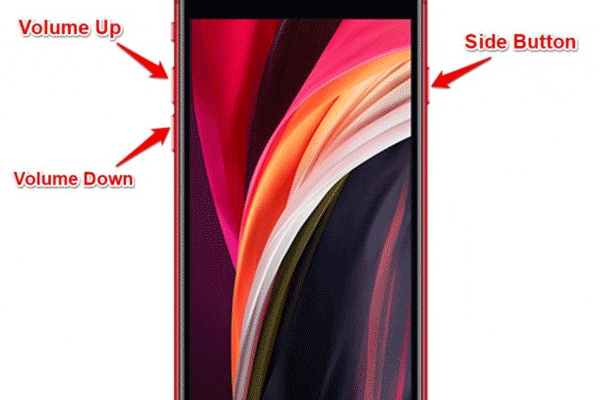
Как принудительно перезагрузить iPhone 8, iPhone 8 Plus и iPhone SE (2-го и 3-го поколений)?
В iPhone 8, 8 Plus, а также во 2-м и 3-м поколениях отсутствует кнопка «Домой». Для перезагрузки:
- Шаг 1. Нажмите кнопку увеличения громкости и отпустите её.
- Шаг 2. Затем нажмите и отпустите кнопку уменьшения громкости.
- Шаг 3. Теперь просто нажимайте боковую кнопку, пока не появится логотип Apple.
Как принудительно перезагрузить iPhone 7 и iPhone 7 Plus?
Кроме того, кнопка Home на iPhone 7 не имеет механического механизма, поэтому способ перезагрузки отличается. По словам Apple, она используется для устранения зависаний экрана или не отвечающих приложений. Система обновляется, и данные сохраняются без потери.
- Шаг 1. Сначала одновременно нажмите и удерживайте кнопки уменьшения громкости и боковую кнопку.
- Шаг 2. Дождитесь появления логотипа Apple.
Как принудительно перезагрузить iPhone 6s, iPhone 6s Plus, iPhone 6, iPhone 6 Plus и iPhone SE (1-го поколения)?
У старых моделей iPhone есть физическая кнопка «Домой». Поэтому способ перезагрузки будет немного отличаться от новых телефонов. Это поможет устранить зависания, медленную работу приложений или мелкие неполадки.
- Шаг 1. Сначала одновременно нажмите и удерживайте боковую (или верхнюю) кнопку и кнопку «Домой».
- Шаг 2. Удерживайте кнопку, пока не появится логотип Apple.
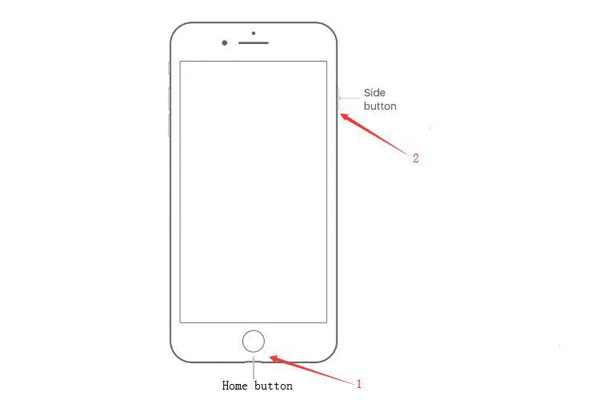
Перезагрузка iPhone без кнопки питания
На самом деле, для перезагрузки iPhone не обязательно нажимать кнопку питания; вы также можете перезагрузить телефон с помощью функции Assistive Touch или меню Настройки .
→ Использование вспомогательного тактильного контакта:
- Шаг 1. Перейдите в Настройки > «Доступность»
- Шаг 2. Теперь нажмите на Touch, а затем на AssistiveTouch
- Шаг 3. Включите функцию «Вспомогательные функции» (она загорится зеленым)
- Шаг 4. На экране появится плавающая кнопка
- Шаг 5. Теперь перейдите в раздел «Устройство», затем «Дополнительно», а затем «Перезагрузить».

→ Использование меню Настройки :
- Шаг 1. Откройте свой iPhone и перейдите в Настройки .
- Шаг 2. Прокрутите список параметров вниз и выберите «Выключить».
- Шаг 3. Здесь выключите ползунок питания.
- Шаг 4. Теперь телефон автоматически выключится. Вам нужно нажать боковую кнопку и дождаться появления логотипа Apple на экране.
Что делать, если ваш iPhone не перезагружается?
Как вы знаете, иногда ваш iPhone не перезагружается нормально. Поэтому не стоит паниковать, есть несколько простых способов вернуть телефон в рабочее состояние. Следуйте приведенным ниже шагам по порядку;
Пошаговая инструкция по устранению проблемы с iPhone, который не перезагружается:
- Проверьте наличие обновлений программного обеспечения: если вы не обновили версию iOS, ваш телефон может не перезагружаться нормально. Чтобы решить эту проблему, перейдите в Настройки → Общие → Обновление ПО. Обновление системы телефона устраняет ошибки и помощь вашему iPhone работать без сбоев.
- Освободите место в памяти: Еще одной причиной проблемы может быть переполненная память iPhone. Да, если у вас недостаточно места на телефоне, система может работать некорректно. Поэтому перейдите в Настройки → Общие → Хранилище iPhone и удалите ненужные приложения или файлы.
- Удалите проблемные приложения: Некоторые приложения могут быть опасны для вашего iPhone. Они могут вызывать сбои или зависание системы. Поэтому лучше удалить недавно установленные или неисправные приложения. Это перезагрузит ваш телефон и уменьшит количество системных проблем.
- Сбросьте все настройки (без удаления данных): Иногда причиной невозможности перезагрузки может быть проблема с настройки .
- Восстановление из резервной копии: Далее, если программное обеспечение повреждено, восстановление из резервной копии может оказаться помощь . Восстановите резервную копию из iCloud или iTunes. Надеемся, система вернется в нормальное состояние.
- Обратитесь в службу поддержки Apple: Хорошо, если описанные выше методы вам не помогли, вы можете обратиться в службу поддержки Apple. Apple Inc. Это самое безопасное и окончательное решение, если вы не нашли другого выхода.
Как родители могут контролировать использование детьми iPhone?
В наши дни дети очень много пользуются смартфонами. Поэтому родителям важно знать, как контролировать использование детьми iPhone. Хотя Apple предоставляет своим пользователям встроенную экранного времени , которую родители могут использовать для управления использованием телефона.
Но если родителям нужна специальная система, разработанная специально для воспитания детей, они могут использовать FlashGet Детское приложение . Flashget Kid — это продвинутое приложение для родительского контроля , позволяющее круглосуточно отслеживать онлайн активность ваших детей. Вы можете устанавливать время использования экрана, блокировать вредоносные приложения и задавать определенные ключевые слова, которые вы не хотите видеть на телефоне вашего ребенка.
Заключение
Перезагрузка iPhone — это несложно. Она обновляет систему телефона, удаляет ошибки и вирусы, а также исправляет другие мелкие проблемы. Вы можете сделать это самостоятельно за несколько секунд. Поэтому, следуя описанным выше методам и пошаговым инструкциям, вы легко сможете перезагрузить любую модель своего iPhone.
Часто задаваемые вопросы
Полезно перезагружать телефон каждые несколько дней или хотя бы раз в неделю. Перезагрузка помощь обновить систему телефона.
Нет, ограничение действия — это просто выключение и повторное включение телефона. Сброс настроек телефона означает изменение его настройки и удаление данных.
Нет, перезагрузка iPhone не повреждает ваши данные. Она лишь выключает и снова включает телефон.



