



Bạn đang gặp vấn đề với chiếc iPhone đột nhiên chậm lại và các ứng dụng bị treo? Đây là vấn đề mà nhiều người dùng iPhone gặp phải, nhưng những sự cố nhỏ này có thể được khắc phục bằng cách khởi động lại đơn giản. Thành thật mà nói, khởi động lại iPhone không chỉ dễ dàng mà còn hoàn toàn an toàn và dữ liệu của bạn vẫn được giữ nguyên.
Hơn nữa, điện thoại của bạn sẽ hoạt động mượt mà và nhanh chóng trở lại chỉ trong vài giây. Trong bài viết này, bạn sẽ được hướng dẫn từng bước dễ dàng cho từng dòng iPhone, nhờ đó bạn có thể khôi phục hiệu năng tốt nhất cho điện thoại của mình mà không gặp bất kỳ rắc rối nào. Vì vậy, hãy tiếp tục đọc!
Làm thế nào để khởi động lại iPhone của tôi (Câu trả lời nhanh)?
Trước hết, điều quan trọng là phải biết khởi động lại điện thoại nghĩa là gì. Khởi động lại iPhone có nghĩa là tắt điện thoại rồi bật lại. Vì vậy, nếu bạn đang thắc mắc cách khởi động lại iPhone của mình, đây là một thao tác rất đơn giản và chỉ mất vài giây. Thao tác đơn giản này sẽ làm mới điện thoại của bạn và hệ thống sẽ hoạt động bình thường trở lại.
Tôi đang thắc mắc cách khởi động lại iPhone của mình, hãy xem hướng dẫn này.
- Bước 1. Trước tiên, nhấn và giữ đồng thời nút nguồn (nút bên cạnh) và nút giảm âm lượng trong vài giây.
- Bước 2. Sau đó, bạn sẽ thấy tùy chọn “trượt để tắt nguồn” trên màn hình.
- Bước 3. Bây giờ, hãy kéo thanh trượt sang phải để tắt điện thoại.
- Bước 4. Khi điện thoại tắt, hãy nhấn và giữ nút nguồn bên cạnh một lần nữa cho đến khi bạn thấy Apple .
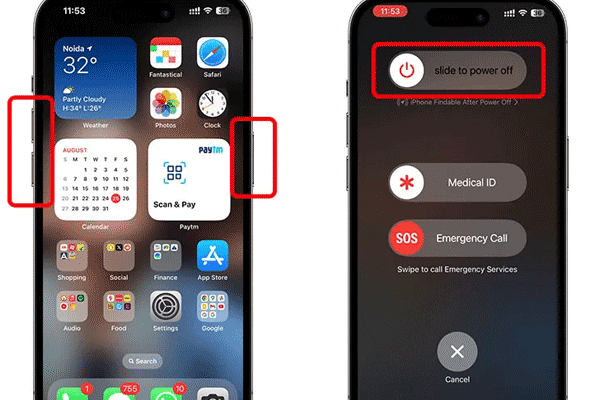
Khi logo Apple xuất hiện trên điện thoại, điện thoại của bạn sẽ khởi động lại. Phương pháp đơn giản này hoạt động trên hầu hết các mẫu iPhone hiện đại và là giải pháp dễ dàng để khởi động lại iPhone khi điện thoại chậm hoặc các ứng dụng không hoạt động bình thường.
Tại sao bạn cần khởi động lại iPhone của mình?
Theo hướng dẫn của Apple Inc., khởi động lại iPhone là một phương pháp khắc phục sự cố phổ biến. Thao tác này giúp làm mới hệ thống và thường khắc phục các sự cố phần mềm tạm thời mà không làm mất dữ liệu. Do đó, hầu hết mọi người đều thử khởi động lại iPhone của mình trước tiên khi gặp bất kỳ sự cố nào.
Hãy trang bị cho con những công cụ hỗ trợ nuôi dạy con phù hợp với từng thời điểm.
- bị đơ : Thứ nhất, khi màn hình iPhone của bạn đột nhiên ngừng hoạt động. Ví dụ, khi bạn chạm hoặc vuốt trên màn hình, nhưng điện thoại không hoạt động hoặc không phản hồi đúng cách. Trong trường hợp này, nếu bạn khởi động lại iPhone, hệ thống sẽ được làm mới và màn hình sẽ hoạt động bình thường trở lại.
- Hiệu năng chậm: Tiếp theo, khi điện thoại của bạn hoạt động chậm và các ứng dụng mất nhiều thời gian để mở. Điều này thường xảy ra khi có quá nhiều ứng dụng hoặc tiến trình chạy ngầm. Do đó, khi bạn khởi động lại iPhone, các tiến trình không cần thiết này sẽ bị dừng lại và tốc độ của điện thoại sẽ được cải thiện.
- Ứng dụng không phản hồi: Đôi khi, một ứng dụng đột nhiên bị treo hoặc không hoạt động bình thường. Ví dụ, ứng dụng mở ra, nhưng không có hành động nào xảy ra ngay cả khi bạn nhấn một nút. Do đó, nếu bạn khởi động lại iPhone, các tiến trình của ứng dụng sẽ được khởi động lại và thường thì vấn đề sẽ được giải quyết.
- Sự cố kết nối mạng: Ngoài ra, iPhone của bạn cũng có thể gặp sự cố khi kết nối Wi-Fi hoặc dữ liệu di động. Khởi động lại iPhone sẽ làm mới hệ thống mạng và kết nối có thể hoạt động bình thường trở lại.
Làm thế nào để khởi động lại iPhone theo từng model?
Phương pháp khởi động lại của tất cả các iPhone không giống nhau. Mỗi model có bố cục và thiết kế riêng. Các điện thoại đời mới hơn (iPhone X trở lên) có Face ID . Còn các điện thoại đời cũ hơn thì có nút Home. Chúng ta hãy cùng thảo luận.
Làm thế nào để buộc khởi động lại iPhone dòng X, XR, XS, 11, 12, 13, 14 và 15 (các mẫu có Face ID)?
Các mẫu máy này không có nút Home. Cần phải nhấn tổ hợp các nút để khởi động lại.
- Bước 1. Trước tiên, nhấn nút tăng âm lượng rồi thả ra.
- Bước 2. Bây giờ, nhấn giữ nút Giảm âm lượng rồi thả ra.
- Bước 3. Bây giờ, bạn phải nhấn và giữ nút bên cạnh. Chờ cho đến khi logo Apple xuất hiện trên màn hình.
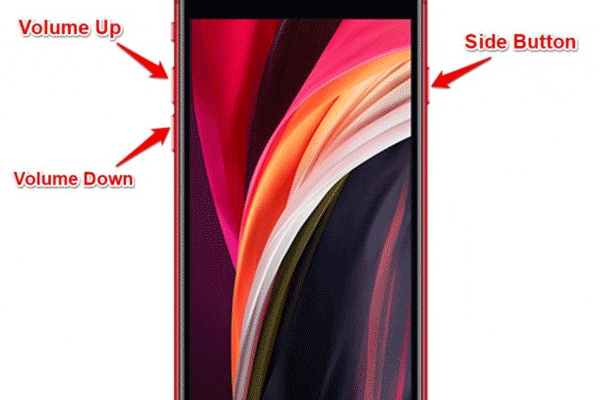
Làm thế nào để buộc khởi động lại iPhone 8, iPhone 8 Plus và iPhone SE (thế hệ thứ 2 và thứ 3)?
iPhone 8, 8 Plus, và các thế hệ thứ 2 và thứ 3 cũng không có nút Home. Để khởi động lại;
- Bước 1. Nhấn giữ nút tăng âm lượng rồi thả ra.
- Bước 2. Tiếp theo, nhấn và thả nút Giảm âm lượng.
- Bước 3. Bây giờ, chỉ cần nhấn giữ nút nguồn bên cạnh cho đến khi logo Apple xuất hiện.
Làm thế nào để buộc khởi động lại iPhone 7 và iPhone 7 Plus?
Ngoài ra, nút Home trên dòng iPhone 7 không phải là nút cơ học, vì vậy phương pháp khởi động lại cũng khác. Theo Apple, nút này được sử dụng để khắc phục màn hình bị treo hoặc ứng dụng không phản hồi. Hệ thống sẽ được làm mới và dữ liệu được bảo toàn mà không bị mất.
- Bước 1. Trước tiên, nhấn và giữ đồng thời cả nút Giảm âm lượng và nút Nguồn.
- Bước 2. Chờ cho đến khi logo Apple xuất hiện.
Làm thế nào để buộc khởi động lại iPhone 6s, iPhone 6s Plus, iPhone 6, iPhone 6 Plus và iPhone SE (thế hệ thứ nhất)?
Thực ra, các mẫu iPhone đời cũ có nút Home vật lý. Vì vậy, phương pháp khởi động lại sẽ hơi khác so với các mẫu điện thoại mới. Bạn có thể khắc phục các sự cố như điện thoại bị đơ, ứng dụng chạy chậm hoặc các lỗi nhỏ khác.
- Bước 1. Trước tiên, nhấn và giữ đồng thời nút Bên cạnh (hoặc Trên cùng) và nút Trang chủ.
- Bước 2. Giữ cho đến khi logo Apple xuất hiện.
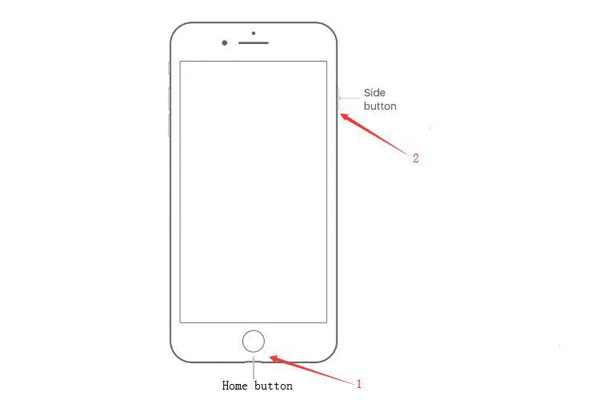
Khởi động lại iPhone mà không cần nút nguồn
Thực ra, bạn không cần nhấn nút nguồn để khởi động lại iPhone; bạn cũng có thể khởi động lại điện thoại bằng Assistive Touch hoặc menu Cài Đặt .
→ Sử dụng Assistive Touch:
- Bước 1. Vào Cài Đặt > Truy Cập
- Bước 2. Bây giờ hãy chạm vào Touch rồi chọn AssistiveTouch
- Bước 3. Bật chế độ Hỗ trợ (nó sẽ chuyển sang màu xanh lá cây)
- Bước 4. Một nút nổi sẽ xuất hiện trên màn hình của bạn
- Bước 5. Bây giờ, hãy vào "Thiết bị", sau đó "Thêm", rồi "Khởi động lại".

→ Sử dụng menu Cài Đặt :
- Bước 1. Mở iPhone của bạn và vào Cài Đặt .
- Bước 2. Cuộn xuống các tùy chọn và chọn Tắt máy.
- Bước 3. Tại đây, hãy tắt công tắc nguồn.
- Bước 4. Bây giờ, điện thoại sẽ tự động tắt. Việc bạn cần làm là nhấn giữ nút nguồn ở cạnh bên và đợi logo Apple xuất hiện trên màn hình.
Phải làm gì nếu iPhone của bạn không khởi động lại được?
Như bạn đã biết, đôi khi iPhone của bạn sẽ không khởi động lại bình thường. Vì vậy, bạn không cần phải hoảng sợ, vì có một số cách dễ dàng để giúp điện thoại của bạn hoạt động trở lại. Hãy làm theo các bước dưới đây từng bước một;
Các bước khắc phục sự cố iPhone không khởi động lại:
- Kiểm tra cập nhật phần mềm: Nếu bạn chưa cập nhật phiên bản iOS, điện thoại của bạn có thể không khởi động lại bình thường. Để khắc phục sự cố, hãy vào Cài Đặt → Chung → Cập nhật phần mềm. Việc cập nhật hệ thống điện thoại sẽ giúp loại bỏ các lỗi và trợ giúp iPhone của bạn hoạt động mượt mà hơn.
- Giải phóng dung lượng lưu trữ: Một nguyên nhân khác gây ra sự cố có thể là do bộ nhớ iPhone bị đầy. Đúng vậy, nếu điện thoại của bạn không có đủ dung lượng, hệ thống có thể không hoạt động bình thường. Vì vậy, hãy vào Cài Đặt → Chung → Bộ nhớ iPhone và xóa các ứng dụng hoặc tập tin không cần thiết.
- Xóa các ứng dụng gây lỗi: Một số ứng dụng có thể gây hại cho iPhone của bạn. Chúng có thể làm hệ thống bị treo hoặc đơ. Do đó, tốt hơn hết là bạn nên xóa các ứng dụng mới cài đặt hoặc các ứng dụng bị lỗi. Việc này sẽ giúp khởi động lại điện thoại và giảm các sự cố hệ thống.
- Khôi phục tất cả cài đặt (không xóa dữ liệu): Đôi khi, sự cố với cài đặt có thể là nguyên nhân khiến máy không khởi động lại được.
- Khôi phục từ bản sao lưu: Tiếp theo, nếu phần mềm bị lỗi, việc khôi phục từ bản sao lưu có thể trợ giúp . Hãy khôi phục bản sao lưu từ iCloud hoặc iTunes. Hy vọng rằng hệ thống sẽ trở lại trạng thái bình thường.
- Liên hệ bộ phận hỗ trợ của Apple: Nếu các phương pháp nêu trên không hiệu quả, bạn có thể liên hệ với bộ phận hỗ trợ của Apple. Đây là giải pháp cuối cùng và an toàn nhất khi bạn không tìm thấy giải pháp nào khác.
Cha mẹ có thể quản lý việc sử dụng iPhone của con cái như thế nào?
Ngày nay, trẻ em sử dụng điện thoại thông minh rất nhiều. Vì vậy, điều quan trọng là cha mẹ cần biết cách quản lý việc sử dụng iPhone của con mình. Mặc dù Apple cung cấp cho người dùng tính năng giới hạn thời gian sử dụng màn hình mà cha mẹ có thể sử dụng để kiểm soát việc sử dụng điện thoại.
Nhưng nếu phụ huynh muốn một hệ thống cụ thể được thiết kế riêng cho việc nuôi dạy con cái, họ có thể sử dụng FlashGet Ứng dụng dành cho trẻ em . Flashget Kid là một ứng dụng kiểm soát phụ huynh cho phép bạn giám sát trực tuyến 24/7. Bạn có thể thiết lập thời gian sử dụng màn hình, chặn các ứng dụng độc hại và thiết lập các từ khóa cụ thể mà bạn không muốn thấy trên điện thoại của con mình.
Phần kết luận
Việc khởi động lại iPhone không phải là vấn đề lớn. Nó giúp làm mới hệ thống điện thoại, loại bỏ lỗi và virus, cũng như khắc phục các sự cố nhỏ khác. Bạn có thể tự làm điều đó chỉ trong vài giây. Do đó, bằng cách làm theo các phương pháp và hướng dẫn từng bước được mô tả ở trên, bạn có thể dễ dàng khởi động lại bất kỳ mẫu iPhone nào.
Câu hỏi thường gặp
Bạn nên khởi động lại điện thoại vài ngày một lần hoặc ít nhất một lần một tuần. Việc khởi động lại trợ giúp làm mới hệ thống điện thoại của bạn.
Không, hạn chế chỉ đơn giản là tắt điện thoại rồi bật lại. Khôi phục cài đặt gốc của điện thoại có nghĩa là thay đổi cài đặt và xóa dữ liệu.
Không, khởi động lại iPhone không làm hỏng dữ liệu của bạn. Nó chỉ tắt điện thoại rồi bật lại mà thôi.



