



هل تواجه صعوبة مع الآيفون الذي يتباطأ فجأة، وتجميد التطبيقات؟ إنها مشكلة يعاني منها العديد من مستخدمي الآيفون، لكن يمكن إصلاح هذه المشكلات البسيطة من خلال إعادة التشغيل البسيطة. بصراحة، إعادة تشغيل الآيفون الخاص بك ليست سهلة فحسب، بل إنها أيضًا آمنة تمامًا، وتبقى بياناتك سليمة.
علاوة على ذلك، سيعمل هاتفك بسلاسة وسرعة مرة أخرى في غضون ثوانٍ قليلة. في هذه المدونة، ستتعلم دليل خطوة بخطوة سهل لكل طراز من طرازات الآيفون. لذا، يمكنك استعادة هاتفك إلى أفضل أداء له دون أي متاعب. لذا، استمر في القراءة!
كيف أعيد تشغيل الآيفون الخاص بي (إجابة سريعة)؟
أولاً وقبل كل شيء، من المهم أن تعرف ما المقصود بإعادة تشغيل الهاتف. تعني إعادة تشغيل الآيفون إيقاف تشغيل الهاتف ثم تشغيله مرة أخرى. لذا، إذا كنت تتساءل كيف تعيد تشغيل الآيفون الخاص بك، فهذه عملية بسيطة جدًا وتستغرق بضع ثوانٍ فقط. هذه العملية البسيطة تقوم بتحديث هاتفك، ويبدأ النظام في العمل بشكل طبيعي.
تتساءل كيف أعيد تشغيل الآيفون الخاص بي، انظر.
- الخطوة 1. أولاً، اضغط مع الاستمرار على زر الجانب وزر خفض الصوت في نفس الوقت لبضع ثوانٍ.
- الخطوة 2. ثم، سترى خيار “السحب لإيقاف التشغيل” على الشاشة.
- الخطوة 3. الآن، اسحب شريط التمرير إلى اليمين لإيقاف تشغيل الهاتف.
- الخطوة 4. عندما يتوقف هاتفك عن العمل، اضغط مع الاستمرار على زر الجانب مرة أخرى حتى ترى شعار أبل.
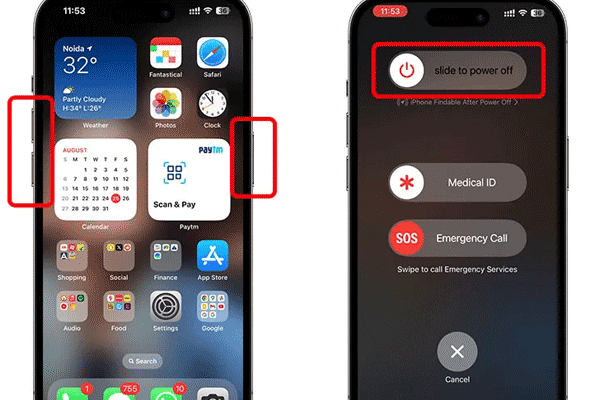
عندما يظهر شعار أبل على هاتفك، سيعود هاتفك للعمل. حسنًا، هذه الطريقة البسيطة تعمل على معظم طرازات الآيفون الحديثة وهي الحل السهل لإعادة تشغيل الآيفون الخاص بك عندما يكون الهاتف بطيئًا أو التطبيقات لا تعمل بشكل صحيح.
لماذا تحتاج إلى إعادة تشغيل الآيفون الخاص بك؟
وفقًا لتعليمات شركة أبل، فإن إعادة تشغيل الآيفون هي طريقة شائعة لاستكشاف الأخطاء وإصلاحها. لذلك، فإن هذا يقوم بتحديث النظام وغالبًا ما يصلح المشكلات المؤقتة في البرمجيات دون فقدان البيانات. لذلك، يحاول معظم الناس إعادة تشغيل الآيفون الخاص بهم أولاً في حالة حدوث أي مشكلة.
احصل على أدوات الوالدين التي تتناسب مع اللحظة.
- شاشة مجمدة: أولاً، عندما تتوقف شاشة الآيفون فجأة عن العمل. على سبيل المثال، عندما تضغط أو تسحب على الشاشة، لكن الهاتف لا يعمل أو لا يستجيب بشكل صحيح. في مثل هذا الوقت، إذا قمت بإعادة تشغيل الآيفون الخاص بك، يتم تحديث النظام وتبدأ الشاشة في العمل بشكل صحيح مرة أخرى.
- أداء بطيء: بعد ذلك، عندما يبدأ هاتفك في العمل ببطء، وتستغرق التطبيقات وقتًا طويلاً لفتحها. حسنًا، يحدث هذا عادةً عندما يكون هناك الكثير من التطبيقات أو العمليات التي تعمل في الخلفية. لذلك، عندما تعيد تشغيل الآيفون الخاص بك، يتم إيقاف هذه العمليات غير الضرورية، وتتحسن سرعة الهاتف.
- التطبيقات لا تستجيب: ثم، أحيانًا يتجمد تطبيق فجأة أو لا يعمل بشكل صحيح. على سبيل المثال، يفتح التطبيق، لكن لا يحدث أي إجراء حتى عند الضغط على زر. وبالتالي، إذا قمت بإعادة تشغيل الآيفون الخاص بك، يتم إعادة تشغيل عمليات التطبيق، وغالبًا ما يتم حل المشكلة.
- مشكلات الاتصال بالشبكة: أيضًا، قد يواجه الآيفون الخاص بك مشكلات في الاتصال بشبكة الواي فاي أو بيانات الهاتف المحمول. إعادة تشغيل الآيفون الخاص بك تقوم بتحديث نظام الشبكة، وقد يبدأ الاتصال في العمل بشكل صحيح مرة أخرى.
كيف أعيد تشغيل الآيفون الخاص بي حسب الطراز؟
طريقة إعادة التشغيل لجميع طرازات الآيفون ليست هي نفسها. كل طراز له تخطيطه وتصميمه الخاص. الهواتف الأحدث (الآيفون X وما بعده) تحتوي على Face ID. إذا تحدثنا عن الهواتف القديمة، فإنها تحتوي على زر الصفحة الرئيسية. دعنا نناقش.
كيف أجبر على إعادة تشغيل الآيفون X و XR و XS و 11 و 12 و 13 و 14 و 15 (نماذج Face ID)؟
هذه الطرازات لا تحتوي على زر الصفحة الرئيسية. يتطلب الأمر مجموعة من الأزرار لإعادة التشغيل.
- الخطوة 1. أولاً، اضغط على زر رفع الصوت ثم أطلقه.
- الخطوة 2. الآن، اضغط على زر خفض الصوت ثم أطلقه.
- الخطوة 3. الآن، عليك الضغط مع الاستمرار على زر الجانب. انتظر حتى يظهر شعار أبل على الشاشة.
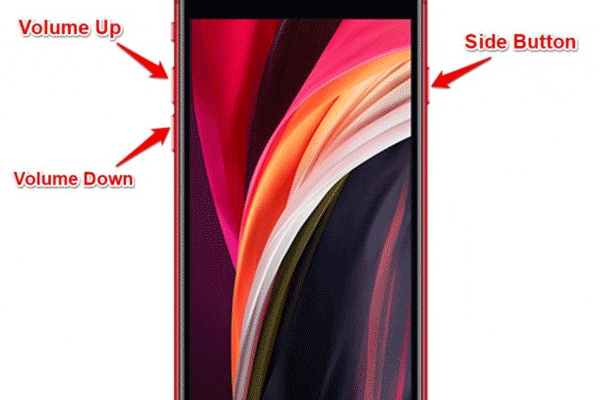
كيف أجبر على إعادة تشغيل الآيفون 8 و الآيفون 8 بلس و الآيفون SE (الجيل الثاني والثالث)؟
الآيفون 8 و 8 بلس و الجيلين الثاني والثالث أيضًا لا يحتويان على زر الصفحة الرئيسية. لإعادة التشغيل؛
- الخطوة 1. اضغط على زر رفع الصوت وأطلقه.
- الخطوة 2. بعد ذلك، اضغط وأطلق زر خفض الصوت.
- الخطوة 3. الآن، اضغط فقط على زر الجانب حتى يظهر شعار أبل.
كيف أجبر على إعادة تشغيل الآيفون 7 و الآيفون 7 بلس؟
بالإضافة إلى ذلك، فإن زر الصفحة الرئيسية في سلسلة الآيفون 7 غير ميكانيكي، لذا فإن طريقة إعادة التشغيل مختلفة. وفقًا لشركة أبل، يتم استخدامه لإصلاح الشاشات المجمدة أو التطبيقات غير المستجيبة. حسنًا، يتم تحديث النظام، وتبقى البيانات محفوظة دون فقدان.
- الخطوة 1. أولاً، اضغط مع الاستمرار على كل من زر خفض الصوت وزر الجانب في نفس الوقت.
- الخطوة 2. انتظر حتى يظهر شعار أبل.
كيف أجبر على إعادة تشغيل الآيفون 6s و الآيفون 6s بلس و الآيفون 6 و الآيفون 6 بلس و الآيفون SE (الجيل الأول)؟
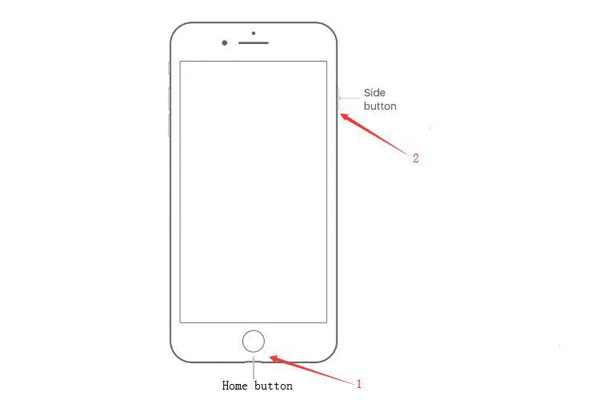
حسنًا، تحتوي الآيفونات القديمة على زر الصفحة الرئيسية الفعلي. لذا، ستكون طريقة إعادة التشغيل مختلفة قليلاً عن الهواتف الجديدة. يمكنك إصلاح التجمد، التطبيقات البطيئة، أو الأخطاء الطفيفة.
- الخطوة 1. أولاً، اضغط مع الاستمرار على زر الجانب (أو الزر العلوي) وزر الصفحة الرئيسية في نفس الوقت.
- الخطوة 2. استمر حتى يظهر شعار أبل.
إعادة تشغيل الآيفون الخاص بك بدون زر الطاقة
حسنًا، ليس من الضروري استخدام زر الطاقة لإعادة تشغيل الآيفون؛ يمكنك أيضًا إعادة تشغيل الهاتف باستخدام Assistive Touch أو قائمة الإعدادات.
→ باستخدام Assistive Touch:
- الخطوة 1. انتقل إلى الإعدادات > إمكانية الوصول.
- الخطوة 2. الآن انقر على اللمس ثم AssistiveTouch.
- الخطوة 3. قم بتفعيل Assistive (سيتحول إلى اللون الأخضر).
- الخطوة 4. يظهر زر عائم على شاشتك.
- الخطوة 5. الآن، انتقل إلى “الجهاز”، ثم “المزيد”، ثم “إعادة التشغيل”.

→ باستخدام قائمة الإعدادات:
- الخطوة 1. افتح جهاز iPhone الخاص بك وانتقل إلى الإعدادات.
- الخطوة 2. قم بالتمرير لأسفل الخيارات واختر إيقاف التشغيل.
- الخطوة 3. هنا، قم بإيقاف تشغيل شريط الطاقة.
- الخطوة 4. الآن، سيغلق الهاتف تلقائيًا. ما عليك القيام به هو الضغط على الزر الجانبي وانتظار ظهور شعار Apple على شاشتك.
ماذا تفعل إذا لم يتم إعادة تشغيل iPhone الخاص بك؟
كما تعلم، أحيانًا لا يتم إعادة تشغيل iPhone الخاص بك بشكل طبيعي. لذا، لا داعي للذعر، حيث توجد بعض الطرق السهلة لإعادة تشغيل هاتفك. اتبع الخطوات أدناه واحدة تلو الأخرى؛
خطوات إصلاح iPhone الذي لا يعيد التشغيل:
- تحقق من تحديثات البرنامج: إذا لم تقم بتحديث إصدار iOS الخاص بك، فقد لا يتم إعادة تشغيل هاتفك بشكل طبيعي. لإصلاح المشكلة، انتقل إلى الإعدادات → عام → تحديث البرنامج. حسنًا، عندما تقوم بتحديث نظام هاتفك، فإنه يزيل الأخطاء ويساعد iPhone الخاص بك على العمل بسلاسة.
- تحرير مساحة التخزين: قد يكون سبب آخر للمشكلة هو امتلاء التخزين في iPhone. نعم، إذا لم يكن لديك مساحة كافية في هاتفك، فقد لا يعمل النظام بشكل طبيعي. لذا، انتقل إلى الإعدادات → عام → تخزين iPhone واحذف التطبيقات أو الملفات غير الضرورية.
- احذف التطبيقات المسببة للمشاكل: قد تكون بعض التطبيقات ضارة بـ iPhone الخاص بك. يمكن أن تتسبب في تعطل النظام أو تجميده. لذلك، من الأفضل حذف التطبيقات التي تم تثبيتها مؤخرًا أو التالفة. سيساعد ذلك في إعادة تشغيل هاتفك وتقليل مشاكل النظام.
- إعادة تعيين جميع الإعدادات (دون مسح البيانات): أحيانًا يمكن أن تكون المشكلة في الإعدادات هي السبب في عدم إعادة التشغيل.
- استعادة من نسخة احتياطية: بعد ذلك، إذا أصبح البرنامج تالفًا، فإن استعادة نسخة احتياطية يمكن أن تكون مفيدة. استعد نسخة احتياطية من iCloud أو iTunes. نأمل أن يعود النظام إلى حالته الطبيعية.
- الاتصال بدعم Apple: حسنًا، إذا لم تنجح الطرق المذكورة أعلاه، يمكنك الاتصال بدعم Apple. Apple Inc. هذه هي الحل النهائي الأكثر أمانًا عندما لا تجد أي حل آخر.
كيف يمكن للآباء إدارة استخدام الأطفال لجهاز iPhone؟
في الوقت الحاضر، يستخدم الأطفال الهواتف الذكية كثيرًا. لهذا السبب من المهم أن يعرف الآباء كيفية إدارة استخدام أطفالهم لجهاز iPhone. على الرغم من أن Apple توفر لمستخدميها ميزة وقت الشاشة المدمجة التي يمكن للآباء استخدامها للتحكم في استخدام الهاتف.
لكن إذا كان الآباء يريدون نظامًا محددًا تم بناؤه خصيصًا للتربية، يمكنهم استخدام تطبيق FlashGet تطبيق الأطفال. Flashget Kid هو تطبيق متقدم لتحكم الوالدين الذي يسمح لك بمراقبة أنشطة أطفالك على الإنترنت على مدار الساعة طوال أيام الأسبوع. يمكنك ضبط وقت الشاشة، حظر التطبيقات الضارة، وتحديد كلمات رئيسية معينة لا تريد رؤيتها على هاتف طفلك.
الخاتمة
حسنًا، إعادة تشغيل iPhone الخاص بك ليست صفقة كبيرة. إنها تُنعش نظام هاتفك، وتزيل الأخطاء والفيروسات، وتصلح مشاكل أخرى بسيطة. يمكنك القيام بذلك بنفسك في بضع ثوانٍ. لذلك، من خلال اتباع الطرق المذكورة أعلاه والتعليمات خطوة بخطوة، يمكنك إعادة تشغيل أي طراز من iPhone بسهولة.
الأسئلة الشائعة
من الجيد إذا قمت بإعادة تشغيل هاتفك كل بضعة أيام أو على الأقل مرة واحدة في الأسبوع. إعادة التشغيل تساعد على تحديث نظام هاتفك.
لا، إعادة التشغيل تعني فقط إيقاف تشغيل هاتفك ثم تشغيله مرة أخرى. إعادة ضبط الهاتف تعني تغيير إعداداته ومسح البيانات.
لا، إعادة تشغيل iPhone الخاص بك لا تضر بياناتك. إنها فقط تقوم بإيقاف تشغيل هاتفك ثم تشغيله مرة أخرى.



